Tabla de Contenido
 Sobre el autor
 Artículos Relacionados
-
-
-
-
Se produce una pérdida de datos inesperada. El temor es real, ya sea por borrado accidental, errores de formato, fallos del sistema o ataques de malware. Probablemente haya encontrado DMDE mientras buscaba una solución. En foros técnicos, este nombre se menciona con frecuencia.
¿Pero está a la altura de su reputación? En esta reseña completa, analizaremos DMDE en profundidad, evaluando sus características, usabilidad, valor y rendimiento en el mundo real. Al finalizar este análisis, comprenderá claramente si DMDE es la herramienta adecuada para sus necesidades de recuperación de datos.
¿Qué es DMDE?
DMDE, abreviatura de DM Disk Editor, es un sofisticado software de recuperación de datos y gestión de discos desarrollado por el equipo de DMDE. A diferencia de las herramientas orientadas al consumidor con interfaces llamativas, DMDE está diseñado con un fuerte énfasis en la profundidad técnica, la precisión y el acceso de bajo nivel a los dispositivos de almacenamiento. Es compatible con una amplia gama de sistemas de archivos, como NTFS, FAT, exFAT y EXT, y puede recuperar datos de discos duros, SSD, unidades USB, tarjetas de memoria e incluso matrices RAID.
Inicialmente diseñado para profesionales de TI y especialistas en recuperación de datos, DMDE ha ganado popularidad entre los usuarios domésticos avanzados gracias a su eficacia y asequibilidad. Funciona a nivel sectorial, lo que le permite superar las limitaciones del sistema operativo y leer datos de disco sin procesar directamente. Esto lo hace especialmente útil cuando fallan las herramientas de recuperación estándar. Ahora que hemos definido qué es DMDE, analicemos sus principales funciones en detalle.
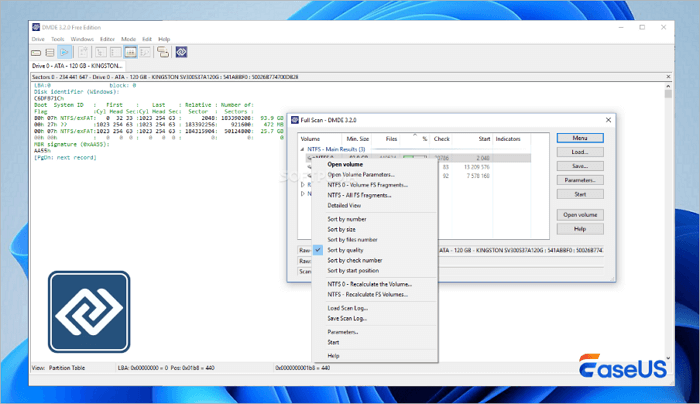
Características: ¿Para qué se utiliza DMDE Recovery?
DMDE ofrece una amplia compatibilidad con sistemas operativos y de archivos. Se ejecuta de forma nativa en Windows, pero también puede recuperar datos de particiones de Linux (serie EXT) y macOS (HFS+). Esta capacidad multiplataforma es poco común en herramientas de recuperación de gama media y le otorga a DMDE una ventaja significativa.
🗂️Compatibilidad con sistemas y tipos de archivos
Admite la recuperación de cientos de tipos de archivos, desde documentos estándar (DOCX, PDF, XLSX) y archivos multimedia (JPEG, MP4, MP3) hasta formatos especializados utilizados en ingeniería, diseño y desarrollo. Ya sea que se trate de una unidad USB dañada o de una partición del sistema defectuosa, DMDE puede identificar y restaurar una amplia gama de formatos de archivo con gran precisión.

Recuperación de fotos de la cámara: restaura fotos perdidas de cualquier cámara o tarjeta SD
En esta página, aprenderá sobre la recuperación de fotografías de cámaras digitales y cómo recuperar fotografías, imágenes, videos digitales perdidos de una tarjeta de memoria.

Capacidad de escaneo y tasa de éxito de recuperación
Donde DMDE realmente destaca es en su motor de escaneo. Ofrece múltiples modos de escaneo:
- Análisis rápido: ideal para archivos eliminados recientemente o con daños menores.
- Escaneo profundo: realiza un análisis sector por sector, capaz de recuperar datos de unidades muy dañadas o formateadas.
- Recuperación sin procesar: extrae el contenido del archivo en función de las firmas, lo que se aplica cuando se pierden las estructuras del sistema de archivos.
En pruebas reales, DMDE logró una tasa de éxito de recuperación superior al 90 % en unidades con daños moderados e, incluso en medios gravemente dañados, superó a muchos competidores. Su capacidad para detectar y reconstruir archivos fragmentados, especialmente en volúmenes NTFS, es impresionante.
Dicho esto, el poder implica complejidad: examinemos qué tan fácil de usar es realmente DMDE.
Experiencia del usuario y grupo de usuarios objetivo
La interfaz de DMDE es funcional, pero no intuitiva para principiantes. Se asemeja a un editor hexadecimal, con una estructura de archivos en vista de árbol y visualización de metadatos técnicos. Si bien es ideal para profesionales que necesitan un control granular, puede resultar abrumadora para el usuario promedio.
Aspectos clave de UX:
Sin recuperación mediante arrastrar y soltar: los usuarios deben marcar manualmente los archivos y elegir las ubicaciones de exportación.
Señales visuales limitadas: el estado del archivo se indica mediante texto y códigos de color.
La función de vista previa está disponible para imágenes y archivos de texto, pero no para todos los formatos.
Como resultado, DMDE es el más adecuado para:
administradores de TI
Técnicos de recuperación de datos
Usuarios avanzados que se sienten cómodos con las operaciones a nivel de disco.
Usuarios que se recuperan de escenarios complejos (por ejemplo, RAID, volúmenes cifrados)
Si bien carece de la simplicidad de herramientas como Recuva o EaseUS, su profundidad compensa la curva de aprendizaje.
Si encuentra útil esta información, compártala con otras personas en las redes sociales para ayudarlas a superar este desafío común.
Precio: ¿Vale la pena el DMDE?
Reputación del producto y comentarios de los usuarios
DMDE goza de una sólida reputación en comunidades técnicas, incluyendo foros como Ten Forums, BleepingComputer y Stack Overflow. Los usuarios suelen elogiar su capacidad para recuperar datos donde otras herramientas fallan, especialmente en casos relacionados con:
- Sectores de arranque dañados
- Unidades reformateadas
- Particiones perdidas después de instalaciones fallidas del sistema operativo
Los revisores profesionales y los laboratorios de recuperación de datos suelen recomendar DMDE como herramienta secundaria o de emergencia, destacando su bajo coste y su alta tasa de éxito en escenarios específicos. Sin embargo, algunos usuarios señalan como desventajas la ausencia de una interfaz de usuario moderna y la limitada atención al cliente.
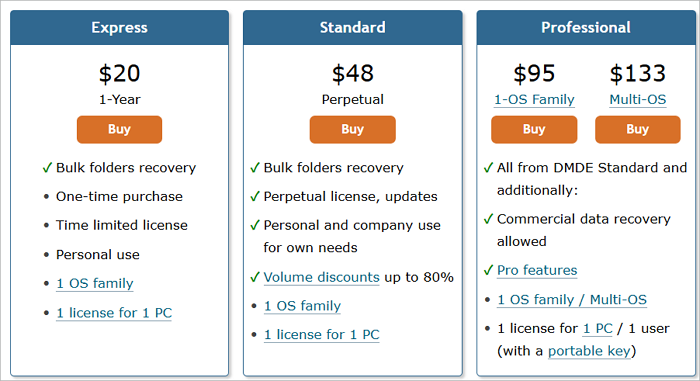
Comparación: DMDE y software gratuito de recuperación de datos alternativo
EaseUS Data Recovery Wizard puede ser una alternativa fiable a DMDE gracias a sus avanzadas funciones de recuperación, su interfaz intuitiva y su alta tasa de éxito. A diferencia de DMDE, este programa de recuperación de datos de EaseUS ofrece varias funciones destacadas en diversas áreas para satisfacer diversas necesidades de recuperación de datos.
- Fácil de usar, compatibilidad multiplataforma (Windows/MacOS) y un gran límite de recuperación gratuita (2 GB) son puntos de venta clave.
- Se centra en la "recuperación infalible" de la experiencia del usuario, ayudando a los usuarios no técnicos.
- Larga trayectoria de marca y alto nivel de confianza.
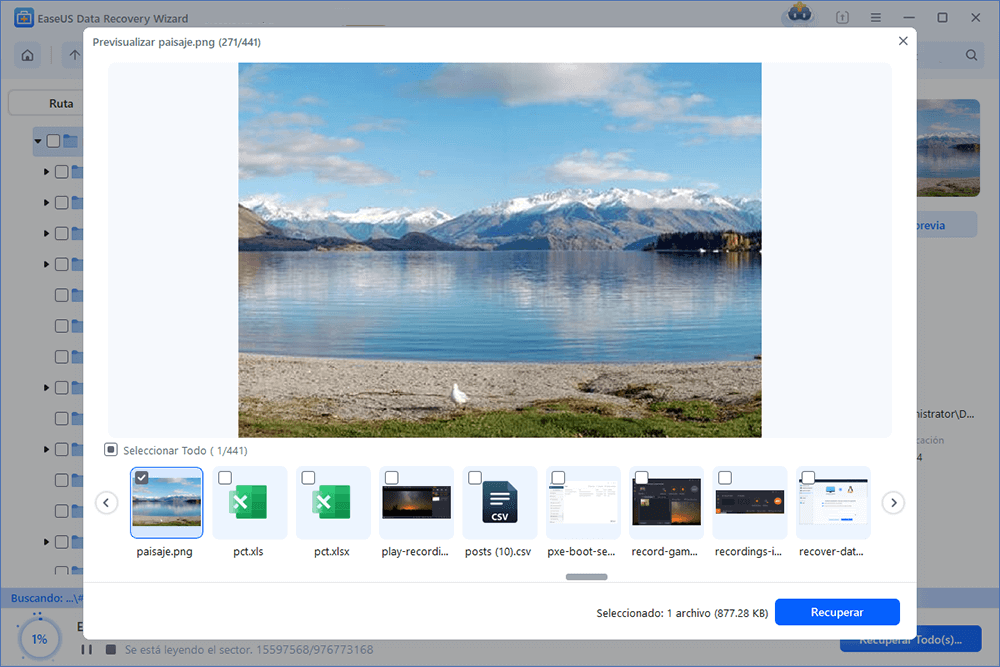
Primero usa el botón de abajo para descargar gratis el programa EaseUS Data Recovery Wizard en tu Windows PC o Mac. Y basta con 3 pasos para recuperar tus archivos.
Tasa de Recuperación 99,7%
Calificación de Trustpilot 4,9
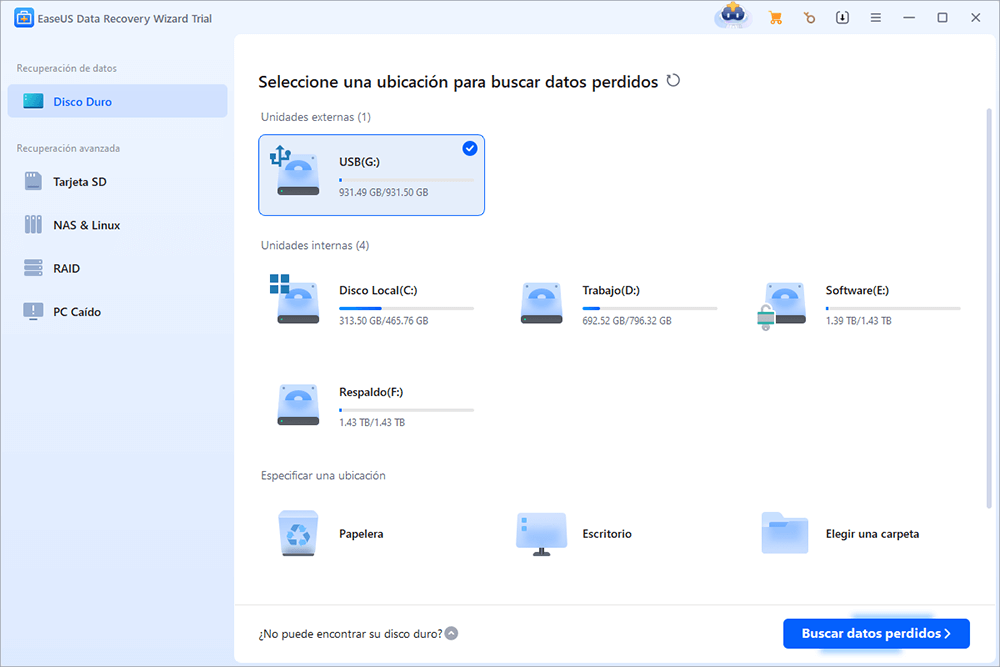
Paso 1. Escanear la partición del disco duro
Seleccione la unidad de su disco duro donde ha perdido o borrado archivos. Haga clic en "Buscar datos perdidos" y deje que el software de recuperación de datos de EaseUS escanee todos los datos y archivos perdidos en la unidad seleccionada.
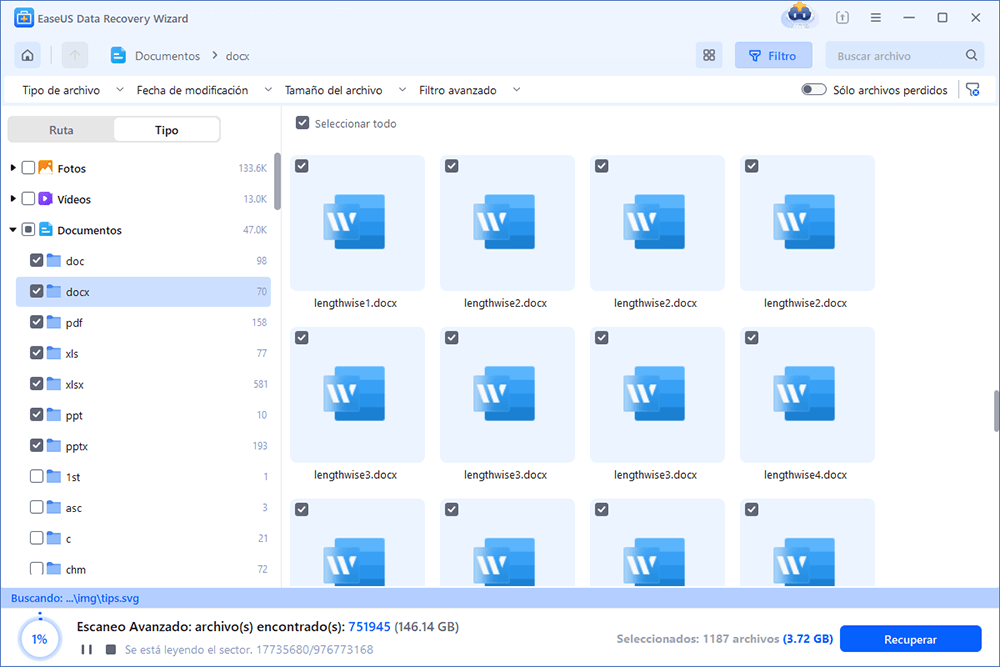
Paso 2. Comprobar los resultados
Cuando se complete el escaneo, puede aplicar la función "Filtro" o hacer clic en la opción "Buscar archivos o carpetas" para encontrar los archivos perdidos en el disco duro.
Paso 3. Recuperar archivos
Seleccione los archivos deseados que haya perdido en el disco y haga clic en "Recuperar" para guardarlos en otra ubicación.
Conclusión
DMDE destaca en el panorama de la recuperación de datos como una solución potente, asequible y con un alto nivel técnico. Si bien su interfaz puede intimidar a los principiantes, sus capacidades justifican con creces la curva de aprendizaje, especialmente para profesionales de TI, administradores de sistemas y usuarios que se enfrentan a situaciones complejas de pérdida de datos.
Sobre el autor

Pedro es un editor experimentado de EaseUS centrado en la redacción de temas sobre tecnología. Familiarizado con todo tipo de software de recuperación de datos, copia de seguridad y restauración, software de edición de vídeo y grabación de pantalla, etc. Todos los temas que elige están orientados a proporcionar información más instructiva a los usuarios.
Artículos Relacionados
-
Cómo recuperar archivos borrados Windows 11 gratis
![Pedro]() Pedro
2026/02/27
Pedro
2026/02/27 -
Los 8 mejores programas profesionales de recuperación de datos [2026 Actualizado]
![Luna]() Luna
2026/02/26
Luna
2026/02/26


