
Tabla de Contenido
 Sobre el autor
 Artículos Relacionados
-
-
-
-
| Soluciones viables | Solución de problemas paso a paso |
|---|---|
| Solución 1. Recuperar desde archivos guardados en la nube | Ve a Configuración > haz clic en Administración de datos guardados de la aplicación > haz clic en Datos guardados en Almacenamiento en línea... Pasos completos |
| Solución 2. Recuperarse de la descarga posterior | Inicia sesión en tu PS4 y ve a PlayStation Store > buscar juegos perdidos > volver a descargar juegos perdidos... Pasos completos |
| Solución 3. Recuperar desde el disco duro de PS4 | Conecte el disco duro a su computadora > seleccione la unidad para escanear > previsualice y recupere... Pasos completos |
¿Cómo recuperar partidas guardadas perdidas de PS4?
¿Alguien sabe cómo recuperar o restaurar archivos de juegos de PS4 borrados del disco duro de la consola? Cometí un error al recibir un mensaje que decía que el servidor estaba caído y que debía borrar todos los archivos y volver a iniciar sesión para poder jugar de nuevo en mi PS4. Seguí las instrucciones y borré todos los archivos de los juegos sin hacer una copia de seguridad. Ahora he perdido todos mis juegos. ¿Puedo recuperar los archivos de los juegos perdidos directamente? No recuerdo todos los juegos y tampoco quiero perder tanto tiempo descargándolos de nuevo.
Para los amantes de los juegos de PS4, es muy fácil perder archivos de juego importantes en sus discos duros debido a borrados accidentales, cortes de luz repentinos, formateo del disco duro u otros errores. Sin embargo, recuperar archivos de juegos perdidos de PS4 sin copias de seguridad es bastante complicado. Tras la pérdida de datos, descargar e instalar los archivos de juego perdidos puede llevar mucho tiempo. ¿Dejarás que los archivos de juego borrados o perdidos desaparezcan del disco duro de tu PS4? ¡Claro que no! ¡Aún existen soluciones para recuperar datos perdidos en PS4! Sigue leyendo y encuentra las respuestas.
Método 1. Recuperar juegos de PS4 eliminados o perdidos del disco duro desde partidas guardadas en la nube.
Si has guardado o subido tus juegos favoritos de PS4 a la nube, podrás encontrar y restaurar los juegos eliminados o perdidos de tu disco duro de PS4 desde la nube. Sigue los pasos del tutorial a continuación para restaurar tus juegos perdidos del disco duro de PS4 ahora mismo:
- Ve a "Configuración" > haga clic en "Administración de datos guardados de la aplicación".
- Pestaña "Datos guardados en almacenamiento en línea" > "Descargar al almacenamiento del sistema".
- Seleccione y marque los juegos correspondientes que guardó en Almacenamiento en línea > haga clic en "Descargar".
- Espera a que finalice el proceso de descarga y repite la operación varias veces hasta que consigas restaurar todos los juegos perdidos desde las partidas guardadas en la nube.
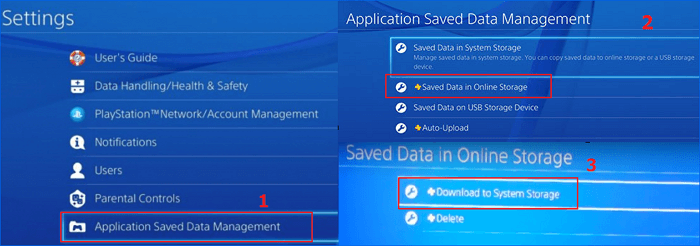
Después de esto, podrás recuperar las partidas guardadas eliminadas del disco duro de tu PS4 y volver a disfrutar jugando a esos juegos.
Método 2. Recuperar juegos perdidos de PS4 volviéndolos a descargar desde Playstation Store.
PlayStation Store tiene una función que te permite volver a descargar juegos comprados después de iniciar sesión en tu cuenta de PS4 con tu nombre de usuario y contraseña. Sigue los pasos a continuación para volver a descargar juegos perdidos de PlayStation Store y guardarlos en el disco duro de tu PS4:
- Inicia sesión en tu cuenta de PS4 con tu nombre de usuario y contraseña > ve a "PlayStation Store".
- Encuentra los juegos perdidos que hayas extraviado en el disco duro de tu PS4.
- Vuelve a descargar los juegos perdidos uno por uno al almacenamiento local de PS4, es decir, al disco duro de PS4.
- Si tienes CDs de juegos de PS4, también puedes recuperar los juegos perdidos desde esos CDs.
Método 3. Recuperar juegos eliminados de PS4 desde el disco duro
Otra forma eficaz de recuperar datos de juegos eliminados en PS4 es utilizando un software de recuperación de archivos. EaseUS Data Recovery Wizard te ayuda a encontrar los paquetes de instalación o las capturas de juegos perdidos, así como los vídeos de juegos, siempre y cuando el disco duro de la PS4 no esté cifrado.
Descarga gratuita del software de recuperación de datos EaseUS
Ya sea que necesites recuperar archivos borrados o formateados, esta eficaz herramienta de recuperación de datos te permitirá recuperar tus partidas guardadas perdidas en PS4 en solo tres sencillos pasos. Descarga la herramienta y sigue las instrucciones a continuación. No tendrás que pagar hasta que encuentre lo que buscas.
Cosas que hay que hacer primero:
- Deja de usar el disco duro de tu PS4 si has perdido datos o archivos de juegos.
- Para conectar tu PS4 a tu ordenador, debes abrir la consola y extraer el disco duro. A continuación, utiliza una carcasa para disco duro o un cable conversor SATA a USB para conectar el disco duro al ordenador.
- En ocasiones, el disco duro no aparece en la interfaz de selección de unidades. Si aparece el mensaje " El disco duro externo no aparece ", solucione el problema desde el principio.
Paso 1. Seleccione una unidad y escanee en busca de datos perdidos.
Inicie EaseUS Data Recovery Wizard y coloque el cursor sobre la partición o el dispositivo de almacenamiento donde se guardaron los archivos perdidos. Haga clic en "Buscar datos perdidos" para escanear la ubicación seleccionada en busca de datos recuperables.

Paso 2. Filtrar y seleccionar los archivos que se van a restaurar.
Una vez finalizado el escaneo, revise los resultados y seleccione los archivos (DOCX, XLSX, PDF, JPG, PNG, MP4, etc.) que desea recuperar. Aplique el filtro por tipo de archivo para acotar los resultados o utilice el cuadro de búsqueda para encontrar archivos por nombre.

Paso 3. Previsualiza y guarda los archivos recuperados.
Previsualiza los archivos seleccionados para comprobar si son los que necesitas. Haz clic en «Recuperar» para restaurarlos y, a continuación, elige una ubicación segura diferente a la unidad original. Puedes guardar los archivos recuperados en otra partición, un disco duro externo o un servicio en la nube como OneDrive o Google Drive.

( Nota: La versión gratuita permite recuperar hasta 2 GB de datos. Si los archivos perdidos no superan este límite, puede restaurar documentos, fotos y vídeos cotidianos sin necesidad de adquirir una licencia. Seleccione una carpeta de destino para guardar los archivos recuperados).
Tras el proceso, podrás ejecutar los archivos de juego de PS4 restaurados, reinstalar los juegos perdidos en el disco duro de la PS4 y volver a jugar.
Videotutorial para recuperar datos del disco duro.

Consejo adicional: Formatea el disco duro de PS4 antes de reinstalar los juegos.
Si el disco duro de tu PS4 se daña o necesitas actualizarlo, recuerda formatearlo antes de insertarlo en la consola. Te recomendamos usar un software gratuito para formatear discos duros que te ayudará a formatear todo el disco de forma fácil y segura. Descarga EaseUS Partition Master gratis y conecta el disco duro de tu PS4 a tu PC.
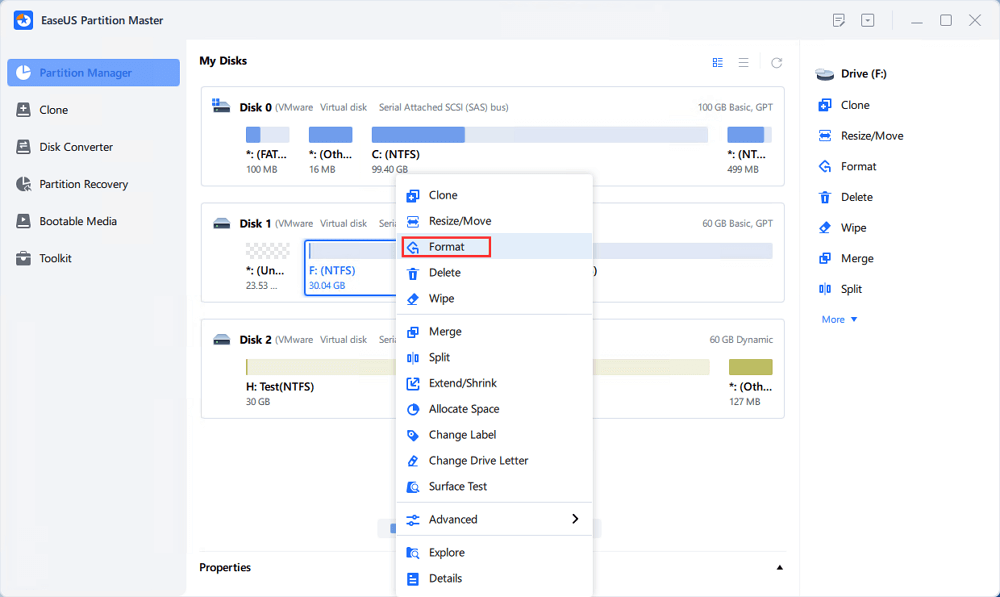
Paso 1. Ejecute EaseUS Partition Master, haga clic con el botón derecho en la partición del disco duro que desea formatear y elija "Formatear".
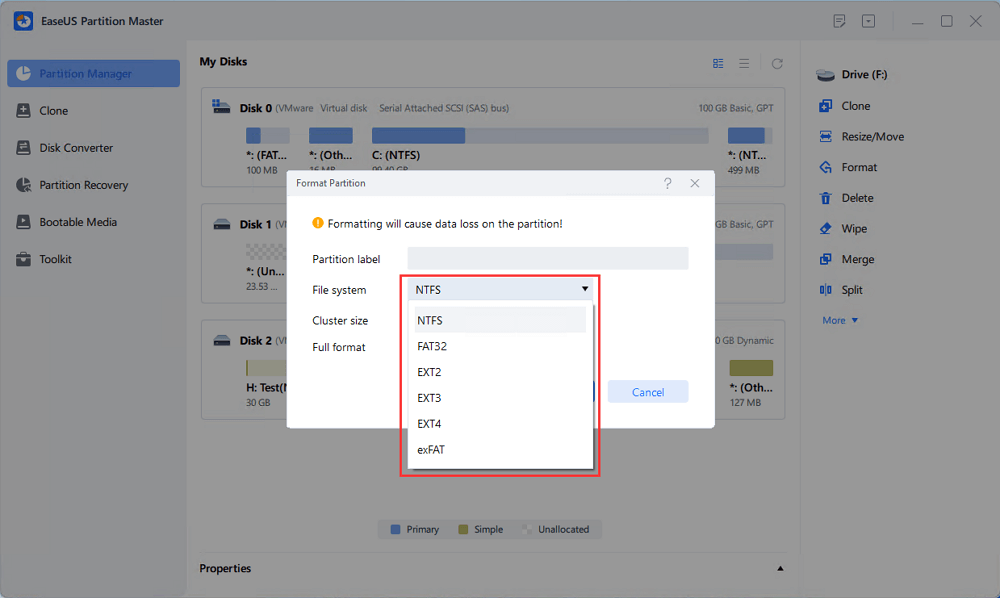
Paso 2. En la nueva ventana, configure la etiqueta de partición, el sistema de archivos (NTFS/FAT32/EXT2/EXT3/EXT4/exFAT) y el tamaño del clúster para la partición que se va a formatear, y luego haga clic en "Aceptar".
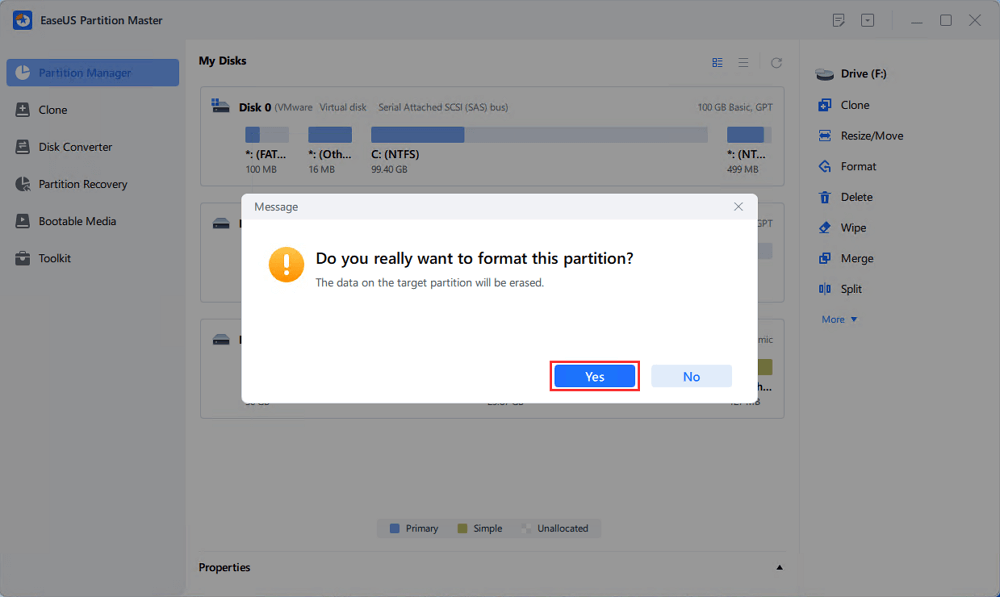
Paso 3. A continuación, verá una ventana de advertencia; haga clic en "Sí" para continuar.
Paso 4. Haga clic en el botón "Ejecutar 1 tarea" para revisar los cambios y, a continuación, haga clic en "Aplicar" para comenzar a formatear la partición de su disco duro.
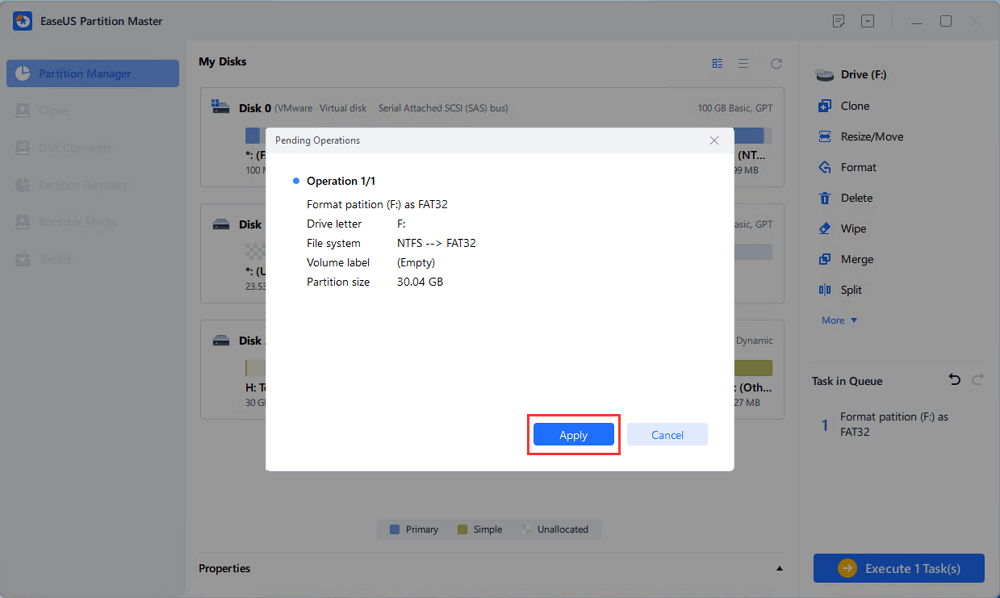
Después de esto, puedes reinstalar PS4 en el disco duro, guardar todos los juegos en la unidad y volver a jugarlos.

¿Te ha sido útil esta página? ¿Quieres más trucos y ofertas? Síguenos en Facebook. Compartimos tutoriales informáticos, ofertas y promociones, sorteos de licencias periódicamente.

Sobre el autor
Luis es un entusiasta de la tecnología, cuyo objetivo es hacer que la vida tecnológica de los lectores sea fácil y agradable. Le encanta explorar nuevas tecnologías y escribir consejos técnicos.
Artículos Relacionados
-
Cómo recuperar archivos borrados de SSD con 2 maneras
Luna 2026/10/15
-
Cómo recuperar archivos torrent borrados/perdidos
Luna 2026/10/15
-
Cómo recuperar correo AOL borrado permanentemente con más de 7 días de antigüedad
Luis 2026/10/31
-
Cómo Recuperar Archivos XML Borrados/Dañados
Pedro 2026/10/15
