
Tabla de Contenido
 Sobre el autor
 Artículos Relacionados
-
-
-
-
Esta guía completa le ayudará a comprender y resolver el frustrante error de " acceso denegado a la tarjeta SD ", incluyendo las causas comunes, el paso fundamental de la recuperación de la tarjeta de memoria si fuera necesario, y luego le guiará a través de cuatro métodos eficaces para solucionar el problema de "acceso denegado" en una tarjeta SD, desde simples cambios de letra de unidad hasta tomar posesión y formatear sin pérdida de datos.
¿Por qué se produce el error "Acceso a la tarjeta SD denegado"?
Uso Windows 8 de 64 bits. Estoy bastante seguro de que mis controladores están actualizados. Cuando inserto mi tarjeta SD Kingston de 1 GB en mi portátil, en "Mi PC" aparece el icono y luego desaparece rápidamente. Hago clic en él antes de que desaparezca y aparece el mensaje "F:/ no es accesible". "Acceso denegado". - de Learn.Microsoft.com
El error "Acceso denegado" puede ocurrir por varias razones, incluyendo corrupción del sistema de archivos, conflicto de letras de unidad, problemas de permisos, corrupción de la propia tarjeta SD, un ataque de virus, infección de malware, sectores defectuosos en la tarjeta SD, etc.
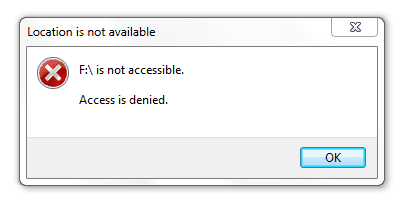
Recupere archivos antes de solucionar el error "Acceso a la tarjeta SD denegado".
Si tienes fotos, documentos u otros archivos importantes en la tarjeta SD, se recomienda encarecidamente intentar recuperarlos antes de aplicar cualquier solución. Algunas soluciones, como el formateo, borrarán tus datos. Utiliza un software fiable de recuperación de datos para tarjetas SD para escanear la tarjeta inaccesible y recuperar tus archivos. EaseUS Data Recovery Wizard es una herramienta potente y fácil de usar que puede recuperar datos de unidades inaccesibles, dañadas o formateadas.
Tasa de Recuperación 99,7%
Calificación de Trustpilot 4,9
EaseUS Data Recovery Wizard ofrece una función para crear copias de seguridad de imágenes de disco, lo que le permite probar de forma segura las reparaciones en la imagen sin poner en riesgo la tarjeta original, lo que ayuda a recuperar datos esenciales de una tarjeta SD repentinamente ilegible , una tarjeta SD dañada o una tarjeta de memoria formateada sin preocuparse por sobrescribir datos.
Sigue los siguientes pasos para aprender cómo recuperar datos de una tarjeta SD a la que no se puede acceder:
🏆 La recuperación de tarjetas SD de EaseUS utiliza tecnología patentada de reconstrucción de fragmentos de video para reparar a fondo los archivos de video perdidos debido a eliminación accidental, formateo o corrupción. Diseñada específicamente para cámaras, cámaras de acción, drones y cámaras de salpicadero, restaura con precisión grabaciones valiosas completas y reproducibles.
Paso 1. Conecte la tarjeta SD, la tarjeta de memoria o la tarjeta CF a su computadora e inicie el software de recuperación de tarjetas de memoria EaseUS en su PC. La tarjeta SD aparecerá en la sección Dispositivos. Seleccione la tarjeta SD y haga clic en "Buscar datos perdidos" para comenzar la búsqueda.

Paso 2. El software iniciará un escaneo automáticamente. Este escaneo es lo suficientemente potente como para encontrar todos los archivos perdidos, incluso aquellos cuyos nombres se hayan borrado. Tras el escaneo, podrá encontrar los elementos eliminados en el panel de vista de árbol de la izquierda. A continuación, haga clic en "Filtrar" si busca un tipo de archivo específico, como fotos, documentos, vídeos o correos electrónicos.

Paso 3. Puede hacer doble clic directamente en los archivos para previsualizar su contenido. A continuación, seleccione los archivos que desee y haga clic en "Recuperar" para restaurarlos en una ubicación segura de su PC u otro dispositivo de almacenamiento externo.
Consejo: Puede restaurar los datos en los discos locales, discos duros externos y también en el almacenamiento en la nube.

¿Quieres saber más sobre la recuperación de datos de tarjetas SD? Por ejemplo, ¿cuál es el mejor software para recuperar datos de tarjetas SD? ¿Cómo recuperar una tarjeta SD dañada? ¿Cómo recuperar datos de una tarjeta SD ilegible? Consulta las preguntas frecuentes sobre recuperación de datos de tarjetas SD y recupera tus valiosos archivos perdidos.
Después de guardar tus archivos importantes de la tarjeta SD con acceso denegado, sigue las 4 soluciones confiables a continuación para solucionar el error "Acceso denegado" en una tarjeta SD o cualquier otro dispositivo.
Solución 1. Asigne una nueva letra de unidad a su tarjeta SD.
❓Por qué funciona: Una letra de unidad faltante o conflictiva puede hacer que una unidad parezca inaccesible. Asignar una letra nueva y única actualiza su identidad en el sistema.
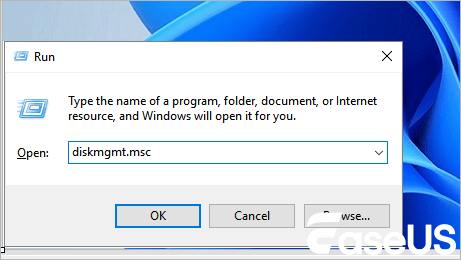
Paso 1. Presione "Win + R", escriba diskmgmt.msc y presione Enter para abrir la Administración de discos.
Paso 2. Localiza tu tarjeta SD en el panel inferior. Mostrará su capacidad, pero es posible que no tenga una letra de unidad asignada.
Paso 3. Haga clic con el botón derecho en la partición de la tarjeta SD y seleccione "Cambiar letra de unidad y rutas...".
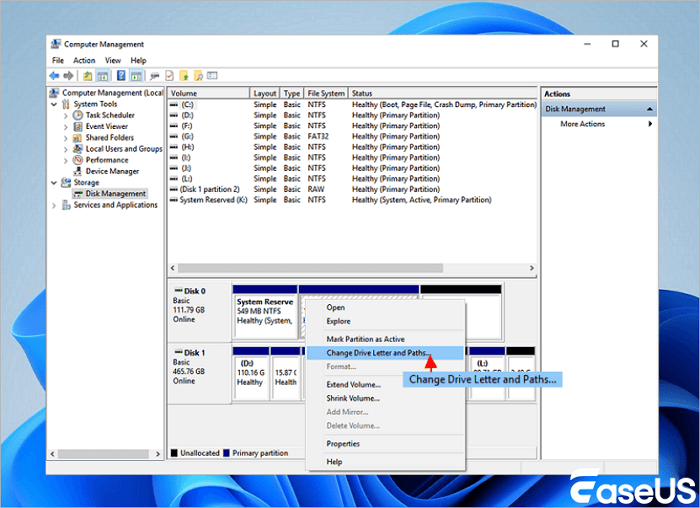
Paso 4. Haga clic en "Agregar..." si no hay ninguna letra presente, o en "Cambiar..." para modificar una existente.
Paso 5. Seleccione una nueva letra de unidad (por ejemplo, G:, H:) en el menú desplegable y haga clic en "Aceptar".
Paso 6. Confirme las indicaciones y compruebe si ahora puede acceder a su tarjeta SD.
No olvides compartir esta publicación en las redes sociales para ayudar a más personas que se enfrentan al error de acceso.

Solución 2. Ejecute la herramienta CHKDSK.
❓Por qué funciona: La utilidad CHKDSK (Check Disk) escanea el sistema de archivos en busca de errores y sectores defectuosos e intenta repararlos y arreglar la tarjeta SD dañada , lo que puede restaurar el acceso.
Paso 1. Presione "Win + R", escriba cmd y luego presione "Ctrl + Shift + Enter" para abrir el Símbolo del sistema como administrador.
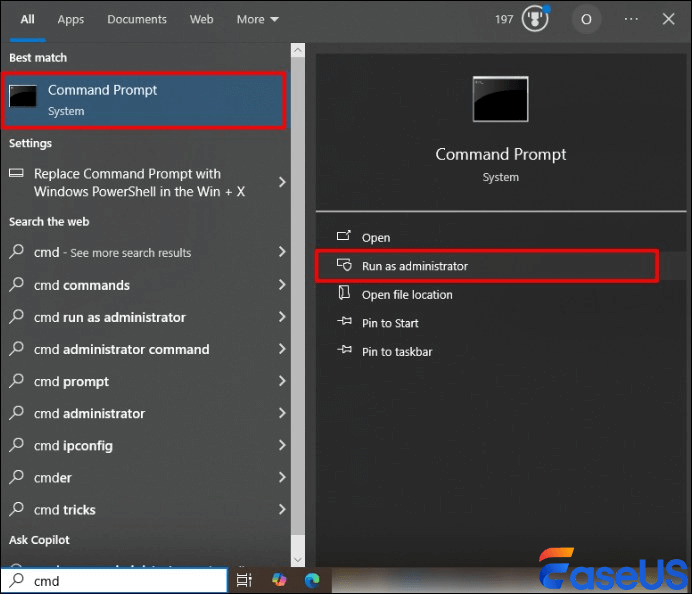
Paso 2. Escriba el siguiente comando, reemplazando X con la letra de unidad real de su tarjeta SD: chkdsk X: /f /r . Presione Enter.
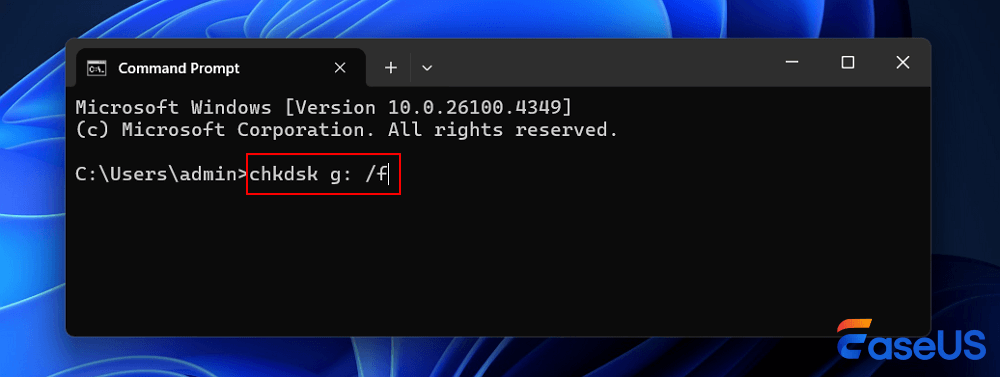
Esta herramienta escaneará e intentará corregir los errores. Este proceso puede tardar algún tiempo.
Paso 3. Una vez finalizado, reinicie el ordenador y compruebe la tarjeta SD.
Solución 3. Compruebe las propiedades de la tarjeta SD.
❓Por qué funciona: El error suele deberse a permisos de seguridad incorrectos. Al tomar posesión, obtendrá control total sobre la unidad y su contenido.
Paso 1. Abra "Explorador de archivos > Este equipo".
Paso 2. Haga clic con el botón derecho en la unidad de su tarjeta SD y seleccione "Propiedades".
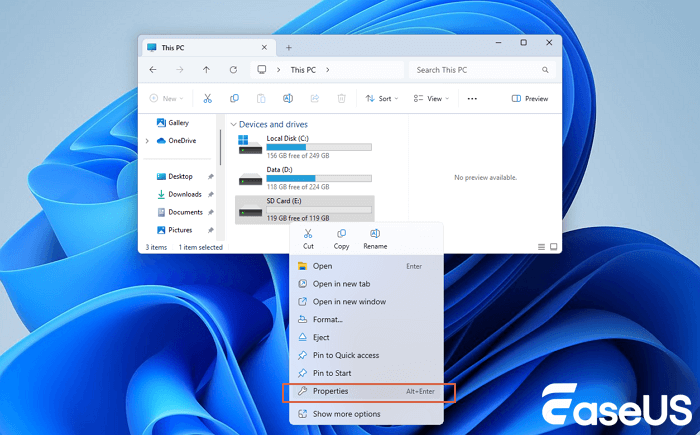
Paso 3. Vaya a la pestaña "Seguridad", haga clic en el botón "Avanzado", junto a la etiqueta "Propietario", y haga clic en "Cambiar".
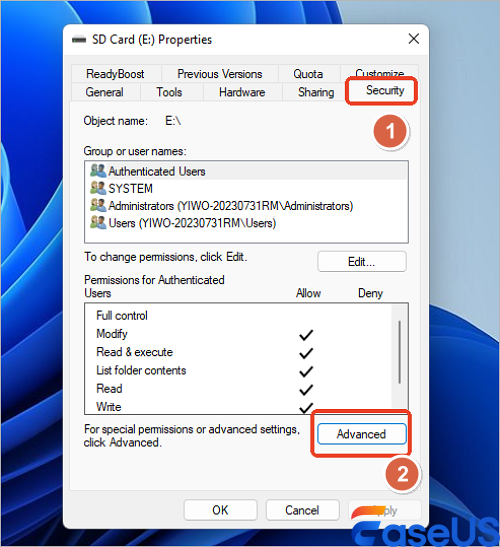
Paso 4. En el campo "Introduzca el nombre del objeto que desea seleccionar", escriba su nombre de usuario actual (por ejemplo, NombreDePC\SuNombreDeUsuario).
- Haga clic en "Comprobar nombres" para verificar y, a continuación, en "Aceptar".
- Marque la casilla "Reemplazar propietario en subcontenedores y objetos".
Paso 5. Haga clic en "Aplicar > Aceptar". Es posible que aparezca un aviso de seguridad; haga clic en "Sí" para continuar.
Solución 4. Formatear la tarjeta SD sin perder datos.
❓Por qué funciona: Esta es una solución de último recurso que borra la tarjeta por completo y crea un sistema de archivos nuevo y limpio.
⚠️ADVERTENCIA: Formatear una tarjeta SD borrará todos los datos. Utilice este método únicamente si ya ha recuperado sus archivos con EaseUS Data Recovery Wizard o si la tarjeta no contiene datos importantes.
Tasa de Recuperación 99,7%
Calificación de Trustpilot 4,9
Paso 1. En el Explorador de archivos, haga clic con el botón derecho en su tarjeta SD y seleccione "Formatear".
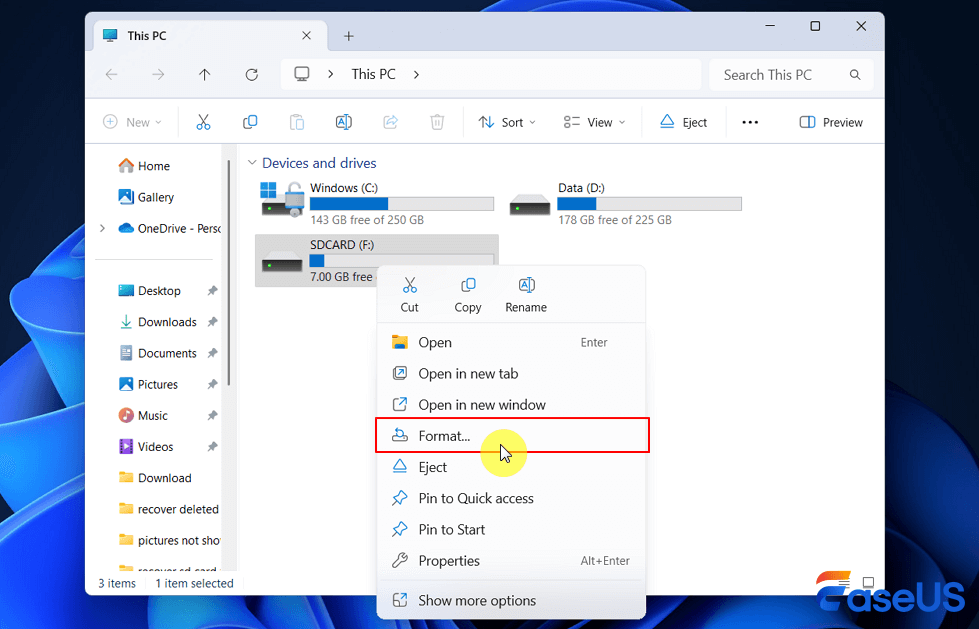
Paso 2. En "Sistema de archivos", seleccione FAT32 para tarjetas de 32 GB o menos, o exFAT para tarjetas de 64 GB o más.
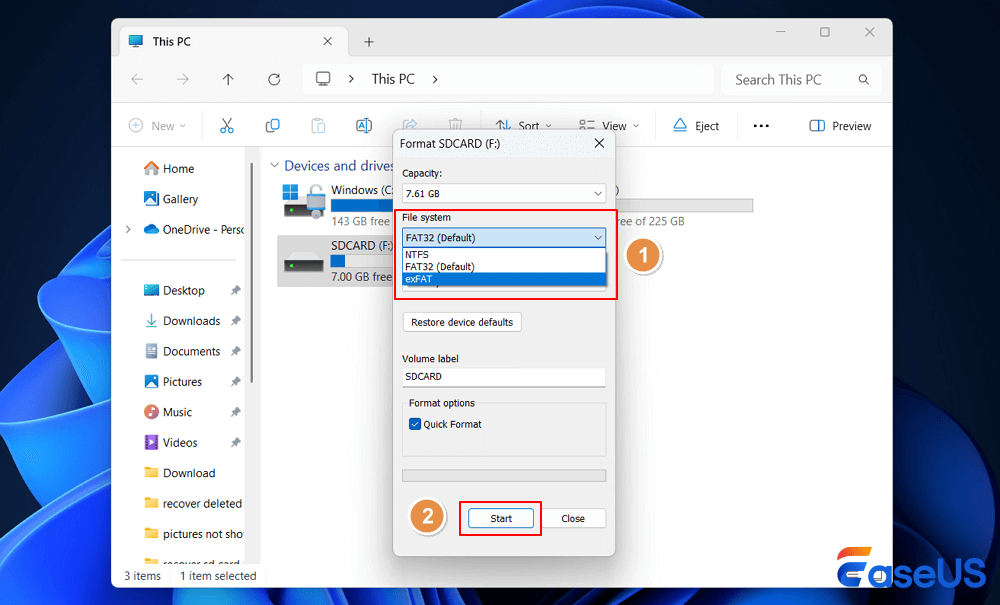
Paso 3. Asegúrese de que la opción "Formato rápido" esté marcada.
Paso 4. Haga clic en "Iniciar" y confirme la advertencia. Tras formatear, la tarjeta debería volver a ser accesible.

3 pasos para recuperar una tarjeta SD formateada | Restaurar archivos eliminados
Si formateas accidentalmente tu tarjeta SD y borras todos los archivos, ¡no te preocupes! Deja de usar la tarjeta primero. Luego, utiliza una herramienta confiable de recuperación de tarjetas SD formateadas. Leer más >>
Conclusión
El error "Acceso denegado a la tarjeta SD" se puede solucionar mediante una resolución de problemas sistemática. Empiece con las soluciones más sencillas, como cambiar la letra de la unidad o ejecutar CHKDSK. Si el problema se debe a permisos, la clave es obtener la propiedad de la tarjeta. Recuerde siempre recuperar sus datos antes de formatear. ¡El software de recuperación de tarjetas SD de EaseUS le ayuda a restaurar todos sus archivos importantes en cuestión de clics!
Tasa de Recuperación 99,7%
Calificación de Trustpilot 4,9
Si ninguno de estos métodos basados en software funciona, es posible que la tarjeta SD esté físicamente dañada y necesite ser reemplazada.
Preguntas frecuentes sobre el acceso denegado a la tarjeta SD
Estas son las preguntas que la gente suele hacerse cuando se encuentra con el problema de que una tarjeta SD es inaccesible:
1. ¿Qué debo hacer cuando recibo el mensaje "Acceso denegado" en mi tarjeta SD?
Tras tomar posesión de la tarjeta SD, es posible que aún necesite otorgarse permisos manualmente. Vuelva a la pestaña Propiedades > Seguridad de la tarjeta SD. Haga clic en "Editar", seleccione su usuario y marque "Control total" en el cuadro de permisos que aparece a continuación.
2. ¿Qué formato es mejor para mi tarjeta SD, FAT32 o exFAT?
Utilice FAT32 para garantizar la compatibilidad con la mayoría de los dispositivos, como cámaras, consolas antiguas y reproductores multimedia, pero tenga en cuenta que tiene un límite de tamaño de archivo de 4 GB. Utilice exFAT para dispositivos modernos y para almacenar archivos individuales de más de 4 GB (como vídeos largos).
3. ¿Puede una tarjeta SD protegida contra escritura causar este error?
Sí, a veces. Comprueba si el interruptor de bloqueo físico situado en el lateral de la tarjeta SD está en la posición de "Bloqueo". Si lo está, deslízalo a la posición de "Desbloqueo".
4. Mi ordenador no muestra la tarjeta SD en la Administración de discos. ¿Qué significa eso?
Si la tarjeta no se detecta en la Administración de discos, incluso después de probar con un puerto USB o lector de tarjetas diferente, puede tratarse de un problema de conexión, un lector de tarjetas defectuoso o que la propia tarjeta SD haya sufrido un fallo de hardware completo.

¿Ha sido útil esta página? ¿Te gustaría recibir más trucos y ofertas? Síguenos en Facebook. Compartimos tutoriales informáticos, ofertas y promociones, sorteos de licencias periódicamente.

Sobre el autor

Luis es un entusiasta de la tecnología, cuyo objetivo es hacer que la vida tecnológica de los lectores sea fácil y agradable. Le encanta explorar nuevas tecnologías y escribir consejos técnicos.
Artículos Relacionados
-
Cómo recuperar datos de tarjetas SD Lexar de 3 formas sencillas
![Pedro]() Pedro
2026/06/18
Pedro
2026/06/18 -
Guía completa para la recuperación de tarjetas CFexpress en 2026
![Luis]() Luis
2026/06/18
Luis
2026/06/18

