
Tabla de Contenido
 Sobre el autor
 Artículos Relacionados
-
-
-
-
Borrar accidentalmente grabaciones importantes de tu cámara Eufy puede ser estresante, sobre todo si el vídeo contenía momentos clave o pruebas importantes. Los usuarios suelen preguntar cómo recuperar vídeos borrados de Eufy . Tanto si se trata de un toque accidental como de un fallo técnico, aún hay esperanza de recuperación. Utilizando los métodos y herramientas adecuados, podrás restaurar tus vídeos perdidos y proteger tus valiosas grabaciones.
Qué debes saber sobre los archivos eliminados en Eufy
Borrar por error grabaciones importantes de una cámara Eufy, ya sea por un error humano o un problema del sistema, puede ser devastador. Pero antes de preocuparse, sepa que la recuperación de datos suele ser posible. Con el método adecuado, puede recuperar los vídeos borrados y evitar su pérdida definitiva.
Las cámaras Eufy utilizan formatos específicos que afectan a la recuperación:
- Vídeos: Grabar en codificación H.264 (a diferencia del H.265 de Apple) utilizando contenedores MP4/MOV.
- Fotos: Guardadas como archivos JPEG o DNG RAW.
Estos formatos especializados implican que algunas herramientas de recuperación pueden tener dificultades con archivos codificados incorrectamente.
Las cámaras Eufy utilizan:
- Memoria integrada de 8 GB
- Almacenamiento externo ampliable (microSD)
- Información clave sobre las tarjetas de memoria:
- Las tarjetas de ≤32 GB utilizan el formato ExFAT.
- Las tarjetas de más de 32 GB usan FAT32.
El proceso de recuperación debe centrarse en estos sistemas de almacenamiento específicos para recuperar con éxito las grabaciones perdidas.
3 maneras de recuperar vídeos eliminados de Eufy
Aquí te ofrecemos varias opciones viables para encontrar las fotos y vídeos que hayas perdido o eliminado de tus dispositivos Eufy.
1. Recupera los archivos eliminados de la tarjeta SD de Eufy con el Asistente de recuperación de datos de EaseUS
Dado que las cámaras Eufy almacenan todos los vídeos y fotos en la tarjeta SD insertada, la recuperación de archivos desde la tarjeta de memoria se convierte en la principal solución para recuperar el contenido perdido. Un método eficaz es utilizar un software de recuperación profesional como EaseUS Data Recovery Wizard , especializado en la restauración de archivos borrados o perdidos de diversos dispositivos de almacenamiento, como tarjetas SD, discos duros, CD/DVD y otros soportes digitales.
- Consejo
- Si continúa grabando o guardando nuevos datos, es posible que los archivos eliminados se sobrescriban, lo que los hará irrecuperables. Cuanto antes intente recuperarlos, mayores serán sus posibilidades de éxito.
Tasa de Recuperación 99,7%
Calificación de Trustpilot 4,9
A continuación se detallan los pasos para utilizar EaseUS Data Recovery Wizard y recuperar los vídeos eliminados de la tarjeta SD.
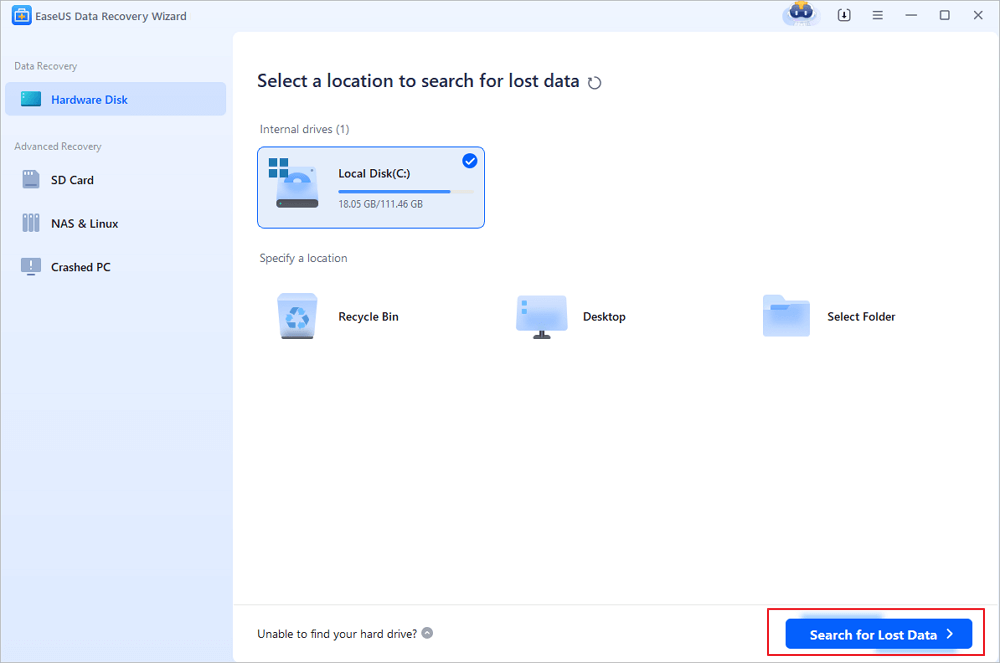
Paso 1. Ejecute el Asistente de recuperación de datos de EaseUS y seleccione la ubicación o el dispositivo donde perdió o eliminó los videos. Haga clic en "Buscar datos perdidos" para encontrar los videos que faltan.
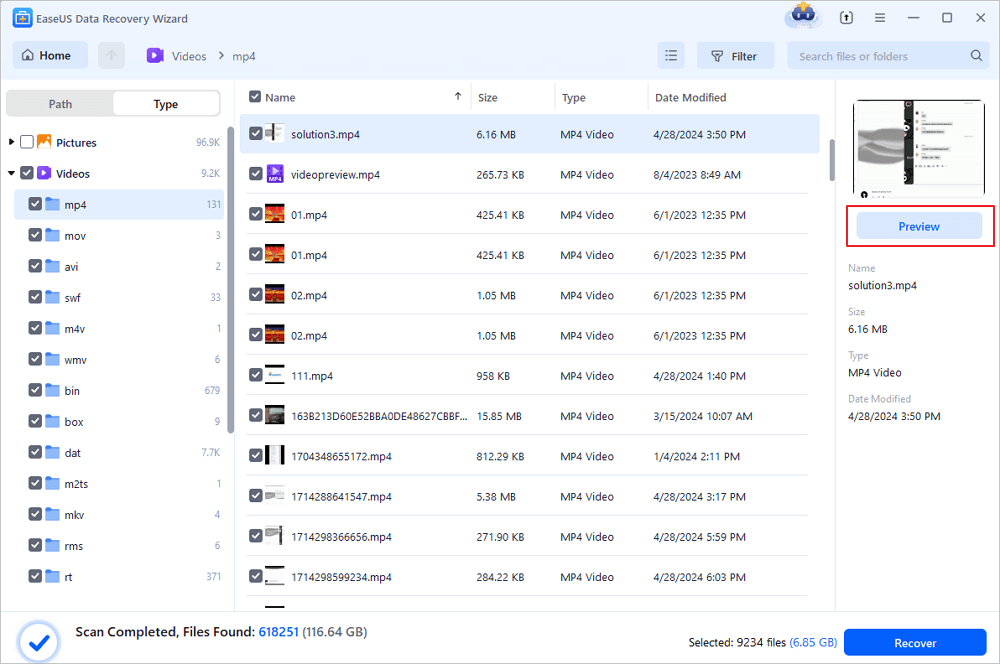
Paso 2. Tras el escaneo, seleccione "Vídeos" en el panel izquierdo. Si lo recuerda, puede escribir directamente el nombre de los archivos en la barra de búsqueda. Seleccione los vídeos encontrados y haga clic en "Vista previa".
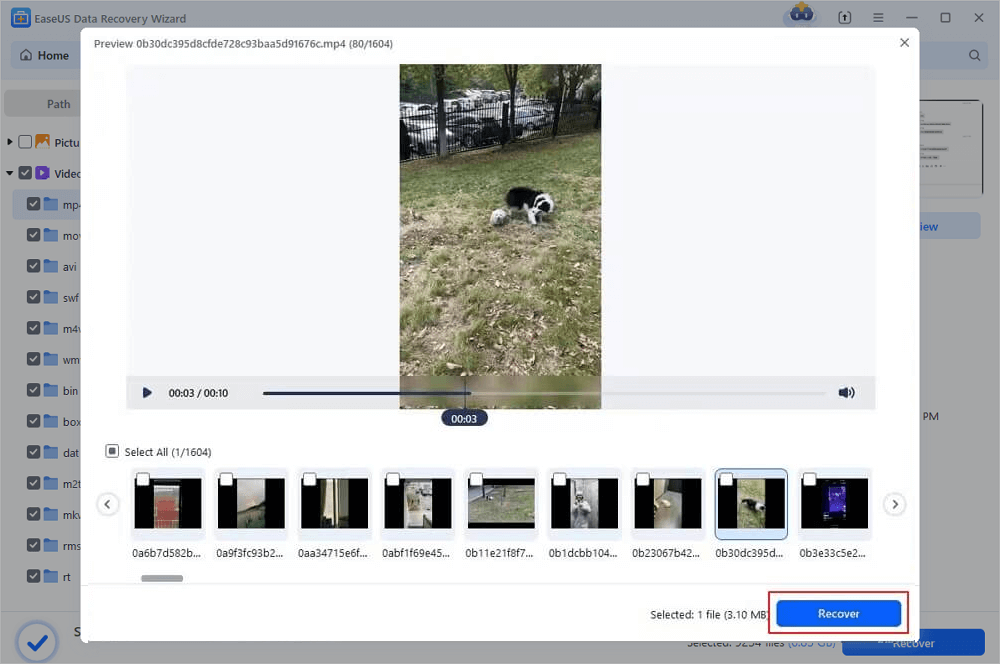
Paso 3. Seleccione los archivos de vídeo que desea restaurar. Haga clic en "Recuperar" para guardarlos en otra ubicación segura de su PC, dispositivo de almacenamiento externo o almacenamiento en la nube.
Si esta información te resulta útil, compártela en las redes sociales para ayudar a otros a superar este desafío común.
Método 2. Recuperar fotos eliminadas de Eufy usando la aplicación Eufy Security.
Para acceder a tus grabaciones almacenadas, abre la aplicación Eufy Security y conecta la tarjeta SD o la HomeBase de tu cámara. Si bien puedes ver los videos existentes de esta manera, recuperar archivos eliminados se vuelve prácticamente imposible si se han sobrescrito. Por eso, las copias de seguridad periódicas son esenciales para proteger tus grabaciones importantes.

Paso 1. Abre la aplicación y ve a la sección "Evento" para comprobar si tus vídeos eliminados siguen disponibles en la nube o en el almacenamiento local.
Paso 2. Si sus videos estaban almacenados localmente, extraiga de forma segura la tarjeta SD de su cámara Eufy o HomeBase.
Paso 3. Inserte la tarjeta en un ordenador o lector de tarjetas SD para comprobar si hay archivos recuperables.
Paso 4. Si faltan vídeos, ejecute un programa de recuperación (como EaseUS o Recuva) para buscar archivos eliminados.
Método 3. Ejecutar CHKDSK para recuperar fotos y vídeos eliminados de Eufy.
SFC y CHKDSK son utilidades de detección del sistema esenciales que garantizan la integridad del sistema de archivos del volumen. Si tu cámara Eufy muestra el error "La tarjeta SD está dañada. Formatéala" , aún puedes recuperar tus archivos usando las utilidades del sistema Windows. CHKDSK (Check Disk) es una potente herramienta que puede reparar unidades externas y tarjetas SD dañadas, lo que podría restaurar el acceso a tus videos y fotos perdidos.
Paso 1. Inserte la tarjeta SD dañada en su computadora utilizando un lector de tarjetas o conecte el dispositivo de almacenamiento Eufy directamente.
Paso 2. Escribe "cmd" en el campo de búsqueda del menú Inicio y pulsa Intro.
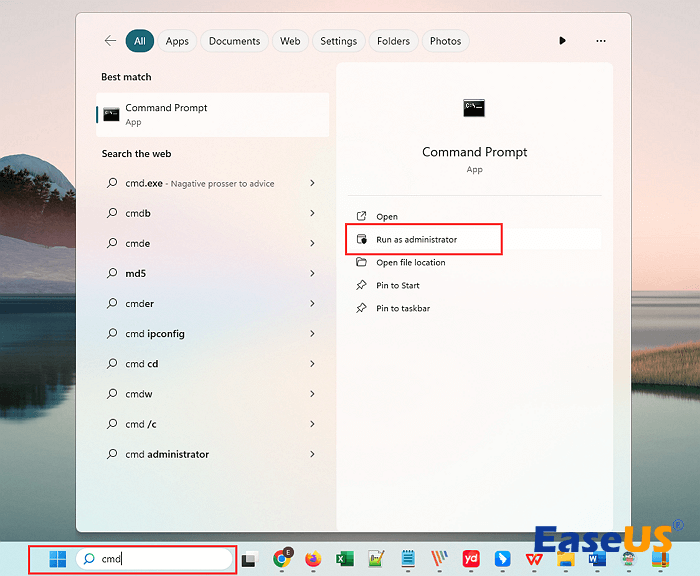
Paso 3. Haga clic con el botón derecho en "cmd.exe" para abrir una ventana de comandos que recupera los archivos dañados.
Una vez finalizado el proceso, extraiga la tarjeta de forma segura y vuelva a insertarla en su dispositivo Eufy. Si todo sale bien, ya podrá acceder a sus fotos y vídeos.
Presta atención y evita la pérdida de archivos.
La pérdida de datos puede ocurrir de forma inesperada, pero puede minimizar los riesgos con estas medidas proactivas:
Nunca cortes al transferir archivos. Al mover archivos de tu tarjeta SD a una computadora:
- Copia los archivos en lugar de cortarlos.
- Esto garantiza que mantengas dos copias (tanto en la tarjeta SD como en el ordenador).
- Si alguno de los dispositivos falla, aún tendrás una copia de seguridad de tus grabaciones importantes.
Al mantener varias copias y utilizar las aplicaciones complementarias de Eufy, reduces significativamente las posibilidades de perder datos de forma permanente. Estos sencillos hábitos te garantizan el acceso a tus grabaciones más importantes, incluso si falla un método de almacenamiento.
Reflexiones finales
En este artículo, hemos hablado sobre los archivos eliminados de Eufy y la recuperación de archivos. Además, puedes usar los métodos que se ofrecen para restaurar fotos o videos eliminados de tu dispositivo Eufy. Entre los métodos mencionados, la herramienta de terceros EaseUS Data Recovery Wizard puede ser fácil y efectiva.
Tasa de Recuperación 99,7%
Calificación de Trustpilot 4,9
Preguntas frecuentes sobre la recuperación de vídeo de Eufy
Aquí encontrará respuestas a las preguntas más frecuentes sobre cómo gestionar y recuperar las grabaciones de su cámara Eufy:
1. ¿Dónde se almacenan los vídeos de Eufy?
Eufy ofrece múltiples opciones de almacenamiento para tus grabaciones:
- Almacenamiento local: Tarjetas SD (insertadas en las cámaras)
- Almacenamiento externo: Unidades USB conectadas a HomeBase.
- Almacenamiento en la nube: suscripción opcional a Eufy Cloud
2. ¿Cómo reparar archivos de vídeo Eufy dañados?
Si tus vídeos están dañados o no se pueden reproducir, prueba estas soluciones:
- Comando CHKDSK: Reparar errores de la tarjeta SD mediante el símbolo del sistema.
- Herramientas de reparación de Eufy: utilice utilidades de software oficiales.
- Software de reparación de vídeo: Herramientas especializadas como EaseUS Data Recovery Wizard.
3. ¿Cómo puedo restaurar mis vídeos de Eufy?
Para ver el material eliminado:
- Si se realizó una copia de seguridad: Restaurar desde el ordenador o desde las copias de seguridad en la nube.
- Sin copia de seguridad: utilice un software de recuperación como EaseUS Data Recovery Wizard.
- Recuperación de tarjeta SD: Deje de usar la tarjeta inmediatamente y escanéela con las herramientas de recuperación.
4. ¿Cómo puedo recuperar los vídeos eliminados de mi aplicación Eufy?
Si utilizas un teléfono inteligente Android, puedes transferir los registros de vuelo a tu ordenador conectando el dispositivo Android al ordenador mediante un cable USB.
Si utilizas un dispositivo iOS, primero debes conectarlo a tu ordenador, abrir iTunes, seleccionar el icono del iPhone y, a continuación, ir a Compartir archivos - Eufy Go para buscar y descargar los registros de vuelo.

¿Ha sido útil esta página? ¿Te gustaría recibir más trucos y ofertas? Síguenos en Facebook. Compartimos tutoriales informáticos, ofertas y promociones, sorteos de licencias periódicamente.

Sobre el autor

Luis es un entusiasta de la tecnología, cuyo objetivo es hacer que la vida tecnológica de los lectores sea fácil y agradable. Le encanta explorar nuevas tecnologías y escribir consejos técnicos.
Artículos Relacionados

