
Tabla de Contenido
 Sobre el autor
 Artículos Relacionados
-
-
-
-
Para descartar un fallo de hardware, pruebe con otro lector de tarjetas o computadora, limpie los contactos metálicos, revise el interruptor de bloqueo y reinicie el dispositivo si la tarjeta SD deja de funcionar repentinamente. Use un software de recuperación de datos antes de intentar solucionar problemas del sistema de archivos con chkdsk o formateando en Administración de discos si la tarjeta se identifica pero es ilegible.
¿Tu tarjeta SD dejó de funcionar repentinamente ? Esto puede ser molesto cuando contiene datos importantes, como imágenes, videos y documentos. Afortunadamente, existen varios métodos de recuperación de datos de tarjetas SD.
¿Cómo recuperar archivos de una tarjeta SD que dejó de funcionar? Este artículo muestra seis técnicas para reparar una tarjeta SD dañada en tu PC y recuperar datos. Además, recomendamos usar EaseUS Data Recovery Wizard para recuperar los datos perdidos. La protección de datos es primordial. Si tu tarjeta SD falla, aquí te mostramos cómo recuperar tus datos esenciales. Luego, hablaremos sobre reparaciones y prevención de pérdida de datos en tarjetas SD.
Recuperar datos cuando la tarjeta SD deja de funcionar repentinamente.
Tengo mi Sony CyberShot desde hace unos seis meses, y solo últimamente no aparece a veces al intentar transferir datos a mi teléfono. Después de varios intentos, al final se aparecía, pero ahora no aparece en absoluto. Al volver a colocarla en la cámara, aparece un error al formatear la memoria USB. No quiero perder las fotos que tomé con mi amigo. ¿Alguien sabe cómo solucionarlo? de r/Cameras
Cuando su tarjeta SD deja de funcionar inesperadamente, el riesgo de pérdida de datos es considerable. Sus datos deben almacenarse de forma segura antes de realizar cualquier reparación. ¡Acceda a EaseUS Data Recovery Wizard ! Esta herramienta recupera datos de tarjetas SD de forma eficiente. Recupera datos de fallos, accidentes y del sistema de archivos.
Tasa de Recuperación 99,7%
Calificación de Trustpilot 4,9
EaseUS Data Recovery Wizard recupera tarjetas SD, discos duros y dispositivos USB dañados . Si su tarjeta SD no aparece , primero la reparará y luego recuperará los datos.
Características principales de EaseUS Data Recovery Wizard:
- Esta utilidad recupera fotografías, vídeos y documentos dañados en tarjetas SD.
- Se admiten los sistemas de archivos FAT, exFAT, NTFS y otros sistemas de archivos para tarjetas SD.
- El programa puede restaurar datos de la tarjeta SD deja de funcionar en la cámara .
El programa de recuperación de tarjetas SD de EaseUS aprovecha la tecnología patentada de reconstrucción de fragmentos de video para reparar a fondo archivos de video perdidos por borrado accidental, formateo o corrupción. Diseñado específicamente para cámaras, cámaras de acción, drones y dashcams, restaura con precisión grabaciones preciadas, completas y reproducibles.
Paso 1. Seleccione la tarjeta SD para escanear.
- Descarga e instala EaseUS Data Recovery Wizard en tu PC con Windows.
- Utilice la forma correcta de conectar su tarjeta SD SanDisk/Lexar/Transcend al ordenador.
- Abra el software de recuperación de tarjetas SD EaseUS y seleccione "Recuperación de tarjeta SD" en el panel izquierdo. Aquí se mostrarán todas las unidades conectadas. Seleccione su tarjeta SD y haga clic en "Buscar datos perdidos".

Paso 2. Verificar los resultados del escaneo
- Espere a que se complete el proceso de escaneo.
- Especifique uno o varios tipos de archivo que desea que se muestren, como imágenes o vídeos.
- Haz clic en "Vista previa" para comprobar si son los archivos que buscas.

Paso 3. Recuperar los datos de la tarjeta SD
- Previsualice los archivos recuperados y haga clic en "Recuperar".
- Elija una ubicación diferente para guardar los archivos recuperados, en lugar de la tarjeta SD original.

¿Quieres saber más sobre la recuperación de datos de tarjetas SD? Por ejemplo, ¿cuál es el mejor software para recuperar datos de tarjetas SD? ¿Cómo recuperar una tarjeta SD dañada? ¿Cómo recuperar datos de una tarjeta SD ilegible? Consulta las preguntas frecuentes sobre recuperación de datos de tarjetas SD y recupera tus valiosos archivos perdidos.
Si esta información te resulta útil, compártela en las redes sociales para ayudar a otros a superar este desafío común.
6 maneras de solucionar el problema de la tarjeta SD que dejó de funcionar repentinamente en una PC
Si la tarjeta SD falla, guardar información crucial puede resultar problemático y frustrante.
Aquí te mostramos algunas maneras de revivir tu tarjeta SD y mejorar su rendimiento.
- Método 1. Vuelva a insertar la tarjeta SD.
- Método 2. Eliminar la protección contra escritura mediante el símbolo del sistema.
- Método 3. Formatear correctamente la tarjeta SD.
- Método 4. Actualización del controlador de la tarjeta SD
- Método 5. Escanear y reparar errores de la tarjeta SD
- Método 6. Restablecer Android a la configuración de fábrica
Método 1. Vuelva a insertar la tarjeta SD.
Extraer y volver a insertar la tarjeta SD es otro método sencillo. Esto ayuda a solucionar problemas de conectividad al colocar la tarjeta correctamente en el dispositivo. Estos son los pasos a seguir:
Paso 1. Apague su teléfono o computadora y retire la tarjeta SD.
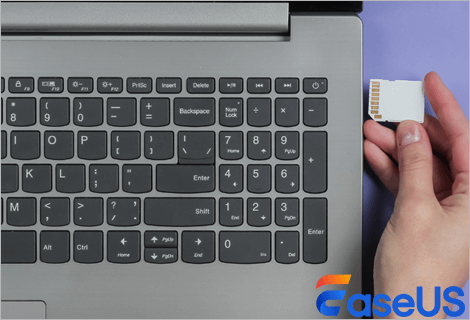
Paso 2. Verifique que la tarjeta no tenga polvo, rayones ni daños físicos que puedan afectar su rendimiento.
Paso 3. Utilice un cepillo suave o aire comprimido para eliminar el polvo de la ranura para tarjeta SD de su dispositivo.
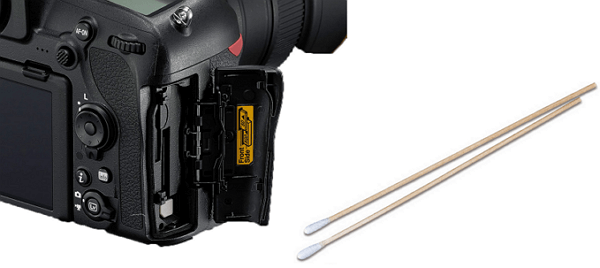
Paso 4. Vuelva a instalar la tarjeta SD con cuidado.
Método 2. Eliminar la protección contra escritura mediante el símbolo del sistema.
Tu tarjeta SD no almacenará ni modificará datos si está protegida contra escritura. Usar el símbolo del sistema para eliminar esta limitación podría restaurar la funcionalidad. Sigue estos pasos:
Paso 1. Inserte su tarjeta SD en un lector de tarjetas de computadora.
Paso 2. Abra el Símbolo del sistema como administrador. Escriba cmd en el cuadro de búsqueda de Windows, haga clic con el botón derecho y seleccione "Ejecutar como administrador".
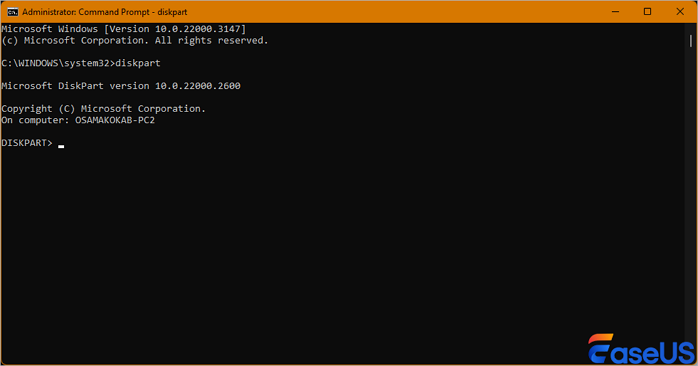
Paso 3. Inicie "DiskPart" en el símbolo del sistema escribiendo diskpart y presionando Enter.
Paso 4. Ingrese a la lista de discos . Busque su tarjeta SD en la lista de discos.
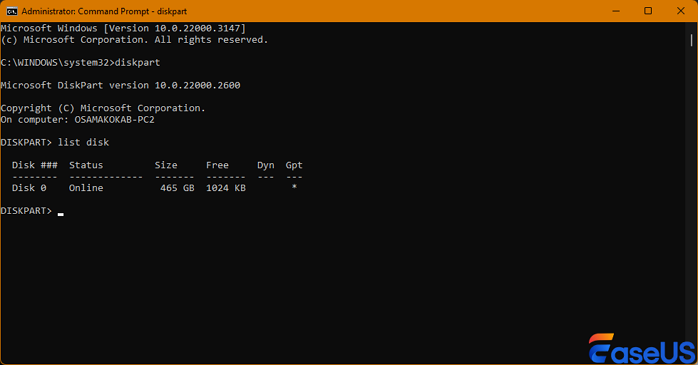
Paso 5. Escriba seleccionar disco [número]. Sustituya X por el número de disco de su tarjeta SD y pulse Intro.
Paso 6. Introduzca el comando `disk clear read-only`. Este comando desactiva la protección contra escritura de la tarjeta SD.
Método 3. Formatear correctamente la tarjeta SD.
Formatear una tarjeta SD con daños significativos o un problema en el sistema de archivos puede ser ideal. Recuerde que al formatear se eliminarán todos los datos de la tarjeta, así que primero recupere los archivos importantes. Siga estos pasos:
Paso 1. Conecte la tarjeta SD al PC y abra el "Explorador de archivos".
Paso 2. Haga clic con el botón derecho en la unidad de su tarjeta SD y elija "Formatear" en el submenú.
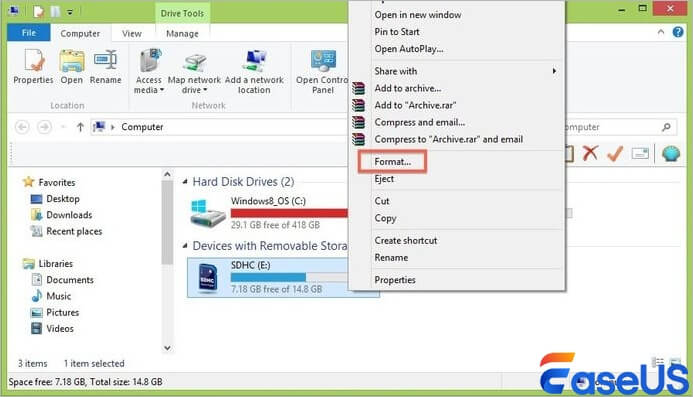
Paso 3. Desmarque la opción "Formato rápido" y haga clic en Iniciar en el cuadro de formato para corregir los sectores defectuosos.
Paso 4. Confirme el formato cuando se le solicite. El procedimiento puede tardar unos minutos, dependiendo del tamaño de la tarjeta SD.
Método 4. Actualización del controlador de la tarjeta SD
Los controladores obsoletos o dañados pueden causar problemas con la tarjeta SD. Actualizar los controladores puede solucionar el problema. Siga estos pasos:
Paso 1. Empiece por conectar su tarjeta SD a su ordenador.
Paso 2. Presione Windows + X para abrir el menú. Elija "Administrador de dispositivos" en el menú.
Paso 3. Haga clic con el botón derecho en su "Tarjeta SD" en Unidades de disco del Administrador de dispositivos y seleccione "Actualizar controlador".
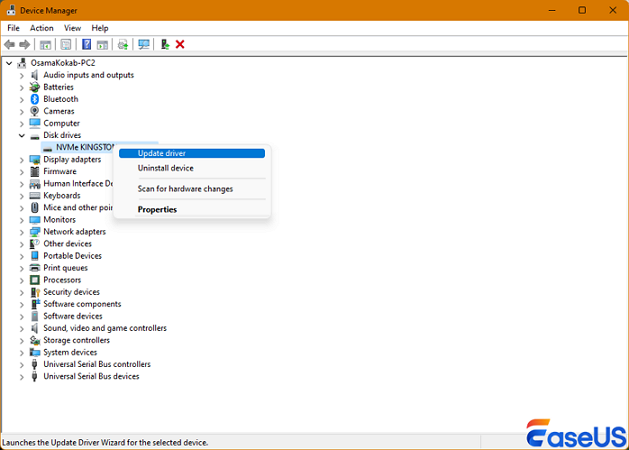
Paso 4. Permita que Windows busque automáticamente actualizaciones de controladores.
Paso 5. Después de la actualización, reinicie su computadora y pruebe la tarjeta SD.
Método 5. Escanear y reparar errores de la tarjeta SD
Si no se detecta tu tarjeta SD , comprobar si hay errores es un primer paso importante. Windows puede escanear automáticamente tu tarjeta y solucionar cualquier problema que encuentre. Para ello:
Paso 1. Abra "Este equipo" y localice la unidad de su tarjeta SD.
Paso 2. Continúe haciendo clic con el botón derecho en la unidad y haga clic en "Propiedades".
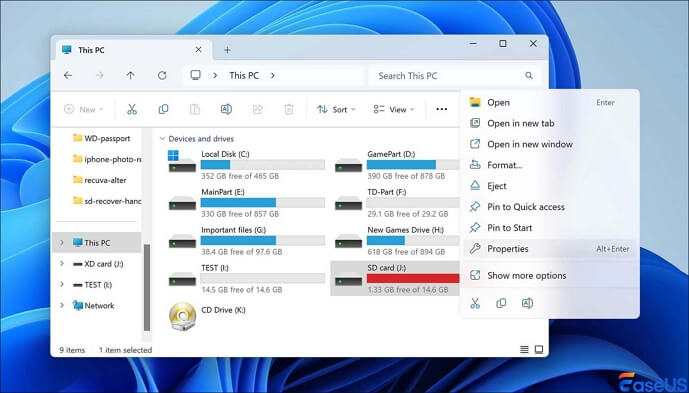
Paso 3. Haga clic en la pestaña "Herramientas" y, a continuación, seleccione "Comprobar" en la sección "Comprobación de errores".
Paso 4. Si después del análisis encuentra algún problema, seleccione "Reparar unidad" para solucionarlo.
Paso 5. Una vez finalizada la reparación, desconecte la tarjeta SD y reinicie el ordenador.
¿Te ha servido esta información para comprobar si hay errores en la tarjeta SD? ¡Comparte esta guía con otros!
Método 6. Restablecimiento de fábrica de Android
Si ninguna otra solución resuelve los problemas con la tarjeta SD de Android, restablecer la configuración de fábrica podría funcionar. Antes de continuar, haga una copia de seguridad de sus archivos importantes, ya que este paso borrará todos los datos del teléfono.
Paso 1. Abre "Ajustes", ve a "Acerca del teléfono" y selecciona "Restablecer valores de fábrica".
Paso 2. Seleccione "Borrar todos los datos" en el restablecimiento de fábrica.
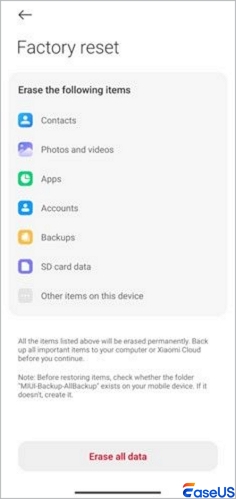
Paso 3. Seleccione "Restablecer teléfono" para borrar todo.
Si estos métodos te han ayudado a solucionar tu problema con la tarjeta SD, ¡comparte esta publicación en las redes sociales para ayudar a otras personas que estén experimentando el mismo problema!
¿Por qué dejó de funcionar repentinamente tu tarjeta SD?
Que la tarjeta SD falle sin previo aviso es molesto. Saber por qué puede ayudarte a evitar problemas y proteger tus datos. Este error ocurre en muchos sistemas, incluido Windows 10/11, debido a problemas técnicos o físicos. Principales razones por las que tu tarjeta SD de Windows puede dejar de funcionar:
- 💻Es posible que el ordenador no reconozca una tarjeta SD dañada.
- 💾Es posible que Windows no identifique las tarjetas SD con controladores obsoletos o faltantes.
- 💿Los arañazos, las fisuras y la suciedad en la tarjeta SD pueden impedir la transmisión de datos y hacerla inutilizable.
- 🔌Expulsar la tarjeta SD de forma insegura podría dañar los datos o el sistema de archivos.
- 💥Una infección por malware o virus puede dañar los archivos de la tarjeta SD, provocando errores o fallos en la tarjeta.
Pasos básicos de autocomprobación para una tarjeta SD defectuosa
Estos sencillos pasos de autocomprobación, que no son destructivos, ayudan a identificar la causa raíz del fallo de la tarjeta SD sin necesidad de herramientas de recuperación adicionales:
- Realizar una inspección física.
- Pruebe con lectores de tarjetas o dispositivos alternativos.
Conecte la tarjeta SD a un lector de tarjetas diferente y conéctela a otra computadora o computadora portátil.
- Compruebe el interruptor de bloqueo de protección contra escritura.
Asegúrese de que el interruptor de bloqueo de protección contra escritura situado en el lateral de la tarjeta SD no esté en la posición de bloqueo, ya que este error común suele provocar problemas de solo lectura o de imposibilidad de escritura en la tarjeta.
- Vuelva a insertar la tarjeta SD después de expulsarla de forma segura.
Para el dispositivo original en el que se utilizó la tarjeta, primero realice una expulsión segura formal y, a continuación, apáguelo por completo.
- Escanear y reparar errores del sistema de archivos.
Para dispositivos Windows: Conecte la tarjeta SD, abra "Este equipo", haga clic con el botón derecho en la unidad de la tarjeta SD, seleccione Propiedades, vaya a la pestaña Herramientas y haga clic en Comprobar para analizar y reparar errores menores del sistema de archivos. Para dispositivos Mac: Abra la Utilidad de Discos, seleccione la tarjeta SD en la barra lateral izquierda, haga clic en Primeros auxilios y luego en Ejecutar para verificar y corregir errores de disco en la tarjeta.
Para terminar
Este artículo describe seis maneras viables de restaurar datos de una tarjeta SD dañada. Comprender la corrupción del sistema de archivos, los controladores obsoletos y los daños físicos puede ayudar a evitar problemas futuros.
Si su tarjeta SD no responde, restaure sus datos antes de intentar repararla. Ofrecemos el Asistente de Recuperación de Datos de EaseUS para recuperar archivos eliminados de forma segura y restaurar el acceso a sus valiosos datos. Descargue el programa ahora y sea una herramienta eficaz ante cualquier emergencia de pérdida de datos.
Tasa de Recuperación 99,7%
Calificación de Trustpilot 4,9
Preguntas frecuentes sobre problemas con tarjetas SD que dejaron de funcionar repentinamente
Consulta las preguntas frecuentes a continuación para resolver el problema de que la tarjeta SD dejó de funcionar repentinamente:
1. ¿Por qué las tarjetas SD dejan de funcionar de repente?
La corrupción del sistema de archivos, los daños físicos, los virus y los problemas con los controladores pueden provocar que las tarjetas SD dejen de funcionar. Una extracción incorrecta o el envejecimiento de la tarjeta pueden reducir los datos o impedir su reconocimiento.
2. ¿Cómo puedo solucionar el problema de una tarjeta SD que no responde?
Para solucionar el problema de una tarjeta SD que no responde, vuelva a conectarla, compruebe si hay problemas con el sistema de archivos, actualice los controladores o utilice herramientas de administración de discos. Formatear la tarjeta o usar el Asistente de Recuperación de Datos de EaseUS puede ser útil.
3. ¿Las tarjetas SD dejan de funcionar con el tiempo?
Sí, el desgaste por el uso regular limita la vida útil de la tarjeta SD. Las celdas de memoria de la tarjeta SD se deterioran con el tiempo, lo que genera un rendimiento degradado, errores de lectura/escritura o fallas.
4. ¿Cómo puedo revivir una tarjeta SD muerta?
Puedes recuperar una tarjeta SD dañada actualizando el controlador, usando un dispositivo nuevo o revisando el disco. Si la recuperación falla, EaseUS Data Recovery Wizard puede restaurar los datos perdidos.

¿Ha sido útil esta página? ¿Te gustaría recibir más trucos y ofertas? Síguenos en Facebook. Compartimos tutoriales informáticos, ofertas y promociones, sorteos de licencias periódicamente.

Sobre el autor
Luis es un entusiasta de la tecnología, cuyo objetivo es hacer que la vida tecnológica de los lectores sea fácil y agradable. Le encanta explorar nuevas tecnologías y escribir consejos técnicos.
Artículos Relacionados
-
Cómo recuperar datos de tarjetas SD Lexar de 3 formas sencillas
Pedro 2026/10/14
-
Recuperar fotos de CR2: Recuperar fotos borradas de CR2
Luis 2026/10/14
-
Cómo recuperar archivos de una tarjeta SD dañada sin perder datos
Pedro 2026/10/14
-
Guía Completa 2026: Cómo recuperar fotos borradas de cámara Canon
Pedro 2026/10/14
