
Tabla de Contenido
 Sobre el autor
 Artículos Relacionados
-
-
-
-
Si tu tarjeta SD no se monta, tu ordenador no la mostrará en el Explorador de archivos ni en la Administración de discos, ni siquiera te dará un mensaje de error; simplemente actuará como si no hubiera nada conectado. La tarjeta en sí puede estar físicamente bien, pero una tabla de particiones dañada, un sistema de archivos defectuoso o un intento de formateo anterior la han vuelto invisible para Windows y macOS. Tus fotos siguen en la tarjeta. No se han perdido.
Son simplemente inaccesibles por medios normales. La recuperación requiere herramientas que eviten por completo el sistema operativo y lean los datos directamente de la tarjeta. Las siguientes tres soluciones abordan todos los niveles de este problema, y puedes seguirlas para recuperar datos de una tarjeta SD que no se monta .
Solución 1. Recuperar datos de una tarjeta SD que no se monta con EaseUS Data Recovery Wizard
Ideal para: usuarios que desean una recuperación visual sencilla y sin comandos técnicos.
Uno de los métodos más sencillos para recuperar datos de una tarjeta SD dañada es usar una herramienta de recuperación de datos como EaseUS Data Recovery Wizard . Este método puede sortear por completo el sistema de archivos dañado, leer los datos directamente de la tarjeta y reconstruir los archivos a partir de sus firmas. Esta herramienta de recuperación de tarjetas SD ayuda a restaurar archivos perdidos cuando la tarjeta no aparece o no se detecta.
Tasa de Recuperación 99,7%
Calificación de Trustpilot 4,9
Aquí te explicamos cómo puedes recuperar archivos eliminados de una tarjeta SD que no se monta:
🏆EaseUS SD card recovery utiliza tecnología patentada de reconstrucción de fragmentos de vídeo para reparar a fondo los archivos de vídeo perdidos por eliminación accidental, formateo o corrupción. Diseñado específicamente para cámaras, cámaras de acción, drones y cámaras de salpicadero, restaura con precisión grabaciones valiosas, completas y reproducibles.
Paso 1. Seleccione la tarjeta SD para escanear.
- Descargue e instale EaseUS Data Recovery Wizard en su PC con Windows.
- Utilice la forma adecuada para conectar su tarjeta SD SanDisk/Lexar/Transcend a la computadora.
- Abra el software de recuperación de tarjetas SD EaseUS y seleccione "Recuperación de tarjeta SD" en el panel izquierdo. Aquí se mostrarán todas las unidades conectadas. Seleccione su tarjeta SD y haga clic en "Buscar datos perdidos".

Paso 2. Verificar los resultados del escaneo
- Espere a que se complete el proceso de escaneo.
- Especifique uno o varios tipos de archivos para que se muestren, como imágenes o vídeos.
- Haga clic en "Vista previa" para comprobar si son los archivos deseados.

Paso 3. Recuperar los datos de la tarjeta SD
- Previsualice los archivos recuperados y haga clic en "Recuperar".
- Elija una ubicación diferente para guardar los archivos recuperados en lugar de la tarjeta SD original.

¿Quieres saber más sobre la recuperación de datos de tarjetas SD? Por ejemplo, ¿cuál es el mejor software para recuperar datos de tarjetas SD? ¿Cómo recuperar una tarjeta SD dañada? ¿Cómo recuperar datos de una tarjeta SD ilegible? Consulta las preguntas frecuentes sobre recuperación de datos de tarjetas SD y recupera tus valiosos archivos perdidos.
Comparte esta publicación con usuarios que enfrentan los mismos escenarios de pérdida de datos:

Solución 2. Cree una imagen de disco para recuperar datos de una tarjeta SD que no se monta
Ideal para: Usuarios con conocimientos técnicos. Imprescindible para tarjetas que fallan o se detectan de forma intermitente.
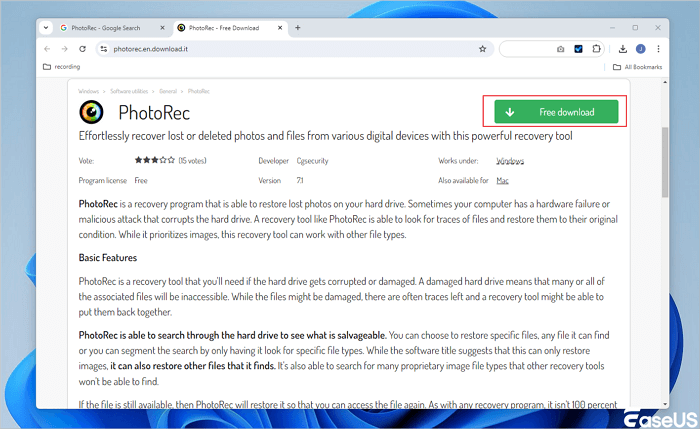
También puedes crear una imagen de disco y restaurar archivos perdidos usando PhotoRec, pero lleva un poco más de tiempo y requiere algunos conocimientos básicos. Aquí te explicamos cómo hacerlo:
Paso 1. Descarga FTK Imager . Inserta la tarjeta SD. En FTK Imager, haz clic en Archivo → Crear imagen de disco → Unidad física → selecciona tu tarjeta SD → guarda el archivo .dd en tu ordenador. A continuación, retira la tarjeta SD y deja de usarla.
Paso 2. Descarga PhotoRec . Ábrelo y selecciona el archivo de imagen .dd que acabas de crear.
Paso 3. Seleccione "Disco completo" como tipo de partición y "Otro" como sistema de archivos.
Paso 4. Elija una carpeta de destino en su ordenador y pulse la tecla C para comenzar a grabar.
Paso 5. PhotoRec extrae todos los archivos recuperables mediante su firma digital. No se conservan los nombres originales, pero tus fotos están de vuelta.
Solución 3. Ejecute CHKDSK para recuperar datos de una tarjeta SD que no se monta.
⚠️ ADVERTENCIA: Ejecute esto ÚNICAMENTE después de haber recuperado sus archivos o si la tarjeta no contiene nada importante. CHKDSK escribe los cambios y puede eliminar permanentemente los datos no recuperados.
Ideal para: Tarjetas que se montan pero muestran "0 bytes", "sin formato" o errores de corrupción, incluso después de que los datos ya se hayan guardado.
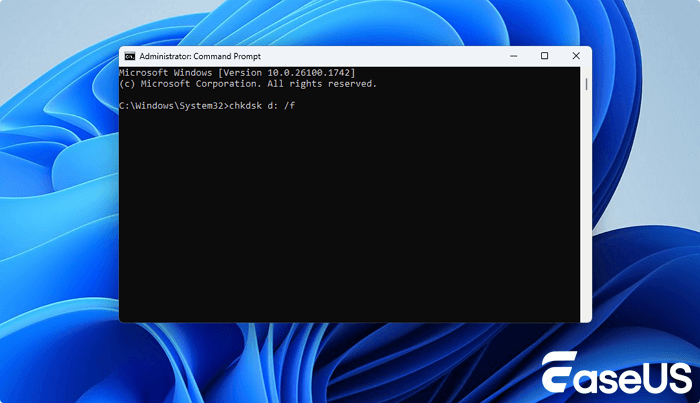
Paso 1. Abra el Símbolo del sistema como administrador (haga clic con el botón derecho en Inicio → Símbolo del sistema (Administrador)).
Paso 2. Escriba chkdsk E: /f /r /x (reemplace E: con la letra de la unidad de su tarjeta SD) y presione Enter.
Paso 3. Espere a que se complete el proceso (puede tardar una hora).
Paso 4. Compruebe si la tarjeta se abre ahora en el Explorador de archivos.
Paso 5. Herramienta alternativa de un solo clic: Use EaseUS CleanGenius → "Mostrar archivos" → "Corregir error del sistema de archivos" → seleccione la tarjeta SD → "Corregir".
Palabras finales
¿Cómo recuperar datos de una tarjeta SD que no se monta? Este artículo de EaseUS te ofrece tres maneras de restaurar archivos perdidos de una tarjeta SD con problemas, pero uno de los métodos más efectivos es usar un software de recuperación de datos como EaseUS Data Recovery Wizard.
Tasa de Recuperación 99,7%
Calificación de Trustpilot 4,9
Preguntas frecuentes sobre cómo recuperar datos de una tarjeta SD que no se monta
Lea las siguientes preguntas que los usuarios hacen frecuentemente para recuperar mejor sus datos:
1. ¿Cómo puedo recuperar datos de una tarjeta SD que no se puede montar en mi ordenador?
Primero, deja de usar la tarjeta inmediatamente para evitar que se sobrescriba. Intenta conectarla mediante otro lector de tarjetas o puerto. Si aún así no se monta, usa un software de recuperación de datos como EaseUS Data Recovery Wizard. Estas herramientas suelen poder acceder a los datos sin procesar incluso cuando el sistema de archivos está dañado o ilegible.
2. ¿Puedo recuperar archivos de una tarjeta SD que Windows o Mac no reconocen?
Sí. Si la tarjeta no se monta, es posible que el software de recuperación la detecte a bajo nivel. En Windows, consulta la Administración de discos; en Mac, usa la Utilidad de Discos. Si la tarjeta aparece, pero sin letra de unidad ni volumen asignados, el software de recuperación suele poder escanearla y recuperar tus datos.
3. ¿Qué debo hacer si mi tarjeta SD aparece en la Administración de discos pero no se monta?
Esto suele indicar un sistema de archivos dañado. No formatee la tarjeta si desea recuperar los datos. En su lugar, utilice una herramienta de recuperación que admita el escaneo de unidades sin formato. Una vez recuperados los archivos, puede formatear la tarjeta de forma segura para volver a usarla.

¿Ha sido útil esta página? ¿Te gustaría recibir más trucos y ofertas? Síguenos en Facebook. Compartimos tutoriales informáticos, ofertas y promociones, sorteos de licencias periódicamente.

Sobre el autor
Luis es un entusiasta de la tecnología, cuyo objetivo es hacer que la vida tecnológica de los lectores sea fácil y agradable. Le encanta explorar nuevas tecnologías y escribir consejos técnicos.
Artículos Relacionados
-
Cómo recuperar vídeos eliminados de DJI: Guía detallada
Luis 2026/10/14
-
Recuperar archivos/fotos borrados o perdidos de Hide it Pro
Luna 2026/10/14
-
Recuperación de datos eMMC: Cómo recuperar datos de eMMC
Luis 2026/10/14
-
Cómo recuperar una tarjeta SD de Sony formateada [A7III/A7Iv/A7RV]
Pedro 2026/10/14
