
Tabla de Contenido
 Sobre el autor
 Artículos Relacionados
-
-
-
-
Si no se detecta una tarjeta SD SanDisk Creator , primero revise las conexiones físicas (tarjeta y lector) para asegurarse de que esté correctamente insertada. Luego, intente usar otro dispositivo o lector de tarjetas. Si la tarjeta sigue sin detectarse, actualice o reinstale el controlador de la tarjeta SD en su computadora o dispositivo. Considere usar un software de recuperación de datos si le preocupa la pérdida de datos.
Aquí hay cuatro métodos efectivos para solucionar el problema de que la tarjeta SD de SanDisk Creator no se detecta :
- Solución 1. Verifique las conexiones físicas (tarjeta y lector)
- Solución 2. Actualizar o asignar una nueva letra de unidad.
- Solución 3. Reparar errores del sistema de archivos
- Solución 4. Formatear la tarjeta SD SanDisk Creator
| ✅ | Supongamos que los archivos en la tarjeta SD SanDisk Creator son tan importantes que no tienes tiempo para probar todos los métodos de esta publicación; ve directamente a instalar EaseUS Data Recovery Wizard , que admite una amplia gama de tipos de archivos para recuperar una tarjeta SD, una unidad flash USB, un disco duro, una unidad SSD, etc., y proporciona una interfaz fácil de usar para garantizar que incluso un usuario sin experiencia en informática pueda restaurar rápidamente los archivos eliminados y perdidos. |
¿Por qué no se detecta una tarjeta SD SanDisk Creator?
La tarjeta SD SanDisk Creator, diseñada para fotografía y videografía de alto rendimiento, puede volverse repentinamente indetectable en tu computadora o cámara. Este frustrante problema de no detección de la tarjeta Micro SD se debe a múltiples factores de hardware y software. Consulta los fallos de detección más comunes y sus causas para solucionar el problema de no detección de la tarjeta SD SanDisk Creator:
| Síntoma | Comportamiento en Windows/Mac | Causa primaria |
| La tarjeta no aparece en el Explorador de archivos. | No se ve ningún icono de unidad | Contactos sucios, lector muerto |
| Error "Disco no inicializado" | Formato RAW en la administración de discos | Corrupción de la tarjeta SD |
| Mensaje "Protegido contra escritura" | Formato/copia de bloques | Interruptor de bloqueo o malware |
| Desconexiones intermitentes | La tarjeta desaparece durante la transferencia. | Conexión débil del lector |
Problemas físicos: La suciedad, el polvo o la corrosión en los contactos metálicos pueden impedir una conexión correcta. Las clavijas dobladas del lector de tarjetas o daños físicos (por ejemplo, grietas o exposición al agua) también pueden impedir la detección.
🗃️Daños en el sistema de archivos: Una extracción incorrecta, cortes de energía o fallos del sistema pueden dañar el sistema de archivos de la tarjeta SD. Cuando esto sucede, la tarjeta puede aparecer en formato "RAW" (sin espacio) en la Administración de discos, lo que la hace ilegible para Windows y macOS.
⛔Bloqueos de protección contra escritura: Algunas tarjetas SanDisk cuentan con un interruptor de bloqueo físico. Si se activa (aunque sea parcialmente), la tarjeta se vuelve de solo lectura con el mensaje " El disco está protegido contra escritura " y es posible que algunos sistemas no la reconozcan. La protección contra escritura por software, causada por malware o errores de registro, también puede causar este problema.
⚠️Incompatibilidad de controlador/sistema operativo: Es posible que lectores de tarjetas, controladores USB o actualizaciones del sistema operativo obsoletos no reconozcan las tarjetas SD más recientes. Esto es especialmente común con tarjetas UHS-II o con formato exFAT.
Limitaciones de hardware: Los lectores de tarjetas SD integrados en ordenadores antiguos suelen no ser compatibles con tarjetas de alta capacidad (p. ej., 256 GB o más). Usar un lector externo USB suele solucionar este problema.
Si tu tarjeta SD SanDisk no aparece en el administrador de archivos de una PC, teléfono o cámara con Windows, ¡no te preocupes! Lo primero que debes considerar es restaurar tus archivos esenciales en la tarjeta SD problemática. Sigue leyendo para aprender a recuperar datos de una tarjeta SD en una computadora con Windows o Mac.
¿Es posible restaurar datos de una tarjeta SD no detectada?
Sí. Para restaurar datos de una tarjeta SD no detectada, el único método es usar un software de recuperación de datos de tarjetas SD . Utilice herramientas especializadas como EaseUS Data Recovery Wizard, que ignora el sistema operativo y escanea la memoria NAND sin procesar de la tarjeta.
Tasa de Recuperación 99,7%
Calificación de Trustpilot 4,9
Deje de usar la tarjeta inmediatamente. Si sigue conectándola, corre el riesgo de sobrescribir sus datos. Si la tarjeta está intacta (sin grietas ni quemaduras), un software de recuperación suele poder extraer los archivos:
El programa de recuperación de tarjetas SD de EaseUS aprovecha la tecnología patentada de reconstrucción de fragmentos de video para reparar a fondo archivos de video perdidos por borrado accidental, formateo o corrupción. Diseñado específicamente para cámaras, cámaras de acción, drones y dashcams, restaura con precisión grabaciones preciadas, completas y reproducibles.
Paso 1. Conecte la tarjeta SD, la tarjeta de memoria o la tarjeta CF a su ordenador e inicie el software de recuperación de tarjetas de memoria EaseUS. La tarjeta SD aparecerá en la sección "Dispositivos". Seleccione la tarjeta SD y haga clic en "Buscar datos perdidos" para buscar los datos perdidos.

Paso 2. El software iniciará un análisis automático. El análisis es lo suficientemente potente como para encontrar todos los archivos perdidos, incluso los nombres de archivo perdidos. Tras el análisis, podrá encontrar los elementos eliminados en el panel de vista de árbol de la izquierda. A continuación, haga clic en "Filtrar" si busca un tipo de archivo específico, como fotos, documentos, vídeos o correos electrónicos.

Paso 3. Puede hacer doble clic directamente en los archivos para previsualizar el contenido. Después, puede seleccionar los archivos que desee y hacer clic en "Recuperar" para restaurarlos a una ubicación segura en su PC u otro dispositivo de almacenamiento externo.
Consejo: Puede restaurar datos en los discos locales, discos duros externos y también en el almacenamiento en la nube.

¿Quieres saber más sobre la recuperación de datos de tarjetas SD? Por ejemplo, ¿cuál es el mejor software para recuperar datos de tarjetas SD? ¿Cómo recuperar una tarjeta SD dañada? ¿Cómo recuperar datos de una tarjeta SD ilegible? Consulta las preguntas frecuentes sobre recuperación de datos de tarjetas SD y recupera tus valiosos archivos perdidos.
⚠️Advertencia: Si la tarjeta presenta daños físicos (por ejemplo, componentes rotos o exposición a líquidos), los servicios profesionales de recuperación de datos podrían ser su única opción. Comparte esta publicación con tus amigos para que aprendan a solucionar el problema de que la tarjeta SD SanDisk Creator no se detecta.

Cómo solucionar el problema de que la tarjeta SD de SanDisk Creator no se detecta
Después de guardar sus archivos importantes en la tarjeta SD SanDisk Creator usando un software confiable de recuperación de datos de tarjetas SD , consulte los siguientes pasos para resolver el problema donde su computadora no detecta la tarjeta.
Solución 1. Verifique las conexiones físicas (tarjeta y lector)
Para tarjetas físicamente intactas, siga estos pasos de solución de problemas en orden:
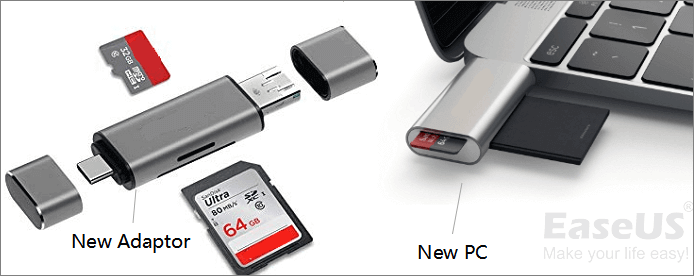
Paso 1. Limpie los contactos: Limpie suavemente los pines de cobre de la tarjeta SD con alcohol isopropílico y un hisopo de algodón. Retire cualquier residuo del lector de tarjetas de su computadora.
Paso 2. Pruebe con otro lector/puerto: utilice un lector USB externo en lugar del puerto integrado de su portátil. Evite usar concentradores USB; conéctelo directamente al ordenador.
Solución 2. Actualizar o asignar una nueva letra de unidad.
Puede actualizar la letra de la unidad de la tarjeta SD en su computadora:
- En Windows: "Win + X" > Vaya a "Administrador de dispositivos" > Actualizar "Controladores USB" y "Unidades de disco".
- En Mac: Asegúrese de que macOS esté actualizado a través de "Configuración del sistema > General > Actualización de software".
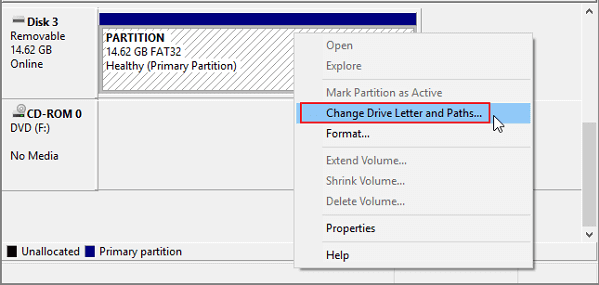
Para asignar una nueva letra de unidad a la tarjeta SD en un PC con Windows:
Paso 1. Pulse "Win + R" y escriba diskmgmt.msc .
Paso 2. Localice la tarjeta SanDisk marcada como "Extraíble".
Paso 3. Haga clic con el botón derecho en la tarjeta SD, haga clic en "Cambiar letra de unidad y rutas" y asigne una nueva letra de unidad, como "E:".
Solución 3. Reparar errores del sistema de archivos
Es posible que su computadora no detecte su tarjeta SD debido a que está dañada:
Cómo recuperar archivos de una tarjeta SD dañada en 3 soluciones efectivas
por u/EaseUS_Official en EaseUSTech
Puedes reparar los errores del sistema de archivos en la tarjeta SD siguiendo estos pasos:
En Windows:
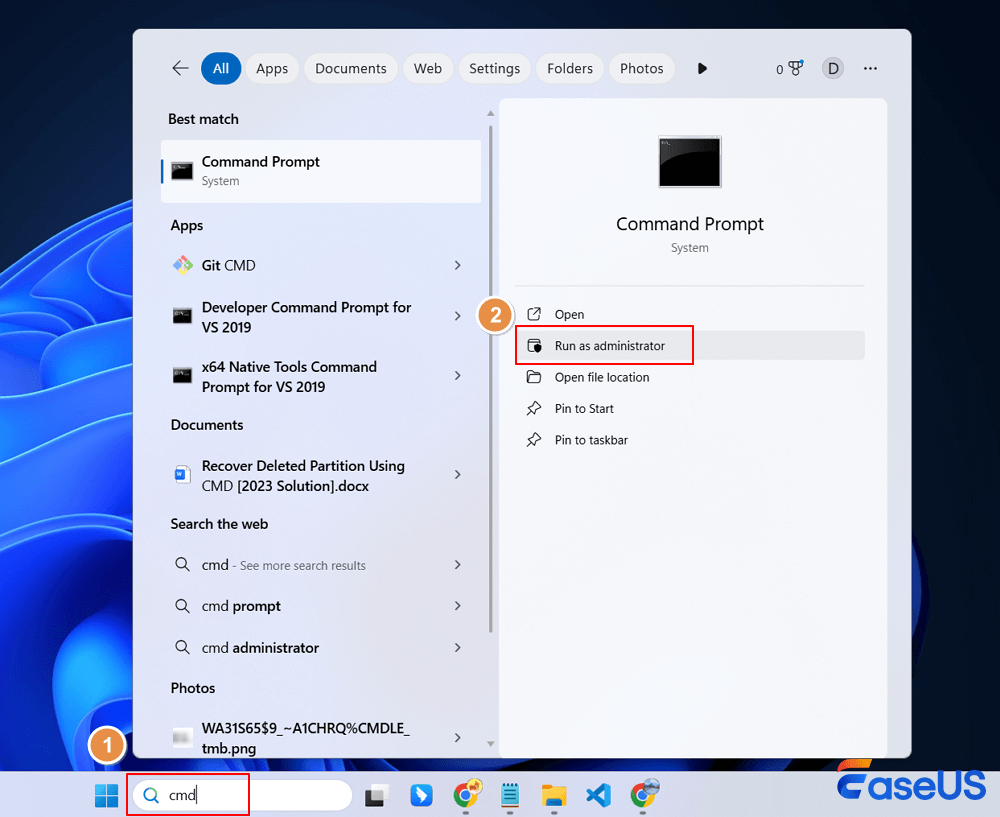
Paso 1. Abra el "Símbolo del sistema" escribiendo cmd en el cuadro de búsqueda y haga clic en "Ejecutar como administrador".
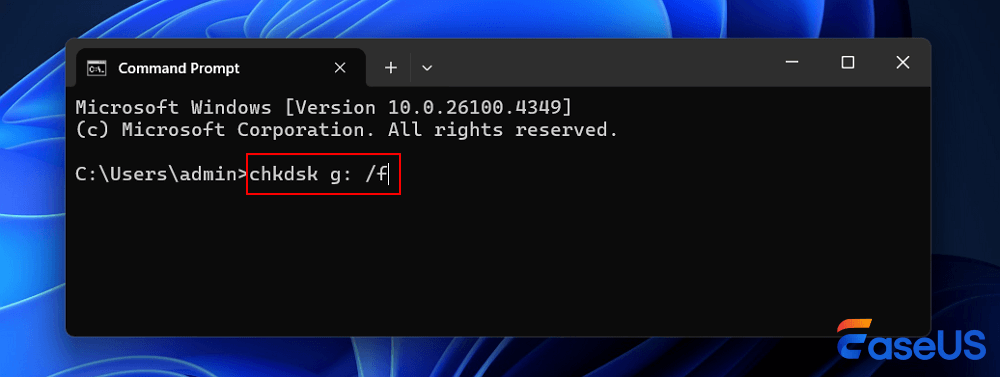
Paso 2. Ejecute " chkdsk /f X: ". Recuerde reemplazar "X" con la letra de la unidad de su tarjeta SD.
En macOS:
Paso 1. Abra la Utilidad de Discos y seleccione la tarjeta SD. Si no la encuentra, haga clic en la opción "Mostrar todos los dispositivos".
Paso 2. Haga clic en "Primeros auxilios > Ejecutar" para confirmar el proceso de reparación.
Si consideras que esta publicación es informativa, compártela en las redes sociales para ayudar a más personas a solucionar el problema de la tarjeta SD no detectada.
Solución 4. Formatear la tarjeta SD SanDisk Creator
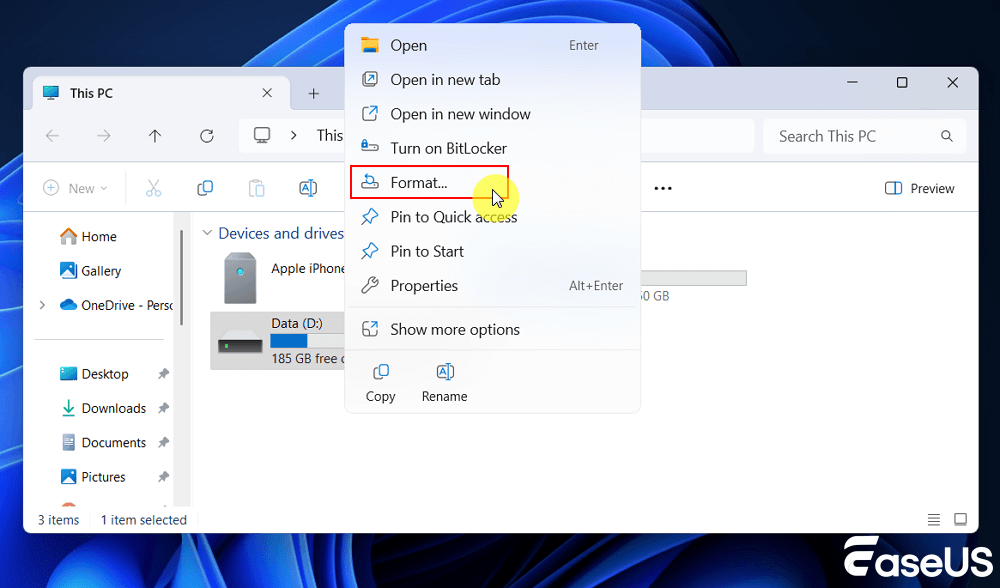
Si el problema de que la tarjeta SD no se detecta se debe a un formato de archivo incorrecto, debería formatearla para que funcione correctamente. Haga clic derecho en la tarjeta SD, seleccione "Formatear" y elija un sistema de archivos adecuado. Si el formateo falla, elimine primero la protección contra escritura.
Algunas tarjetas SanDisk (especialmente las microSD) pueden reactivarse cortocircuitando pines específicos de la PCB con pinzas durante la conexión, de forma similar a las técnicas de reparación de la PCB de las SSD. En este caso, que requiere herramientas profesionales, debería solicitar ayuda a servicios profesionales de reparación de tarjetas SD. SanDisk ofrece garantías de por vida para muchas tarjetas Creator. Presente una reclamación si la reparación falla.
Conclusión
La desaparición repentina de una tarjeta SD SanDisk Creator en tu ordenador rara vez indica un fallo permanente. Empieza por limpiar los contactos y probar los lectores; el 60 % de los problemas se deben a conexiones defectuosas. Para daños más profundos, herramientas como chkdsk o el formateador de tarjetas SD suelen restaurar su funcionamiento. Si ninguna de las soluciones caseras funciona, aprovecha la garantía de SanDisk; la mayoría de las tarjetas de calidad profesional incluyen cobertura de por vida. Para proyectos importantes, combina tu tarjeta SD con una cámara de doble ranura o una copia de seguridad en la nube para minimizar los riesgos futuros.
Recupere siempre los datos antes de formatear. Instale el software profesional de recuperación de datos de tarjetas SD EaseUS en su ordenador y siga las instrucciones en pantalla para recuperar los datos de la tarjeta SD no detectada.
Tasa de Recuperación 99,7%
Calificación de Trustpilot 4,9
Preguntas frecuentes sobre la tarjeta SD SanDisk Creator no detectada
Estas son algunas de las preguntas que la gente suele hacer cuando busca cómo solucionar el problema de que una tarjeta SD SanDisk Creator no sea detectada:
1. ¿Por qué no se detecta mi tarjeta SD?
Si tu teléfono no reconoce tu tarjeta SD, es posible que tenga un formato de archivo no compatible o esté dañada. Intenta usar una tarjeta SD nueva. Intenta forzar el reinicio del dispositivo. Reiniciarlo podría solucionar el problema.
2. ¿Por qué no aparece mi tarjeta SD cuando la conecto?
Asegúrate de que el lector de tarjetas y la tarjeta SD estén correctamente insertados. Si es así, prueba la tarjeta en otro dispositivo para ver si funciona. Asegúrate de que el tipo de tarjeta que usas sea compatible con tu dispositivo; por ejemplo, si es una tarjeta microSD, verifica que el lector de tarjetas de tu computadora la acepte o tenga una ranura para ella.

¿Ha sido útil esta página? ¿Te gustaría recibir más trucos y ofertas? Síguenos en Facebook. Compartimos tutoriales informáticos, ofertas y promociones, sorteos de licencias periódicamente.

Sobre el autor
Luis es un entusiasta de la tecnología, cuyo objetivo es hacer que la vida tecnológica de los lectores sea fácil y agradable. Le encanta explorar nuevas tecnologías y escribir consejos técnicos.
Artículos Relacionados
