
Tabla de Contenido
 Sobre el autor
 Artículos Relacionados
-
-
-
-
Caso de pérdida de partición de Windows 10
¿Alguien Puede decirme una solución para recuperar archivos de la partición eliminada en Windows 10? Anoche mi hija de 3 años hizo un clic en el botón de borrar, mientras que estaba jugando con la computadora con ella, una partición se desapareció de mi equipo con Windows 10 al que recién he actualizado. Esto me fue realmente un gran desastre y no sé cómo hacer para recuperar la partición eliminada, tengo información muy importante en ella, por favor, ayúdenme. Muchas gracias!
Sugerencia para recuperar archivos de una partición eliminada de Windows 10
Hay muchos centros profesionales de servicios de recuperación de datos que ofrecen una solución fiable a usuarios quienes quieran recuperar datos perdidos siempre que paguen dinero. Pero parece poco realista para la mayoría de los usuarios personales utilizar este método a recuperar datos perdidos.
Por lo tanto, le recomiendan intentar con un profesional software de recuperación de datos - EaseUS Data Recovery Wizard que se especializa en la recuperación de datos bajo muchos casos de pérdida de datos como eliminación accidental, formateo por error, fallo de sistema, pérdida de partición o ataque de virus, etc. Es compatible con casi todas las versiones de sistema operativo de Windows, incluye el último sistema Windows 10. Diseñado con una interfaz intuitiva facilitando el uso para todos los niveles de usuarios, sólo basta con tres pasos sencillos para recuperar datos de una partición eliminada en Windows.
¿Cómo recuperar archivos de partición eliminada de Windows 10 con EaseUS Data Recovery Wizard?
A continuación puede descargar EaseUS Data Recovery Wizard e instalarlo en su PC de forma gratuita y segura.
- Nota sobre la instalación
- No instale este software en el disco donde perdió la partición ya que los archivos de instalación podrían sobrescribir los datos que hay en la partición eliminada que desea recuperar.
Tasa de Recuperación 99,7%
Calificación de Trustpilot 4,9
Pasos a usar EaseUS Data Recovery Wizard a recuperar archivo de una partición eliminada
Nota: Soporta la recuperación de particiones perdidas en formatos NTFS, exFAT, FAT32, Ext2/3 y BitLocker, como en casos de eliminación de particiones, discos no inicializados y espacio no asignado, así como la recuperación de particiones que han pasado a estar en formato RAW.
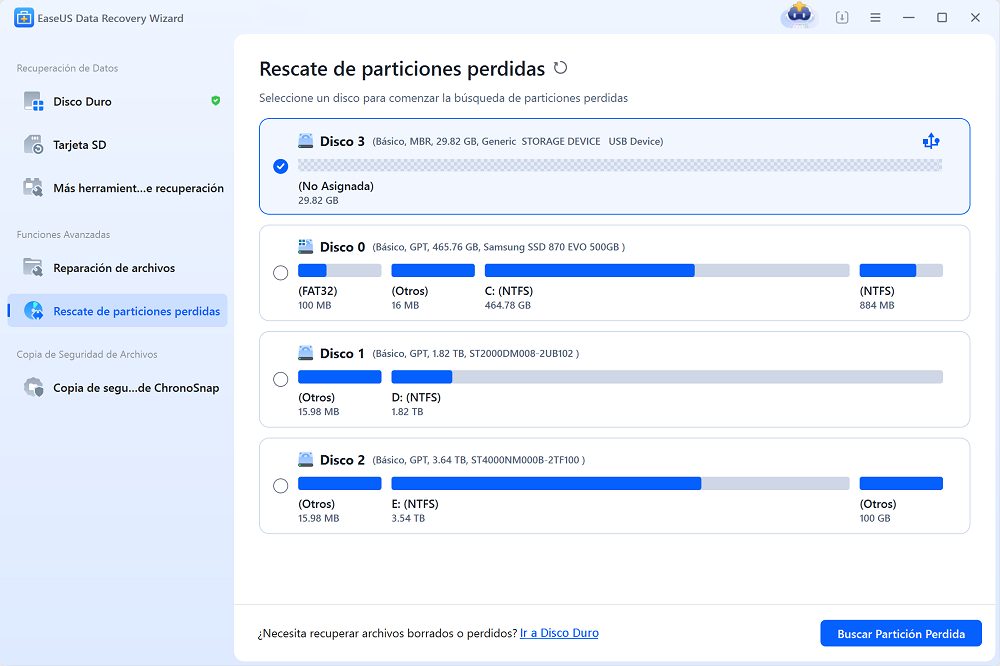
Paso 1. Buscar particiones perdidas
En primer lugar, seleccione "Rescate de particiones perdidas" en el panel izquierdo y haga clic en "Iniciar" para iniciar el escaneo de particiones. Se mostrará su disco, incluyendo las particiones existentes y las perdidas (marcadas como no asignadas). A continuación, haga clic en "Buscar Partición Perdida" para iniciar el escaneo.
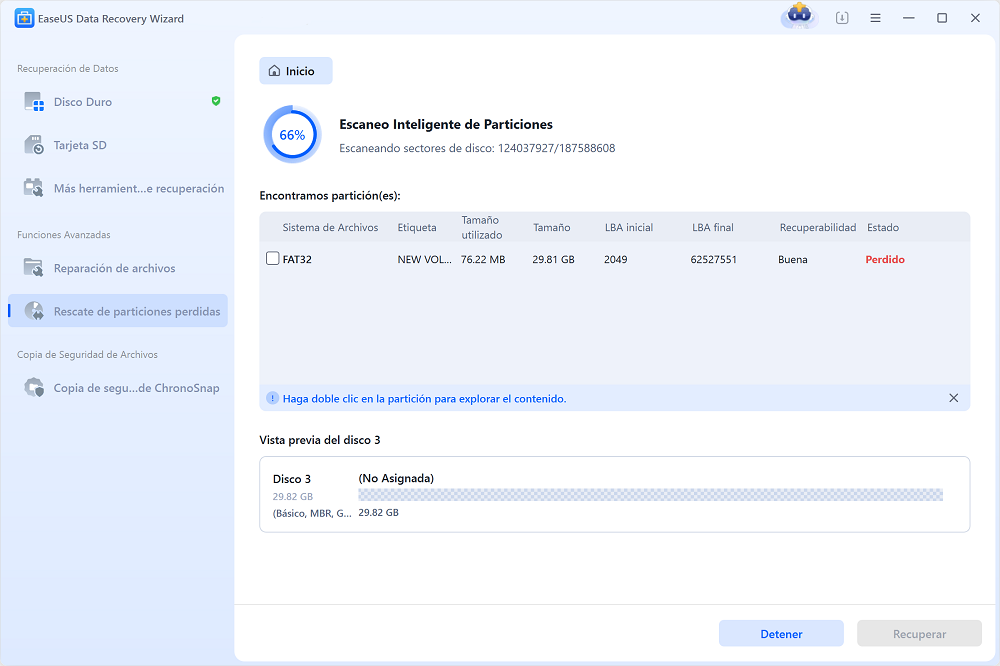
Paso 2. Comprobar los archivos de la partición
Espere a que finalice el escaneo inteligente de la partición. Este proceso puede tardar varios minutos, dependiendo de la gravedad de la pérdida de la partición. Mientras espera, puede mover el cursor sobre la partición en la que desee ver los archivos y datos que contiene.
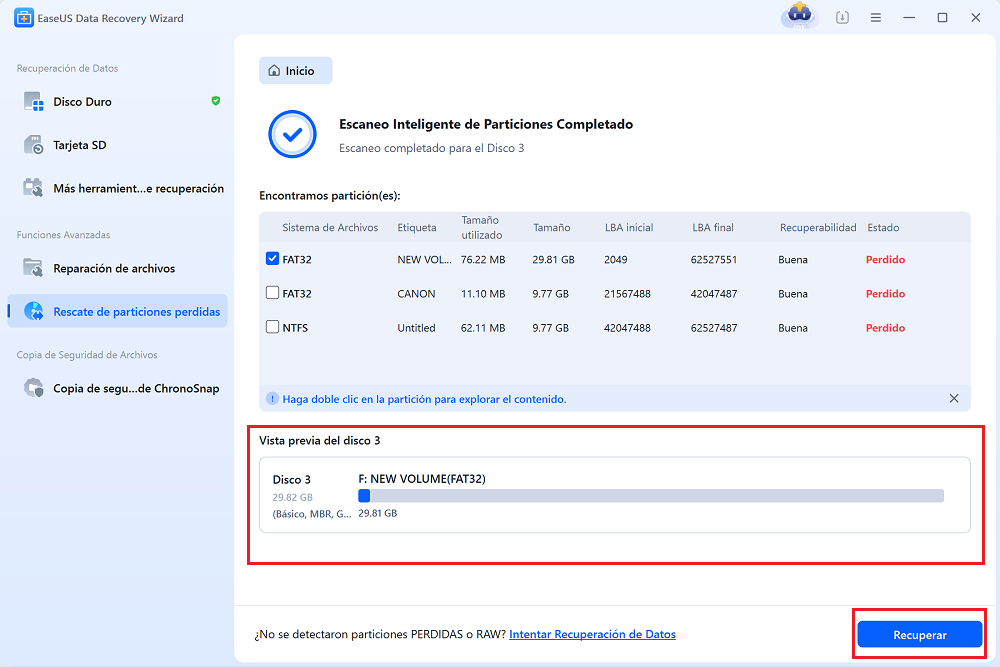
Paso 3. Seleccionar y restaurar la partición
Seleccione las particiones que desee recuperar de la lista de particiones perdidas que se han escaneado. La información correspondiente también se mostrará a continuación. Una vez seleccionadas, haz clic en "Recuperar" para restaurar la configuración de las particiones de tu disco.
Tasa de Recuperación 99,7%
Calificación de Trustpilot 4,9

¿Te ha sido útil esta página? ¿Quieres más trucos y ofertas? Síguenos en Facebook. Compartimos tutoriales informáticos, ofertas y promociones, sorteos de licencias periódicamente.

Sobre el autor
Con un interés en la redacción y la tecnología informática, Luna eligió trabajar como editora en EaseUS. Es una profesional de la recuperación de datos, restauración y copia de seguridad. Luna seguirá escribiendo y ayudándole a la gente a solucionar sus problemas.
Artículos Relacionados
-
Cómo recuperar archivos borrados con Ctrl Z [Nuevo]
Pedro 2026/10/15
-
Cómo recuperar fotos borradas en Android/Windows/Mac/iPhone
Luna 2026/10/14
-
Cómo recuperar fotos borradas de disco duro formateado
Luna 2026/10/15
-
Cómo Recuperar Carpeta Borrada de PC Windows
Pedro 2026/10/15
