Tabla de Contenido
 Sobre el autor
 Artículos Relacionados
-
-
-
-
Descripción general de Recuperación de Datos ASUS
ASUS, como fabricante de ordenadores de renombre, cuenta con una gran cantidad de usuarios. Dado que la pérdida de datos es bastante frecuente en diversos dispositivos, no es raro que los usuarios de ASUS experimenten este problema. Si ha sufrido una pérdida de datos inesperada en su dispositivo ASUS y desea encontrar una manera sencilla de recuperarlos, encontrará la solución en los siguientes párrafos. El software mencionado puede recuperar datos de su ordenador de sobremesa, portátil y otros dispositivos de almacenamiento ASUS. Siga el método que mejor se adapte a sus necesidades para restaurar los datos perdidos en su ordenador o dispositivos de almacenamiento ASUS en Windows 10/8/7 ahora mismo:
Cómo recuperar datos perdidos en un portátil/PC ASUS
Existen cuatro maneras de recuperar datos de tu ordenador ASUS, pero cada una es adecuada para diferentes situaciones. Con una de ellas, podrás recuperar datos borrados, formateados o perdidos en tus ordenadores o dispositivos de almacenamiento externo ASUS.
Método 1. Recuperar archivos con el software de recuperación de datos de ASUS
Utilizar el software de recuperación de datos de ASUS es la forma más sencilla de recuperar datos en dispositivos ASUS. EaseUS Data Recovery Wizard es una de las mejores opciones disponibles. Si bien no está diseñado exclusivamente para dispositivos ASUS, es totalmente compatible con la recuperación de datos de ASUS, incluyendo:
- Recuperación de archivos perdidos debido a eliminación accidental, formateo, daños en el disco duro, fallos del sistema operativo, ataques de virus...
- Recupera prácticamente todos los tipos de archivos existentes, como fotos, vídeos, archivos de audio, documentos, correos electrónicos, archivos de Adobe, etc.
- Recuperar archivos borrados de la papelera, discos duros externos, unidades flash USB, tarjetas SD, tarjetas de memoria y otros dispositivos de almacenamiento convencionales.
Descarga y sigue la guía paso a paso para recuperar archivos en dispositivos ASUS.
Tasa de Recuperación 99,7%
Calificación de Trustpilot 4,9
Pasos sencillos para recuperar datos de un ordenador ASUS:
Paso 1 - Ejecute EaseUS Data Recovery Wizard
Seleccione la partición o ubicación del disco donde están los archivos borrados y haga click en "Buscar datos perdidos".
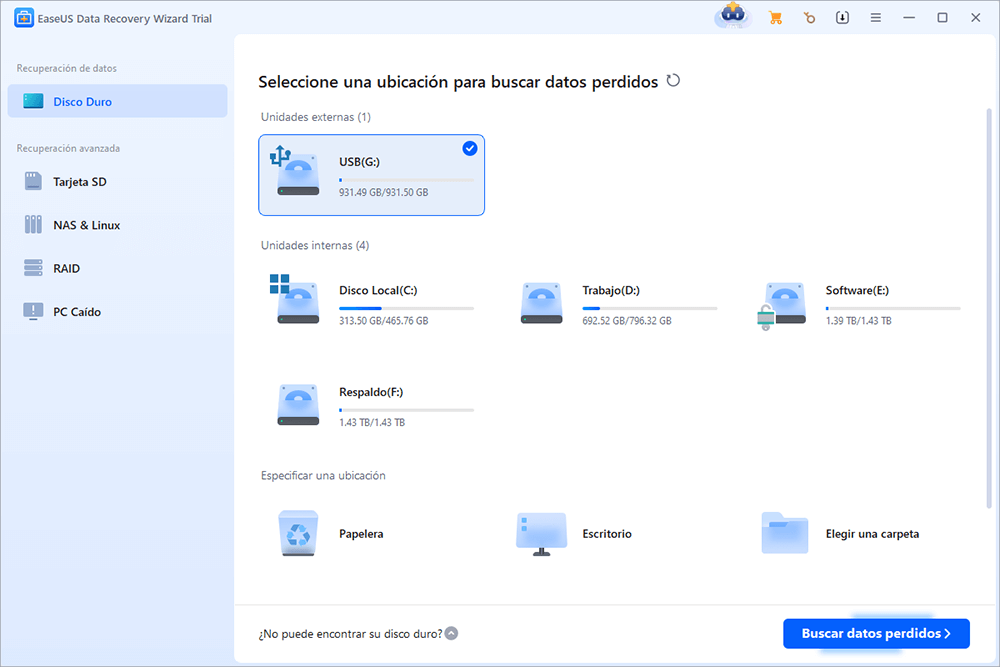
Paso 2 - EaseUS Data Recovery Wizard comenzará el proceso de escaneo para encontrar archivos borrados. El proceso de escaneo comenzará automáticamente para encontrar archivos eliminados.
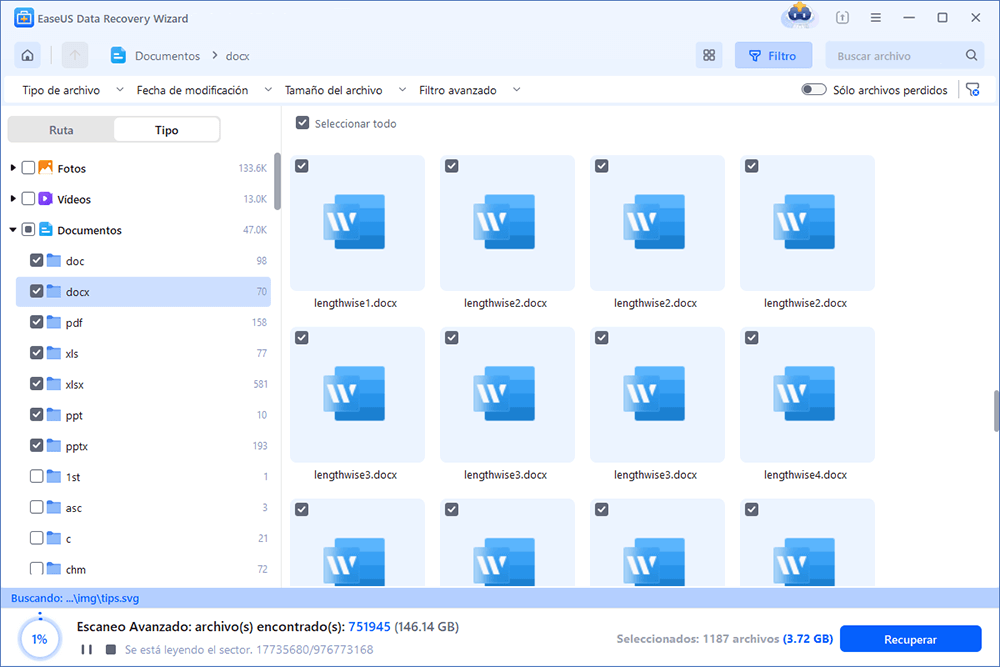
Paso 3 - Pre-visualice y restaure los archivos
Puede filtrar los resultados del escaneo por tipo de archivos, seleccione los archivos encontrados y haga click en "Recuperar" para traerlos de vuelta. Debería guardar esos archivos salvados en una ubicación segura del disco o en una unidad de almacenamiento externa, en vez del lugar donde se eliminaron los archivos.
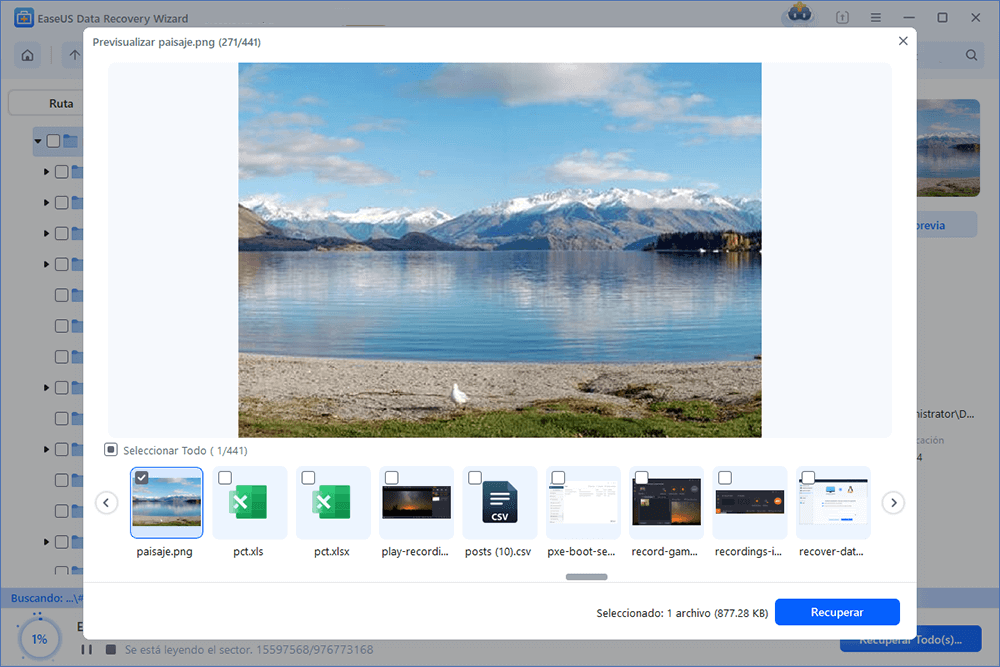
- Trucos que ayudan a encontrar los datos deseados
- Filtro: una forma rápida para buscar archivos deseados por diferentes tipos.
- Búsqueda personalizada: buscar directamente el nombre o el tipo del archivo.
- Archivos RAW: buscar archivos que pierden nombres o rutas.
- Partición Perdida: buscar archivos formateados.
También te interesa:

Recuperar archivos borrados Windows 10
Puedes restaurar archivos borrados desde la papelera de reciclaje, copias de seguridad o recuperar archivos perdidos con un software de recuperación de archivos borrados que funciona incluso si los archivos se han eliminado permanentemente sin ninguna copia de seguridad.

Método 2. Recuperar datos eliminados de la Papelera de reciclaje en un ordenador ASUS
Este método solo sirve para recuperar archivos borrados temporalmente de tu ordenador. Dado que los datos eliminados mediante el botón o la opción "Eliminar" se envían a la Papelera de reciclaje, puedes recuperarlos fácilmente desde allí. Sin embargo, si deseas recuperar archivos borrados o de un dispositivo de almacenamiento externo, el Método 1 te resultará muy útil.
Para recuperar archivos eliminados de la Papelera de reciclaje en su ordenador ASUS:
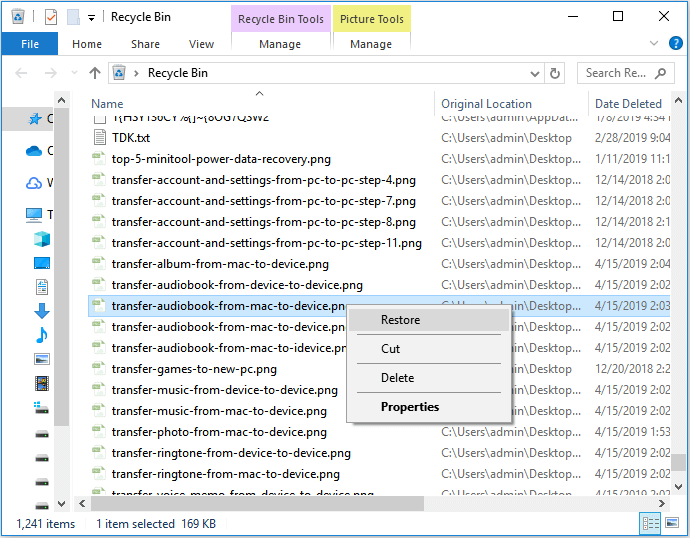
Paso 1. Abra la Papelera de reciclaje y busque los archivos eliminados que desea restaurar.
Paso 2. Haga clic con el botón derecho en los archivos seleccionados y, a continuación, haga clic en "Restaurar".
Paso 3. A continuación, los archivos se restaurarán a su ubicación original desde la Papelera de reciclaje.
Método 3. Recuperar archivos perdidos de la versión anterior en ASUS
Si realizó una copia de seguridad de los archivos perdidos con la función de copia de seguridad de Windows, como el Historial de archivos, puede usarla para recuperar los archivos eliminados de su computadora ASUS. Si no tiene ninguna copia de seguridad, no se preocupe. El software de recuperación de datos desde ASUS de EaseUS siempre está disponible para ayudarle.
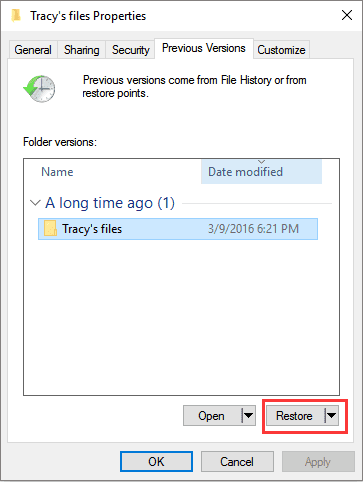
Paso 1. Abra "Este equipo" y navegue hasta encontrar la carpeta de archivos donde se almacenaban los archivos eliminados o perdidos.
Paso 2. Haga clic con el botón derecho en la carpeta del archivo y seleccione "Propiedades" > "Versiones anteriores".
Paso 3. A continuación, seleccione una versión anterior al día o momento en que eliminó los archivos y haga clic en "Restaurar".
Método 4. Recuperar archivos eliminados desde Copia de seguridad y restauración
¿Has utilizado la función Copia de seguridad y restauración de Windows desde el Panel de control? Si has realizado copias de seguridad de tus archivos con ella, puedes seguir estos pasos.
Paso 1. Escriba Panel de control en la barra de búsqueda > Sistema y seguridad > Copia de seguridad y restauración (Windows 7).
Paso 2. Seleccione Restaurar mis archivos y elija los archivos eliminados.
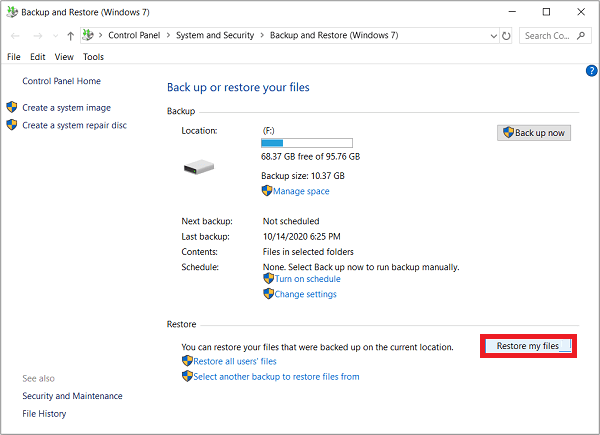
Después de esto, puedes abrir la carpeta de archivos para comprobar si tus archivos perdidos se restauraron o no.
Los cuatro métodos anteriores son viables para recuperar datos de ordenadores ASUS. Sin embargo, como puede ver, el método 1 permite recuperar archivos perdidos en la mayoría de los casos, mientras que los dos últimos son bastante limitados. Por lo tanto, usar EaseUS Data Recovery Wizard es la opción más popular entre los usuarios. Con él, no solo puede recuperar datos de ASUS, sino también de ordenadores de otras marcas y otros dispositivos. Consígalo ahora y recupere sus valiosos datos de inmediato.
Recomendado: Software gratuito de copia de seguridad y recuperación de ASUS
EaseUS Todo Backup es un software de copia de seguridad gratuito que te permite realizar copias de seguridad periódicas de tus ordenadores ASUS. Con este software de copia de seguridad y recuperación para ASUS, puedes guardar copias de seguridad del disco, particiones, sistema, carpetas/archivos, correos electrónicos y mucho más en un disco duro local, disco duro externo, unidad flash USB, almacenamiento en la nube, etc., según tus necesidades. Para proteger tus datos, es recomendable descargar esta herramienta y reducir el riesgo de pérdida total de datos.

¿Te ha sido útil esta página? ¿Quieres más trucos y ofertas? Síguenos en Facebook. Compartimos tutoriales informáticos, ofertas y promociones, sorteos de licencias periódicamente.

Sobre el autor
Luis es un entusiasta de la tecnología, cuyo objetivo es hacer que la vida tecnológica de los lectores sea fácil y agradable. Le encanta explorar nuevas tecnologías y escribir consejos técnicos.
Artículos Relacionados
-
Cómo Recuperar Archivos Zip & RAR Borrados en Android con 4 métodos
Pedro 2026/04/29
-
Recuperar perfil e historial de Netflix eliminados
Luis 2026/11/12
-
Cómo recuperar archivos borrados del PC que no están en la papelera
Pedro 2026/04/29
-
Cómo Recuperar Archivos Borrados Windows 10 | 6 Maneras GRATIS
Luna 2026/11/23