
Tabla de Contenido
 Sobre el autor
 Artículos Relacionados
-
-
-
-
Un archivo de imagen RAW (RAF) es un formato de imagen RAW patentado, creado por Fujifilm para sus cámaras digitales, como las series X y GFX. A diferencia de formatos comprimidos como JPEG, los archivos RAF almacenan datos del sensor sin procesar, conservando al máximo el detalle, el rango dinámico y la información de color.
A veces, no es fácil abrir archivos RAF en una Mac que pueden estar dañados, por eso este artículo brindará soluciones sobre cómo verificar y reparar archivos RAF en Mac .
Cómo abrir un archivo RAF
Los archivos RAF son más grandes y requieren software especializado para verlos o editarlos en Mac. Consulte el caso del usuario a continuación:
¿Cómo puedo ver rápidamente archivos RAF en mi Mac? Lightroom no es la forma más rápida, incluso si uso Photoshop para editar imágenes.
Paso 1. Haga clic derecho en el archivo RAF > "Abrir con" > "Vista previa".
Paso 2. Si Vista previa no lo abre, asegúrese de que su versión de macOS sea compatible con el formato RAW de Fujifilm.
También puedes arrastrar el archivo RAF a la aplicación Fotos . Abre el visor desde Imagen > Importaciones.
Sin embargo, es posible que versiones anteriores de macOS no sean compatibles con las cámaras Fujifilm más nuevas.
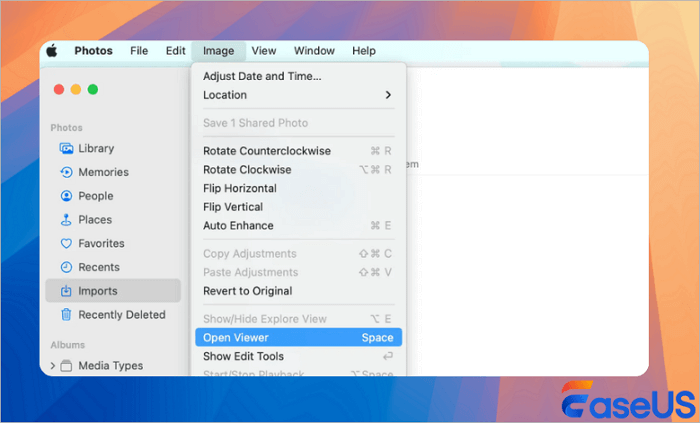
Si macOS tiene instalado el códec RAW requerido (verifique a través de Configuración del sistema > Actualización de software).
🔑Consejos clave
- Para compartir fácilmente, utilice herramientas como Adobe DNG Converter para transformar archivos RAF en formatos universales (por ejemplo, TIFF, JPEG).
- Asegúrese de que su software sea compatible con el modelo de su cámara.
- Fujifilm suele lanzar nuevos perfiles RAF con actualizaciones de firmware.
- Los archivos RAF son grandes y se almacenan en unidades de alta capacidad o servicios en la nube.
Reparar archivos RAF dañados en Mac
El método más efectivo es consultar un software de reparación de imágenes como EaseUS Fixo. EaseUS Fixo Reparación de fotos será tu salvación si tus archivos RAF se dañan, ya que repara perfectamente archivos, fotos y documentos dañados.
Este software de reparación de fotos para Mac admite muchos formatos de fotos como NEF, CR2, NRW y más. Por eso es la opción predilecta para los amantes de la fotografía. Esta herramienta de EaseUS también incluye una excelente utilidad de reparación de videos que puede reparar archivos de video dañados.
Siga los pasos aquí para reparar fotos RAW dañadas. Primero usa el botón de abajo para descargar gratis el programa EaseUS Fixo:
Trustpilot Valoración 4,7
Descarga segura
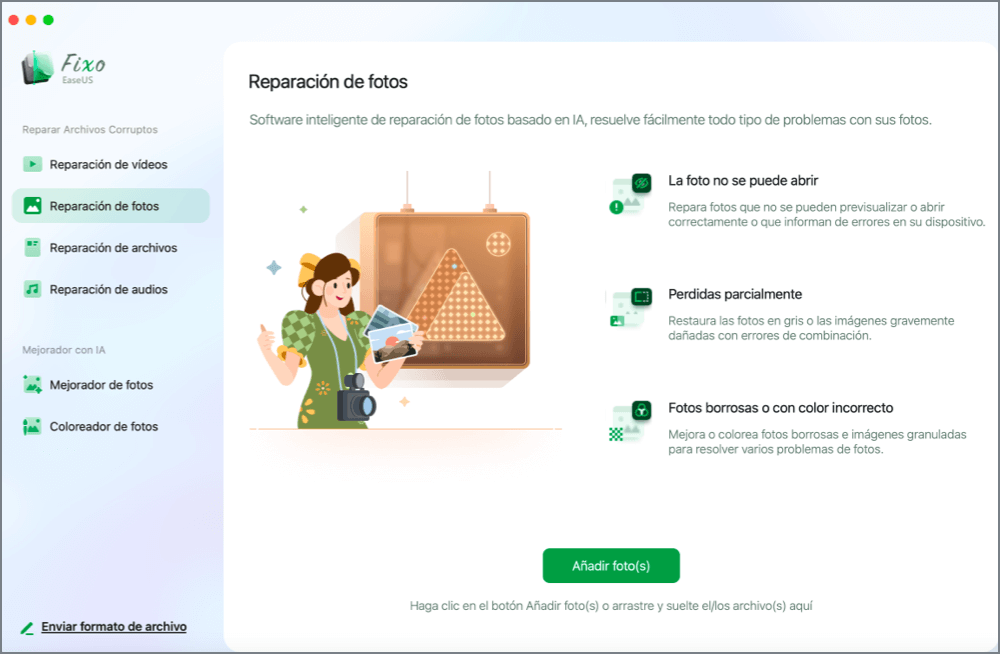
Paso 1. Añade las fotos corruptas
Inicia EaseUS Fixo en tu Mac, ve a la pestaña "Reparación de fotos" y haz clic en el botón "Añadir foto(s)" para añadir las imágenes dañadas, incluyendo JPEG, PNG, JPG, CR3, CR2, NEF, NRW, RAF, etc.
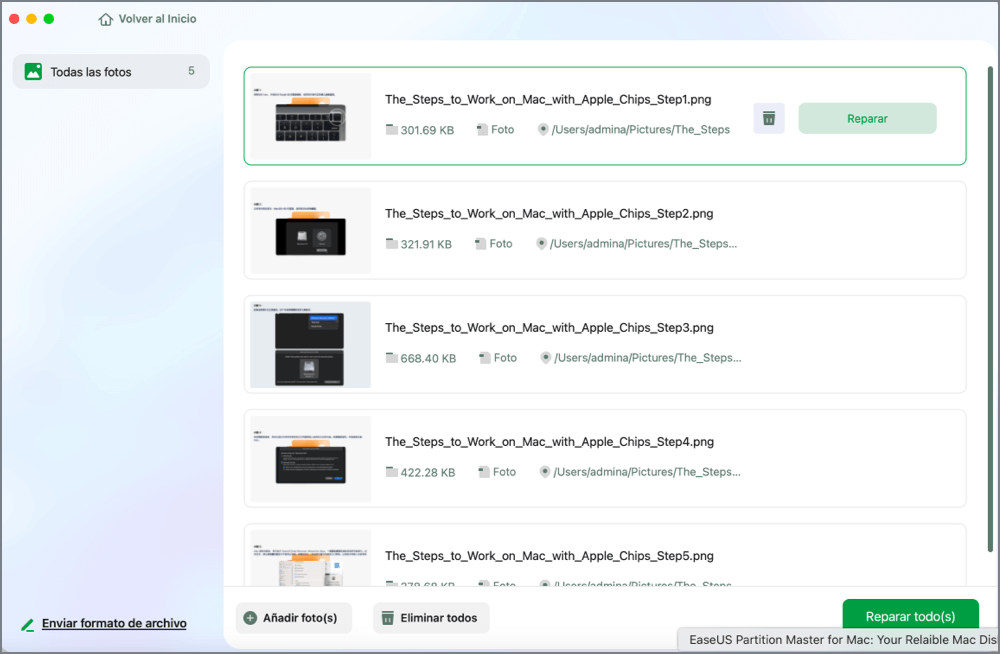
Paso 2. Repara las imágenes dañadas
Selecciona una imagen y haz clic en el botón "Reparar" para iniciar el proceso de reparación de una sola imagen. Si quieres reparar todas las imágenes dañadas, haz clic en "Reparar todo(s)".
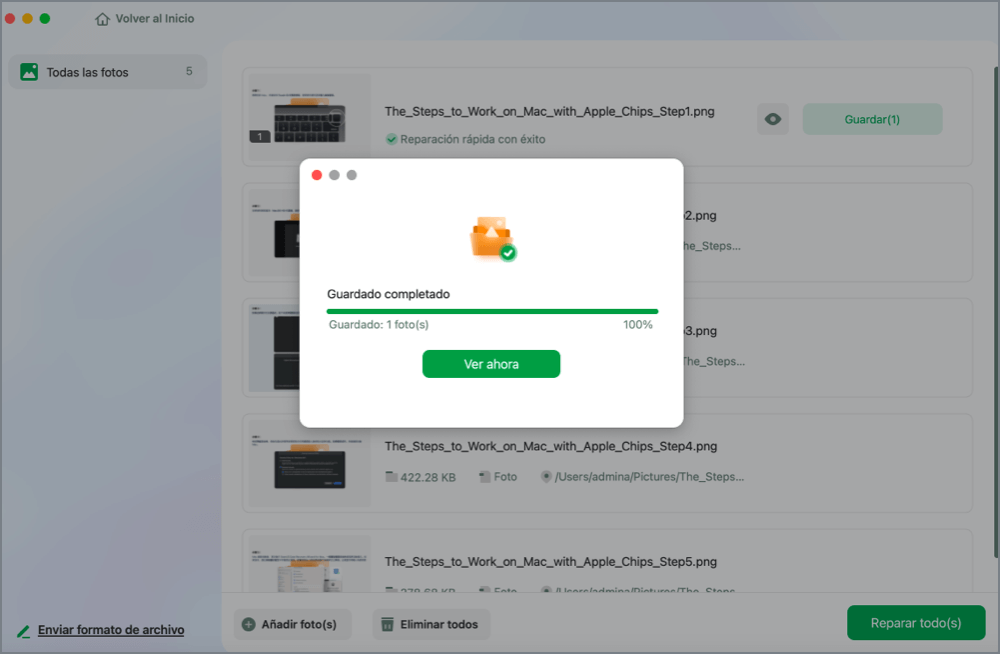
Paso 3. Guarda las imágenes reparadas en tu Mac
Haz clic en el icono del ojo para previsualizar las imágenes reparadas y haz clic en "Guardar" para guardarlas en tu Mac. Elige "Guardar todo(s)" para guardar todas las imágenes reparadas. Haz clic en "Ver ahora" para localizar la carpeta reparada.
Además de usar una herramienta de reparación de fotos, también puedes probar la herramienta de reparación de fotos de Apple. Así es como puedes hacerlo:
- Abra Fotos y luego salga.
- Mantenga presionadas las teclas Comando + Opciones al mismo tiempo
- Haga clic en la miniatura de las fotos que desea reparar
- Luego, haga clic en la opción Reparar
Reparar archivos RAF dañados en Mac en línea
Cuando el archivo RAF de Fuji se destruye o se corrompe, se vuelve inestable. No importa si no quieres descargar el programa en tu escritorio. Por lo tanto, te conviene usar un software de reparación de imágenes en línea de alta gama.
Necesita EaseUS Reparación de fotos en línea si un archivo RAF se corrompe debido a un corte de energía, problemas de software, falla del disco duro o cualquier otro problema.

A continuación se muestra la forma de utilizar la herramienta de reparación de archivos en línea EaseUS:
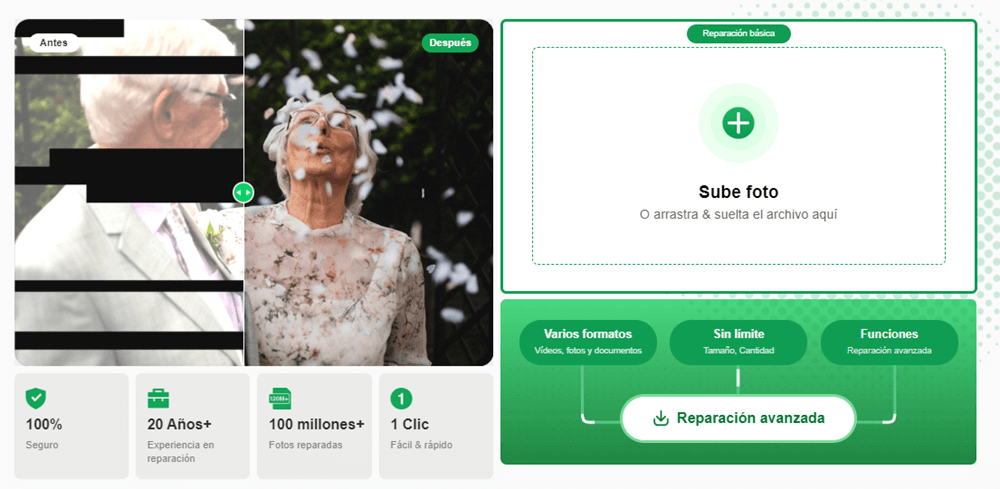
Paso 1. Abre la página de Reparación de Fotos Online de EaseUS haciendo clic en el botón. Para subir tus fotos JPG, JPEG, PNG, GIF, CR2, NEF o ARW corruptas, haz clic en "Subir foto".
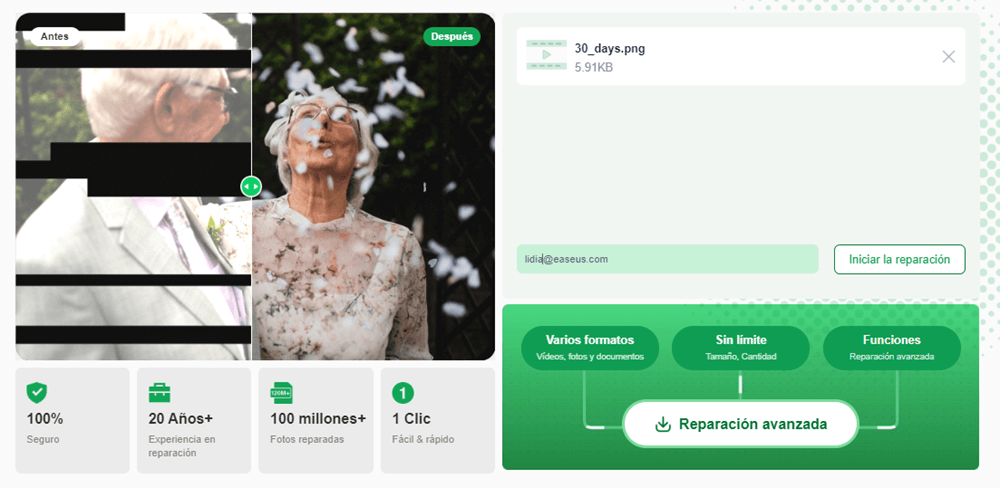
Paso 2. Introduce una dirección de correo electrónico válida y haz clic en "Empezar a reparar" para subir tus fotos dañadas. Ahora, la foto se subirá y se reparará automáticamente. Puedes dejar la página abierta y terminar tus cosas durante el proceso.
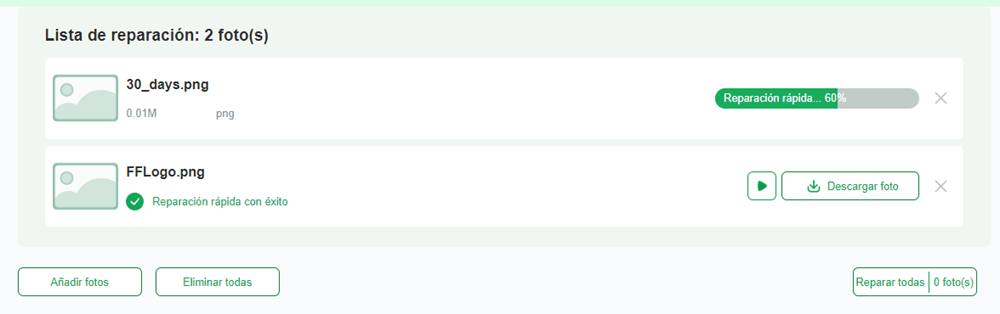
Paso 3. Cuando finalice la reparación, recibirás un correo electrónico enviado por EaseUS. Copia y pega el código de extracción de la foto y vuelve a la página de Reparación de Fotos Online de EaseUS. Haz clic en "Descargar foto" e introduce el código. Haz clic en "Aceptar" para guardar la foto en una ubicación segura.
Preguntas frecuentes sobre cómo reparar archivos RAF corruptos en Mac
A continuación se presentan algunas consultas comunes para solucionar la frustración de no reparar eficazmente los archivos RAF en Mac.
1. ¿Por qué mis archivos RAF no se abren en Mac?
Fujifilm lanza nuevas cámaras con frecuencia, y Apple añade compatibilidad con RAW mediante actualizaciones. Además, si el usuario usa una Mac antigua o no ha actualizado su sistema operativo en un tiempo, esto podría ser un problema.
2. ¿La aplicación Fotos admite fotos Fuji RAF?
Fotos de macOS es compatible con algunos formatos RAW, incluido RAF, pero esto depende de la versión de macOS y del modelo de la cámara. Si el Mac del usuario está actualizado, debería ser compatible con las cámaras más nuevas, pero es posible que los modelos más antiguos no lo sean. Además, a veces, aunque Fotos pueda mostrar una vista previa, la edición puede ser limitada sin software adicional.
3. ¿Cómo reparo un JPEG después de la recuperación?
Utilice Adobe DNG Converter + Preview:
- Descargar Adobe DNG Converter .
- Convertir RAF a DNG: Abra DNG Converter > Seleccione archivos RAF > Elija la carpeta de salida > "Convertir".
- Abra el archivo DNG en Vista previa y expórtelo como JPEG.
Conclusión
A pesar de su prevalencia, la corrupción de RAF se puede controlar de varias maneras. No se preocupe. Puede intentar usar herramientas de escritorio de terceros y sitios web en línea para reparar los archivos dañados.
Ante todo, siempre debemos empezar con el programa EaseUS Fixo, el más seguro y con mejor calificación. Instálalo en tu teléfono y comienza el proceso paso a paso.
Trustpilot Valoración 4,7
Descarga segura

¿Te ha sido útil esta página? ¿Te gustaría recibir más trucos y ofertas? Síguenos en Facebook. Compartimos tutoriales informáticos, ofertas y promociones, sorteos de licencias periódicamente.

Sobre el autor

Pedro es un editor experimentado de EaseUS centrado en la redacción de temas sobre tecnología. Familiarizado con todo tipo de software de recuperación de datos, copia de seguridad y restauración, software de edición de vídeo y grabación de pantalla, etc. Todos los temas que elige están orientados a proporcionar información más instructiva a los usuarios.
Artículos Relacionados
-
Archivo PSD No Se Abre: Cómo Reparar Archivo PSD Dañado [5 Formas Probadas]
![Luis]() Luis
2026/06/29
Luis
2026/06/29 -
Reparar PPT Online | Arreglar PPT Dañado Online
![Pedro]() Pedro
2026/06/29
Pedro
2026/06/29

-
Excel Funciona Lento en Windows 11/10 [100% Funciona]
![Pedro]() Pedro
2026/06/29
Pedro
2026/06/29 -
El Mejor Extractor RAR para Mac Gratis [Abrir Archivos RAR dañados]
![Luis]() Luis
2026/06/29
Luis
2026/06/29
