

Índice
 Sobre el autor
 Reseñas y Premios
La eliminación accidental de archivos o la pérdida de datos debido a fallos del disco duro, ataques de virus, infecciones de malware, etc., puede ser un desastre. Para los usuarios de Mac que buscan una solución potente, R-Studio para Mac es un software de recuperación de datos de nivel profesional.
Esta guía completa te explicará qué es R-Studio para Mac , cómo usarlo en tu Mac y te presentará una alternativa de primera. ¡Sigue leyendo para obtener más información!
¿Qué es R-Studio?
R-Studio es una familia sofisticada y rentable de software de recuperación y recuperación de datos. Emplea tecnologías de recuperación únicas para ofrecer una amplia gama de soluciones para recuperar archivos de diversos sistemas de archivos, incluidos los comúnmente utilizados en Windows, Linux y macOS. Sus capacidades se extienden a la gestión de escenarios complejos, como la recuperación de RAID , el reensamblado de matrices RAID dañadas, etc.
Una fuente común de confusión es su nombre, que es idéntico al de un popular entorno de desarrollo integrado (IDE) para el lenguaje de programación R. Es fundamental distinguir entre ambos: el R-Studio del que aquí se habla es exclusivamente para la recuperación de datos.
A pesar de su larga reputación en la comunidad tecnológica, muchos usuarios aún se preguntan: ¿R-Studio es compatible con macOS? R-Studio es compatible con diferentes sistemas operativos , así que la respuesta es un sí rotundo. R-Studio para Mac es una versión dedicada, diseñada para explorar las complejidades de los sistemas de archivos y el hardware de Apple.
Cómo obtener R-Studio para Mac
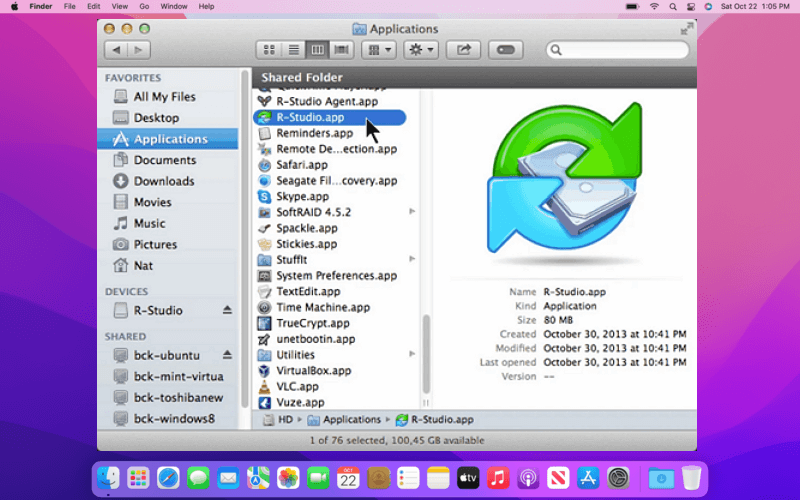
Adquirir R-Studio para Mac es sencillo. Puede descargar la versión demo directamente desde el sitio web oficial de R-TT para evaluar su eficacia en su situación específica de pérdida de datos.
Detalles clave para la instalación:
- Tamaño de descarga: Aproximadamente 152,65 MB para la versión estándar.
- Requisitos del sistema: El software es compatible con una amplia gama de Mac, desde modelos más antiguos basados en Intel hasta máquinas más nuevas con Apple Silicon.
| Componente | Requisito mínimo |
|---|---|
| Procesador | Chip Intel de 64 bits o Apple M1 compatible |
| macOS | 10.14 Mojave a 12 Monterey (versión estándar) |
| macOS más antiguo | Una descarga independiente admite versiones desde OS X 10.4 Tiger hasta 10.14 Mojave |
| RAM | Al menos 256 MB |
La versión demo es totalmente funcional, pero limita la recuperación de archivos a archivos menores de 1 MB (1024 KB). Permite escanear y previsualizar archivos recuperables, incluso los de gran tamaño, para verificar su integridad antes de adquirir una licencia.
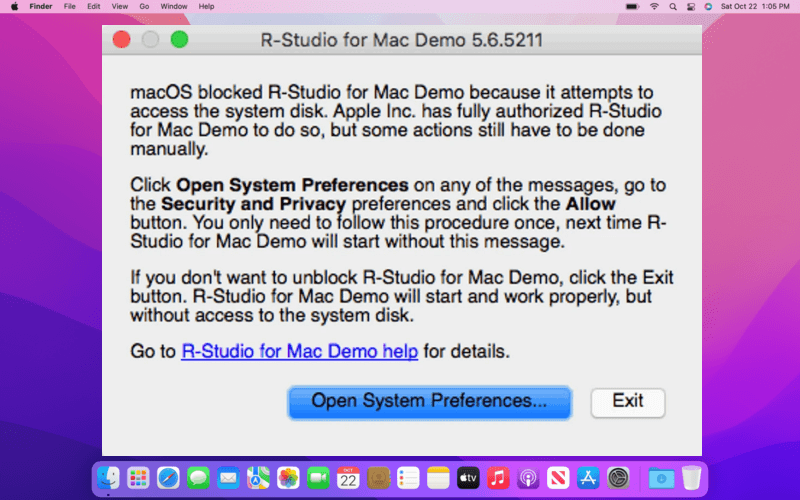
Además, como puedes ver en esta tabla, si tu Mac ejecuta OS Monterey (macOS 12) o posterior, no podrás usar R-Studio en tu Mac. En este caso, busca la mejor alternativa a R-Studio .
Cómo usar R-Studio para Mac
El uso de R-Studio para Mac, uno de los mejores software de recuperación de datos de Mac , implica un proceso sistemático para localizar y restaurar de forma segura los datos perdidos.
Paso 1. Inicie y seleccione la ubicación de escaneo
Tras la instalación, abra R-Studio. La interfaz principal mostrará todas las unidades conectadas. Seleccione con cuidado el disco o la partición donde perdió los archivos.
Paso 2. Iniciar el escaneo
Haga clic en el botón "Escanear". A menudo, puede ajustar la configuración del escaneo para una búsqueda más precisa. R-Studio analizará minuciosamente los sectores de la unidad en busca de datos recuperables. El tiempo necesario depende de la capacidad y el estado de la unidad.
Paso 3. Vista previa y recuperación de archivos
Una vez finalizado el análisis, R-Studio presenta los archivos encontrados en una lista estructurada, a menudo reconstruyendo las jerarquías de carpetas originales. Aquí es donde la función de vista previa es vital: puede hacer doble clic en archivos como documentos, imágenes y vídeos para confirmar que estén intactos antes de la recuperación.
- En la versión demo, puede previsualizar cualquier archivo. Si intenta recuperar un archivo de más de 1 MB, se le solicitará que compre y registre el software.
- Marque las casillas junto a los archivos que desea restaurar. Es fundamental elegir un destino de recuperación seguro (una unidad física diferente a la de origen) para evitar sobrescribir los datos perdidos.
Comparte esta publicación con tus amigos en SNS y ayuda a más personas a aprender qué es R-Studio para Mac, cómo descargarlo y usarlo para la recuperación de archivos de Mac.

La mejor alternativa a R-Studio en Mac
Si bien R-Studio es potente, EaseUS Data Recovery Wizard para Mac se clasifica con frecuencia como una de las mejores alternativas y se considera una de las mejores opciones de software de recuperación de archivos para usuarios de Mac. Es particularmente elogiado por equilibrar una interfaz fácil de usar con capacidades de recuperación de nivel profesional.
He aquí por qué EaseUS es una alternativa convincente:
| Característica | Ventajas del Asistente de recuperación de datos de EaseUS para Mac |
|---|---|
| Experiencia de usuario | Cuenta con un intuitivo proceso de tres pasos "Seleccionar > Escanear > Recuperar" que es adecuado para usuarios no técnicos. |
| Subsidio de recuperación gratuito | Ofrece un nivel gratuito más generoso, que permite recuperar hasta 2 GB de datos sin necesidad de compra. |
| Integración con macOS | Cuenta con compatibilidad especializada, incluido soporte para recuperar datos de Mac con el chip de seguridad T2 de Apple. |
| Vista previa y filtrado de archivos | Incluye herramientas de filtrado y búsqueda robustas para examinar rápidamente los resultados del escaneo, así como vistas previas de varios tipos de archivos. |
| Herramientas adicionales | Viene con utilidades adicionales como monitoreo de disco y la capacidad de crear una unidad USB de recuperación de arranque. |
EaseUS permite la recuperación en diversas situaciones, como borrado accidental, formateo, fallos del sistema y pérdida de particiones, y puede restaurar más de 1000 tipos de archivos diferentes. Los expertos señalan que "combina un enfoque intuitivo con un práctico conjunto de funciones" para recuperar archivos borrados accidentalmente.
Consulte los siguientes pasos para recuperar archivos eliminados en una Mac después de vaciar la carpeta Papelera de Mac:
Paso 1. Buscar archivos perdidos
Seleccione la ubicación del disco para buscar archivos perdidos (puede ser un disco duro/SSD interno o un dispositivo de almacenamiento extraíble) en macOS Sierra, High Sierra, Mojave, Catalina, Big Sur, Monterey, Ventura y la versión más reciente de Sonoma. Haga clic en el botón "Buscar archivos perdidos".

Paso 2. Revise los resultados del escaneo
EaseUS Data Recovery Wizard para Mac escaneará inmediatamente el volumen de disco seleccionado y mostrará los resultados del escaneo.
Paso 3. Seleccione el/los archivo(s) y recupérelo(s)
En los resultados del escaneo, seleccione los archivos que desea previsualizar y haga clic en el botón "Recuperar" para recuperarlos.

Aquí tienes una comparación completa y una reseña del software de recuperación de datos R-Studio y EaseUS Data Recovery Wizard. Échales un vistazo para elegir el que mejor se adapte a tus necesidades.
R-Studio vs. EaseUS Data Recovery Wizard: Comparación completa
Si bien tanto R-Studio como EaseUS Data Recovery Wizard son herramientas potentes para recuperar archivos eliminados o perdidos, EaseUS ofrece constantemente una recuperación más estable, una interfaz más intuitiva y mayores tasas de éxito, especialmente en casos complejos como las unidades BitLocker. Leer más >>
Conclusión
R-Studio para Mac sigue siendo una herramienta potente y de gran capacidad para tareas complejas de recuperación de datos, especialmente para usuarios familiarizados con su interfaz detallada. Puede probar su eficacia en su caso específico de pérdida de datos con su demo completamente funcional.
Sin embargo, para muchos usuarios de Mac, EaseUS Data Recovery Wizard para Mac representa una alternativa sólida, con un proceso de recuperación más sencillo, una cuota de recuperación gratuita más sustancial y excelentes tasas de éxito. La mejor opción depende, en última instancia, de su nivel de experiencia técnica y de la naturaleza específica de su emergencia de pérdida de datos.
Preguntas frecuentes sobre R-Studio para Mac
1. ¿RStudio está disponible para Mac?
RStudio está disponible en ediciones comerciales y de código abierto y se ejecuta en el escritorio de Windows, Mac y Linux.
2. ¿RStudio ya no es gratuito?
Tanto RStudio Desktop como RStudio Server están disponibles en ediciones gratuitas y de pago (comerciales).
3. ¿Cómo recuperar archivos borrados permanentemente de la papelera de Mac?
Para recuperar archivos eliminados permanentemente de la Papelera vaciada de una Mac, los mejores métodos son restaurar desde una copia de seguridad de Time Machine, verificar los archivos eliminados recientemente de iCloud Drive o usar un software de recuperación de datos especializado, como EaseUS Data Recovery Wizard.
¿Ha sido útil esta página?

¿Te gustaría recibir más trucos y ofertas? Síguenos en Facebook. Compartimos tutoriales informáticos, ofertas y promociones, sorteos de licencias periódicamente.


Actualizado por Luis
Luis es un entusiasta de la tecnología, cuyo objetivo es hacer que la vida tecnológica de los lectores sea fácil y agradable. Le encanta explorar nuevas tecnologías y escribir consejos técnicos.
-
EaseUS Data Recovery Wizard es un potente software de recuperación de sistema, diseñado para permitirle recuperar archivos que ha borrado accidentalmente, potencialmente perdidos por malware o una partición entera del disco duro.
Leer más -
EaseUS Data Recovery Wizard es el mejor que hemos visto. Está lejos de ser perfecto, en parte porque la tecnología de disco avanzada de hoy hace que la recuperación de datos sea más difícil de lo que era con la tecnología más simple del pasado.
Leer más -
EaseUS Data Recovery Wizard Pro tiene la reputación de ser uno de los mejores programas de recuperación de datos en el mercado. Viene con una selección de funciones avanzadas, incluyendo recuperación de particiones, restauración de unidades formateadas y reparación de archivos dañados.
Leer más
Artículos relacionados
-
Centro de análisis de software de recuperación de datos | Pruebas, comparaciones y mejores opciones
![author icon]() Luis/Oct 14, 2026
Luis/Oct 14, 2026 -
Descarga Gratis 7-Data Recovery Software en 2026 Español
![author icon]() Pedro/Oct 14, 2026
Pedro/Oct 14, 2026 -
EaseUS Data Recovery Wizard vs. DMDE: Análisis completo (2026)
![author icon]() Luis/Oct 14, 2026
Luis/Oct 14, 2026 -
EaseUS vs Recuva: ¿Qué herramienta de recuperación de datos funciona mejor?
![author icon]() Luis/Oct 14, 2026
Luis/Oct 14, 2026
 Pedro/Oct 14, 2026