
¿Existe alguna herramienta de reparación USB o alguna forma adecuada de comprobar la integridad de tu USB o reparar archivos? Mi Unraid está fallando y, por alguna razón, el arranque tarda cada vez más. Me pregunto si hay archivos dañados u otros problemas. Esta memoria USB tiene más de 5 años. De Reddit
Las unidades flash USB, los pen drives y las memorias USB pueden dañarse fácilmente o provocar fallos en los dispositivos. Es posible que te encuentres con problemas de corrupción de USB, como que una unidad flash USB no aparezca, no se pueda leer/escribir o no se reconozca. Las razones varían, como ataques de virus, corrupción del sistema de archivos, mal funcionamiento del hardware, apagado incorrecto y más.
Afortunadamente, con una herramienta de reparación de discos/USB integrada en Windows y un programa para recuperar archivos de USB de terceros, puedes reparar una memoria USB defectuosa de forma gratuita y recuperar todos los datos perdidos. Aquí tienes una infografía que puede ayudarte a obtener más información sobre las herramientas de reparación de USB. Algunas herramientas admiten la recuperación de datos USB dañados, pero otras no. ¡Sigue leyendo para obtener más detalles!
Las mejores herramientas de reparación de USB: 8 opciones fiables
La mayoría de los programas solo pueden escanear o encontrar algunos datos existentes en el dispositivo dañado. Necesitarás algo más que un programa de reparación de terceros para resolver completamente el error de corrupción del USB sin pérdida de datos. La herramienta de recuperación de USB dañados de EaseUS es una buena opción para rescatar datos de un pendrive USB dañado.
Echa un vistazo a las siguientes herramientas de reparación de USB dañados y, independientemente de cómo se haya dañado o fallado tu unidad flash USB o pen drive, el software de reparación de USB combinado con el software de recuperación de datos puede ayudarte.
| Herramienta | Capacidades de reparación | Recuperación de datos | Facilidad de uso | Ideal para |
| Asistente de recuperación de datos EaseUS | Recuperación de USB dañados | ✅ Recuperación completa | ⭐⭐⭐⭐ | Usuarios sin conocimientos técnicos que necesitan una recuperación rápida y segura |
| CHKDSK | Sistema de archivos y sectores defectuosos | ❌ | ⭐⭐ | Problemas básicos del sistema de archivos |
| Administración de discos | Reparación/creación de particiones | ❌ | ⭐⭐ | Creación/eliminación de particiones |
| DiskPart | Limpiar y reconstruir particiones | ❌ | ⭐ | Usuarios avanzados que reparan la estructura de particiones |
| Solucionador de problemas USB | Detecta errores USB | ❌ | ⭐⭐⭐ | Problemas con el reconocimiento de dispositivos o Plug and Play |
| Herramienta de comprobación de errores de Windows | Escanear y reparar el sistema de archivos | ❌ | ⭐⭐⭐ | Reparación rápida basada en GUI para problemas menores |
| TestDisk | Reparaciónde particiones y sectores de arranque | ✅ (Avanzada) | ⭐⭐ | Usuarios avanzados que necesitan una recuperación profunda |
| GParted | Edición avanzada de particiones | ❌ | ⭐⭐ | Gestión avanzada de particiones |
1. EaseUS Data Recovery Wizard 🏅
En primer lugar, utiliza la herramienta de comprobación de discos de Windows para reparar el dispositivo. Si no tienes ninguna copia de seguridad y los datos del pendrive no se muestran, prueba EaseUS Data Recovery Wizard Free.
Puedes descargar gratis este programa con el botón de abajo.
Puedes utilizarlo para reparar USB dañada sin perder datos. El software analiza los archivos en busca de errores e intenta reparar automáticamente las imágenes o vídeos dañados. Este método depende de la gravedad del daño sufrido por la unidad USB. Si la USB no aparece en mi PC la herramienta de recuperación USB de EaseUS, puedes intentar actualizar o reparar primero la unidad flash USB.
El software de recuperación de USB dañados EaseUS puede restaurar los archivos perdidos de un USB o pen drive dañado en 3 pasos:
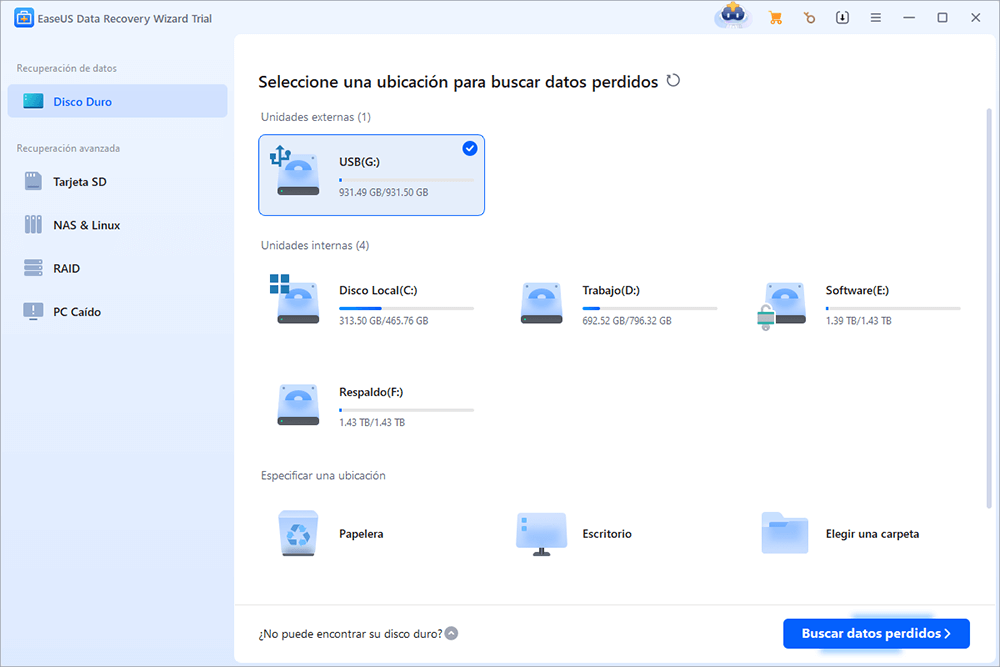
Paso 1. Primero conecte su memoria USB a la computadora que tiene instalado EaseUS Data Recovery Wizard. Seleccione la ubicación (su USB se reconoce como una unidad externa en el software) donde ha perdido datos y pulse en "Buscar datos perdidos".
Paso 2. Este software de recuperación de datos va a hacer un escaneo rápido primero sobre su USB, una vez terminado, se iniciará otro escaneo profundo automáticamente para encontrar más archivos perdidos en ella que pierden su nombre o ruta. Si ha encontrado los archivos que desea en el resultado del escaneo rápido, puede detener el escaneo profundo para ahorrar tiempo. Pero es mejor esperar hasta que termine todo el proceso de escaneo. El tiempo que se tardará depende de la capacidad de su USB.
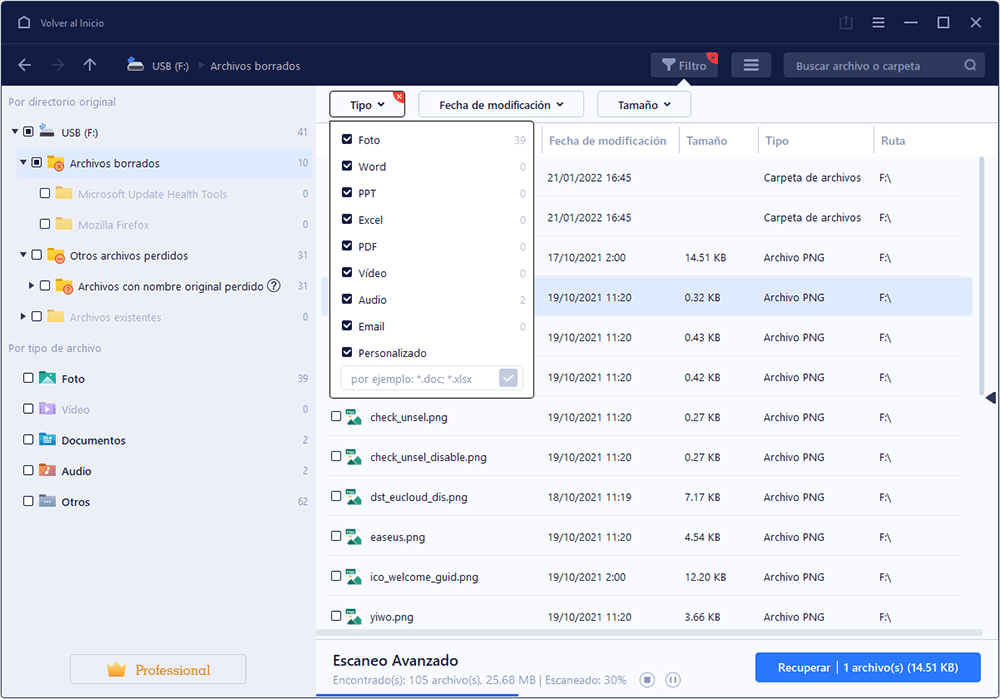
Paso 3. Cuando termina el escaneo profundo, puede buscar lo que desee por varias maneras que se detallan en la siguiente captura. Haga clic en el botón "Recuperar" para recuperar los archivos seleccionados. Tenga en cuenta que debe elegir una ubicación diferente en lugar de USB para evitar la sobreescritura de datos.
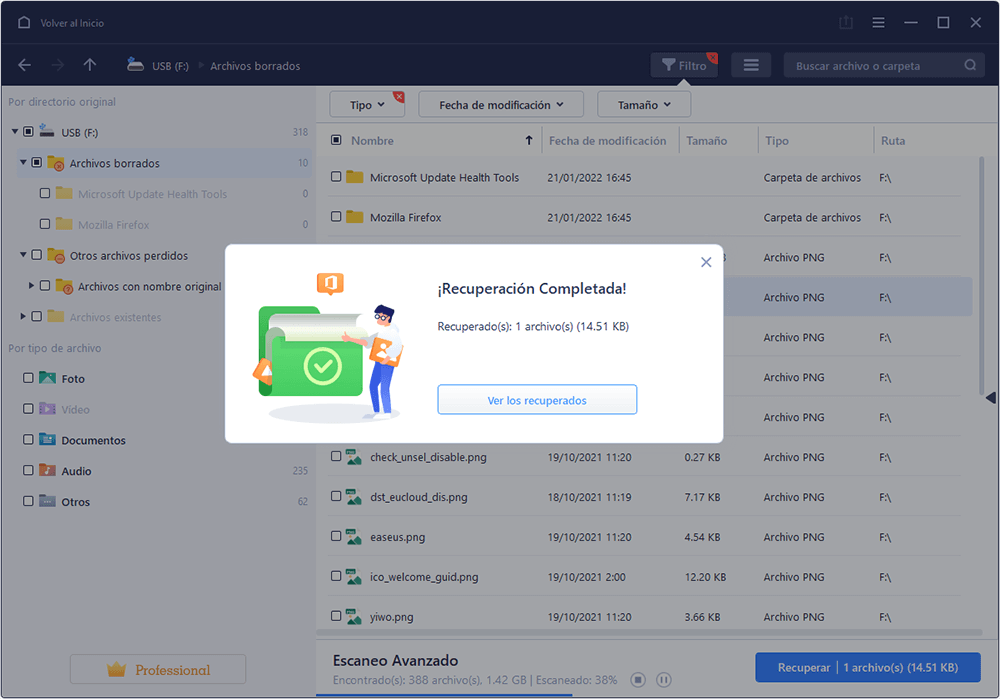
Trucos que le ayudan a encontrar los archivos deseados fácilmente:
- Filtro: una forma rápida para buscar archivos deseados por diferentes tipos.
- Búsqueda personalizada: buscar directamente el nombre o el tipo del archivo.
- Archivos RAW: buscar archivos que pierden nombres o rutas.
Además, puedes recurrir al servicio de recuperación de datos manuales si no puedes reparar un USB con ningún software.
Servicios de reparación y recuperación de discos de EaseUS
Haz clic aquí para ponerte en contacto con nuestros expertos y obtener una evaluación gratuita
Consulta con los expertos en recuperación de datos de EaseUS para obtener un servicio de recuperación manual personalizado. Podemos ofrecerte los siguientes servicios tras un diagnóstico GRATUITO.
- Repara errores en discos duros, SSD, discos duros externos y unidades flash USB, y restaura datos de todos los niveles RAID
- Recupera particiones perdidas que no pueden restaurarse con software de recuperación de datos
- Repara discos que no se pueden leer o a los que no se puede acceder debido a sectores defectuosos
- Repara discos que se convierten en particiones protegidas por GPT
- Borrar datos, desformatear discos duros, instalar/desinstalar software o controladores, etc.
A continuación se enumeran las ventajas y desventajas de la herramienta de recuperación USB de EaseUS:
|
Ventajas:
|
Contras:
|
¡Puedes compartir esta práctica herramienta de recuperación de datos USB en las redes sociales para ayudar a más usuarios de USB!

2. Utilidad de comprobación de disco (CHKDSK)
Esta herramienta integrada en Windows se ejecuta a través del símbolo del sistema para escanear y reparar errores del sistema de archivos, sectores defectuosos o daños en unidades USB. Puede comprobar si hay errores y reparar los sistemas de archivos en una unidad USB. La herramienta comprueba de dónde quieres rescatar los datos, dependiendo de la gravedad de los errores en la unidad. Debes utilizar el comando: chkdsk X: /f /r (sustituye X por la letra de tu unidad USB).
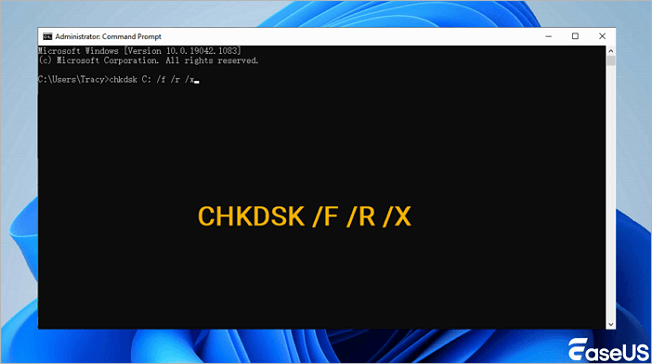
A continuación se enumeran las ventajas y desventajas de la herramienta CHKSDK:
|
Ventajas:
|
Contras:
|
3. Administración de discos
La Administración de discos es también una utilidad integrada en Windows que permite a los usuarios administrar dispositivos de almacenamiento, incluidas las unidades flash USB dañadas. Aunque no es una «herramienta de reparación de USB» específica, desempeña un papel fundamental en la solución de problemas comunes relacionados con el particionamiento y el reconocimiento de unidades USB. Los usuarios de Windows pueden acceder a ella con diskmgmt.msc en el cuadro Ejecutar o haciendo clic con el botón derecho del ratón en el icono de Windows.
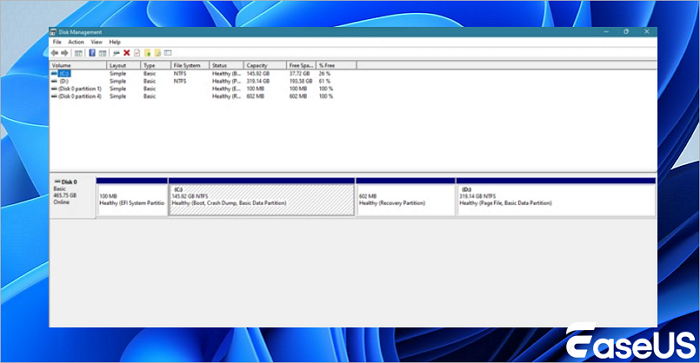
Las siguientes son las ventajas y desventajas de la Administración de discos de Windows:
|
Ventajas:
|
Contras:
|
Si ya has utilizado la Administración de discos para formatear tu unidad USB cuando aparece el error «Formatee el disco para poder usarlo», se recomienda recuperar los datos de esta unidad USB formateada con la herramienta de recuperación EaseUS.
4. DiskPart
DiskPart es una potente utilidad de línea de comandos integrada en Windows que permite a los usuarios administrar discos, particiones y volúmenes. Es especialmente útil para la resolución avanzada de problemas y la reparación de unidades flash USB que no se pueden leer, están protegidas contra escritura o están formateadas incorrectamente. Es una herramienta avanzada de línea de comandos para limpiar, formatear o reparar particiones. Usa comandos como limpiar, crear partición o formatear.
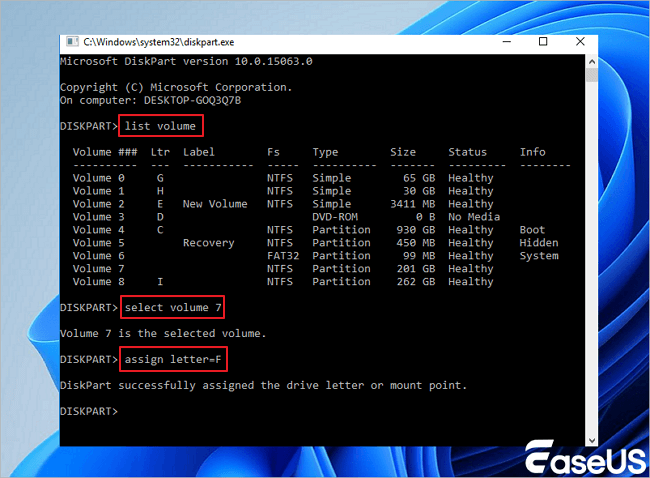
A continuación se enumeran las ventajas y desventajas de la herramienta DiskPart:
|
Ventajas:
|
Contras:
|
5. Solucionador de problemas USB
En realidad, el solucionador de problemas USB es otra herramienta de diagnóstico integrada en Windows que detecta y soluciona automáticamente los problemas relacionados con el hardware y los dispositivos. Es útil cuando una unidad flash USB no se reconoce o no se monta. Puedes encontrar esta herramienta integrada en Windows en Configuración > Actualización y seguridad > Solucionar problemas en Windows 10 y en Configuración > Sistema > Solucionar problemas > Otros solucionadores de problemas en Windows 11. Prueba esta herramienta para detectar y solucionar problemas de controladores/hardware USB ahora mismo.
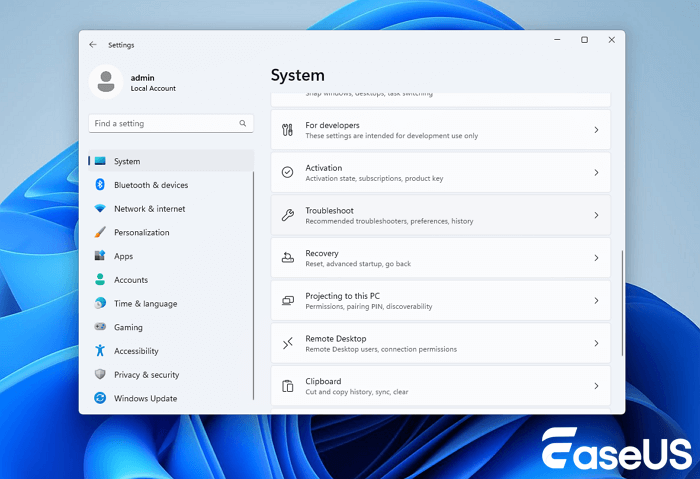
A continuación se enumeran las ventajas y desventajas del solucionador de problemas de hardware de Windows:
|
Ventajas:
|
Contras:
|
Todas las herramientas de reparación USB recomendadas son compatibles con la mayoría de marcas USB, como SanDisk, Kingston, Samsung, PNY, etc. Puedes compartirlas en las redes sociales para ayudar a más usuarios a reparar memorias USB dañadas.
6. Herramienta de comprobación de errores de Windows
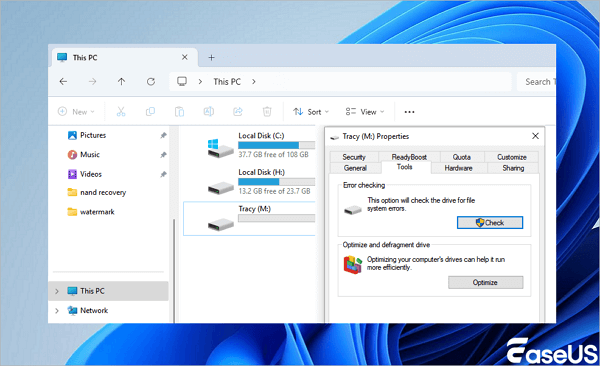
La herramienta de comprobación de errores de Windows (accesible mediante clic con el botón derecho > Propiedades > Herramientas) analiza las unidades USB en busca de errores del sistema de archivos y corrige los daños lógicos. Esta herramienta es menos potente que CHKDSK y es adecuada para errores menos graves. Puedes utilizar esta utilidad de reparación de unidades flash USB haciendo clic con el botón derecho del ratón en la unidad USB en el Explorador de archivos > «Propiedades» > «Herramientas» para comprobar los errores del disco.
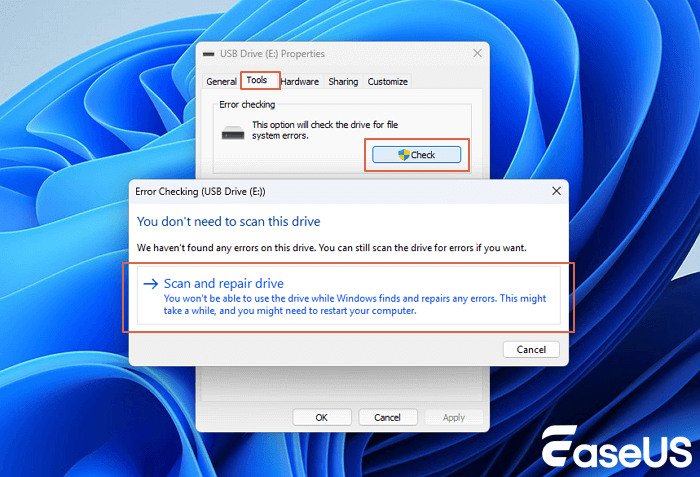
A continuación se enumeran las ventajas y desventajas de la herramienta de comprobación de errores de Windows:
|
Ventajas:
|
Contras:
|
7. TestDisk
TestDisk es una potente herramienta de recuperación de código abierto diseñada para restaurar particiones perdidas y hacer que los discos que no arrancan vuelvan a ser arrancables. También ayuda a reparar unidades USB con estructuras de partición dañadas y es compatible con FAT, NTFS y exFAT. A diferencia de EaseUS Data Recovery Wizard, esta herramienta de recuperación de código abierto es una interfaz de línea de comandos (CLI) y no es fácil de usar.
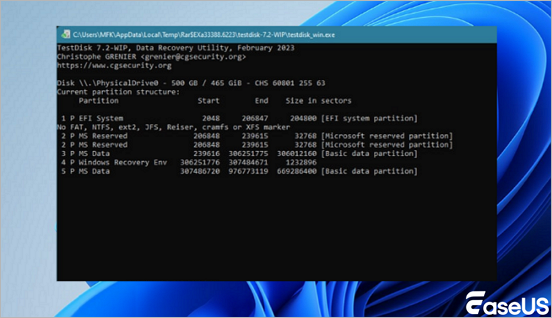
A continuación se enumeran las ventajas y desventajas de TestDisk:
|
Ventajas:
|
Contras:
|
8. GParted
GParted (GNOME Partition Editor) es una herramienta GUI gratuita basada en Linux que se utiliza para la gestión avanzada de discos y particiones. Se puede ejecutar a través de Live USB y es excelente para reparaciones estructurales de USB. Editor de particiones de código abierto basado en Linux (a través de Live USB/CD). Cambia el tamaño, repara o formatea unidades, incluyendo USB.
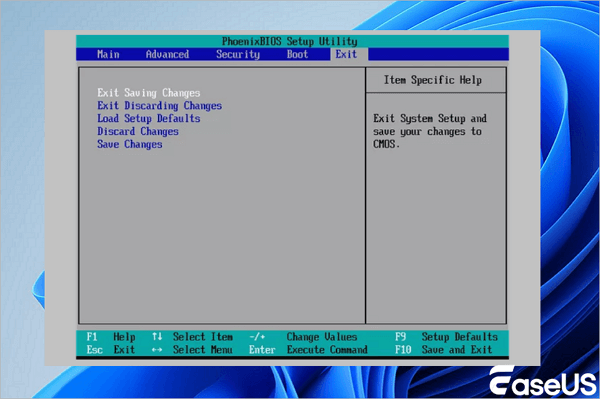
A continuación se enumeran las ventajas y desventajas del editor de particiones GNOME:
|
Ventajas:
|
Contras:
|
Cómo reparar un USB dañado con herramientas de reparación de USB
Antes de empezar, comprueba si tu USB o pen drive dañado puede ser detectado por un PC con Windows:
- Si es así, repárala inmediatamente.
- Si no es así, consulta USB que no aparece o USB no reconocido para encontrar soluciones.
Aquí tienes un tutorial en vídeo que te ayudará a aprender a reparar unidades USB y recuperar datos de ellas.
- 00:23 - Antes de empezar: verifica si tu USB tiene solución
- 00:50 - Método 1: Reparar USB con CHKDSK (Se aplica a errores lógicos generales)
- 01:15 - Método 2: Reparar USB que no se pude formatear con Diskpart (cuando no se puede formatear o está protegido)
- 01:46 - Método 3: Reparar USB dañado en formato RAW con EaseUS Data Recovery Wizard
- 02:12 - Comparación de métodos para reparar USB y recomendaciones para la elección

El primer paso es comprobar el disco y reparar sus errores. A continuación, utiliza un software de recuperación de datos para recuperar cualquier dato perdido o inaccesible.
1. Ejecuta la herramienta de reparación CHKDSK USB para reparar un USB o pen drive dañado
Usaremos la utilidad CHKDSK dentro del símbolo del sistema para reparar la unidad USB. También hay una alternativa que no usa la línea de comandos que se muestra a continuación.
Paso 1. Inserta el USB o pen drive dañado en el puerto USB de tu PC.
Paso 2. Ve a la barra de búsqueda, escribe cmd y pulsa Intro.
Paso 3. Haz clic en cmd.exe y abre el símbolo del sistema como administrador. (Inicia sesión como administrador con tu cuenta si el programa te pide permiso).
Paso 4. Escribe: chkdsk j: /f /x en la ventana del símbolo del sistema y pulsa Intro. Reemplaza j: por la letra de la unidad USB.
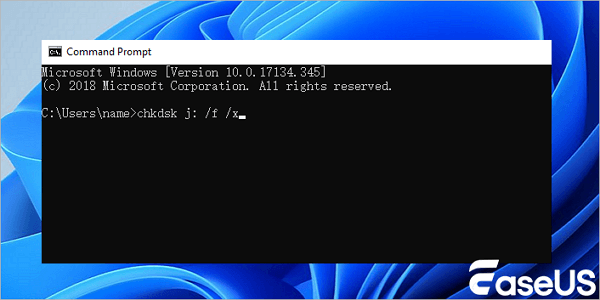
- Nota sobre la sintaxis
- j: -- La letra de la unidad. Sustitúyela por la letra de tu unidad USB
- /f: intentará corregir cualquier error en el disco.
- /x: forzará el desmontaje de la unidad USB antes de iniciar el análisis
- /r: buscará y tentará recuperar los sectores defectuosos. El escaneo de los sectores llevará más tiempo y es opcional, pero puede valer la pena comprobar si hay sectores defectuosos si tu dispositivo tiene problemas
Si decides utilizarlo, escribe: chkdsk j: /f /r /x
2. Ejecuta la reparación del USB o del pendrive con la comprobación de errores de Windows
Puede realizar esta misma tarea utilizando la opción Comprobación de errores en el menú Propiedades del dispositivo. Puede resultar más intuitivo si no te sientes cómodo con el método de la línea de comandos.
En Windows 10:
Paso 1. Inserta el USB dañado en tu PC a través del puerto USB.
- Ve a«Explorador de archivos > Este PC».
Paso 2. Haz clic con el botón derecho del ratón en el dispositivo USB y selecciona «Propiedades».
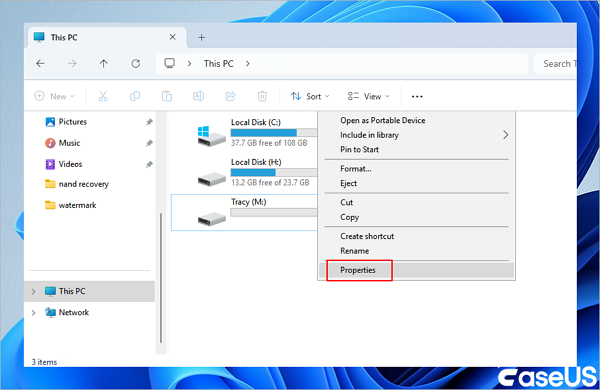
Paso 3. Ve a Herramientas y haz clic en el botón «Comprobar» en Comprobación de errores.
Paso 4. Selecciona «Escanear y reparar unidad».
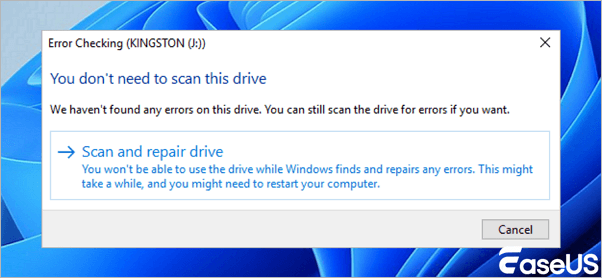
Paso 5. Continúa siguiendo las instrucciones de la interfaz del asistente. Te pedirá que repares automáticamente los errores del disco si se detecta alguno.
¡Comparte estos tutoriales detallados en las redes sociales y haz que más usuarios de USB conozcan estos métodos para reparar unidades flash USB!
Cómo evitar la corrupción de USB
Después de aprender a reparar una unidad USB dañada con reparadores USB fiables, puedes consultar los siguientes consejos y evitar que la unidad flash USB se dañe en el futuro:
- Retira la unidad USB de forma segura. Nunca desconectes una unidad USB sin expulsarla correctamente, ya que esto puede provocar errores en el sistema de archivos.
- Evita la infección por virus informáticos. Comprueba cuidadosamente cuando necesites conectar tu unidad USB a un ordenador desconocido.
- Evita utilizar el mismo USB en diferentes sistemas de archivos con frecuencia. El cambio rápido entre Windows, macOS, Linux u otros tipos de sistemas operativos puede causar problemas de compatibilidad o dañar las estructuras de los archivos.
- Formatea la unidad USB correctamente en Administración de discos. Utiliza el sistema de archivos adecuado (por ejemplo, FAT32, exFAT, NTFS) en función de tu dispositivo y del tamaño de los archivos.
- Manipula el USB con cuidado. Esto puede ayudarte a evitar daños físicos innecesarios al no doblar ni dejar caer las memorias USB.
Conclusión
Con la utilidad de reparación integrada en tu ordenador, puedes escanear y reparar una unidad flash en busca de problemas de software o controladores. Si has perdido datos tras el daño del USB, puedes utilizar el software de recuperación de datos EaseUS. Este software de recuperación de datos puede recuperar fácilmente los archivos perdidos de unidades flash, tarjetas SD, discos duros y discos duros externos dañados. Descarga la herramienta de recuperación USB de EaseUS y recupera los datos con facilidad.
Preguntas frecuentes sobre cómo reparar USB
Ya conoces la mejor herramienta de reparación de USB para arreglar una unidad USB dañada o corrupta. Asegúrate de mantener siempre tus datos a salvo antes de reparar la unidad USB. No todas las herramientas y soluciones de reparación de USB son fiables. Si sigues teniendo problemas, consulta las siguientes preguntas y respuestas.
¿Se puede reparar una unidad USB dañada?
Sí. Puedes reparar un USB dañado con CHKDSK. Estos son los pasos para hacerlo:
Paso 1. Conecta tu unidad flash USB o pen drive a tu computadora.
Paso 2. Ve al menú Inicio, escribe «cmd» en la barra de búsqueda y pulsa Intro. Verás algo llamado «cmd. exe» en la lista de programas.
Paso 3. Haz clic con el botón derecho en «cmd. exe», selecciona Ejecutar como administrador, escribe «chkdsk /X /f G:» o «chkdsk G: /f» (sustituye G: por la letra de la unidad correspondiente a tu unidad USB) y pulsa Intro. El comando chkdsk comenzará a reparar la unidad USB dañada.
¿Cómo se repara una unidad flash USB no reconocida?
Hay varias formas de reparar una unidad USB no reconocida. A continuación te indicamos algunos de esos métodos:
- 1. Recupera archivos y formatea el USB RAW
- 2. Actualiza las unidades USB sin asignar y crea un nuevo volumen
- 3. Cambia la letra de la unidad USB
- 4. Comprueba el puerto USB, cambia la conexión USB
- 5. Si ninguna de las soluciones anteriores funciona, lleva el USB a un centro de reparación de dispositivos local para que lo reparen manualmente
¿Por qué se daña la unidad USB?
Los soportes de almacenamiento USB son propensos a corromperse o dañarse. Estas son las causas por las que una unidad USB se corrompe:
- Ataque de virus
- Extracción brusca
- Cortes repentinos de energía y más
¿Por qué no puedo ver mi unidad USB en Windows 10?
Si hay algún problema con tu unidad USB, la unidad flash USB no aparecerá en el Explorador de archivos de Windows 10 y puede aparecer como espacio no asignado en Administración de discos.
¿Ha sido útil esta página?

¿Te gustaría recibir más trucos y ofertas? Síguenos en Facebook. Compartimos tutoriales informáticos, ofertas y promociones, sorteos de licencias periódicamente.

Artículos Relacionados
-
Cómo recuperar archivos borrados de USB con símbolo de sistema CMD
Pedro/2026/10/14
-
Solucionar 'El dispositivo está en uso' y Expulsar USB de forma segura
Pedro/2026/10/14
-
Descargar Gratis la Herramienta Transcend JetFlash Online Recovery
Luna/2026/10/14
-
Cómo desbloquear protección contra escritura USB
Pedro/2026/10/14
