
Tabla de Contenido
 Sobre el autor
 Artículos Relacionados
-
-
-
-
¿Tu ordenador no arrancaba y mostraba el mensaje de error " Disco del sistema no válido. Sustituye el disco y pulsa cualquier tecla "? Este problema era frecuente en casi todas las versiones de Windows, como Windows 10/8/7/XP, y frustraba a muchos usuarios.
Aquí analizamos todas las posibles causas que podrían provocar un problema de disco de sistema no válido y ofrecemos las soluciones correspondientes.
| Soluciones viables | Solución de problemas paso a paso |
|---|---|
| Primero. Recupera tus datos. | Crea un disco de arranque > arranca desde la unidad USB de arranque > recupera los archivos del ordenador que no arranca... Pasos completos |
| Solución 1. Configure el primer disco de arranque. | Compruebe la secuencia de arranque en la BIOS. Vaya a la BIOS, en la pestaña Arranque, enumere el CD, el dispositivo extraíble o el disco duro... Pasos completos |
| Solución 2. Reparar el MBR en WinPE | Puedes reconstruir el MBR para solucionar el problema del disco del sistema no válido. Usa EaseUS Partition Master y crea un WinPE... Pasos completos |
| Solución 3. Ejecutar reparación automática | Intenta usar la Reparación automática para solucionar el error "Disco del sistema no válido, reemplace el disco y presione cualquier tecla"... Pasos completos |
| Solución 4. Ejecutar los Servicios de reparación de Windows. | Utilice los Servicios de reparación de Windows para solucionar los problemas de arranque de su equipo... Pasos completos |
| Solución 5. Reemplazar el disco duro | Si el error de disco del sistema no válido se debe a un fallo del disco duro, deberá reemplazar el disco duro dañado... Pasos completos |
Importante: Recuperar datos de tu ordenador que no arranca con antelación
Si tiene archivos importantes almacenados en el disco duro de su PC, le recomendamos encarecidamente que primero recupere los datos de su ordenador en caso de que se produzca una pérdida de datos mientras intenta solucionar el error de disco del sistema no válido.
¿Pero cómo recuperar archivos del disco duro cuando el ordenador no arranca? Usa EaseUS Data Recovery Wizard para recuperar datos de un ordenador averiado o que no enciende. Este software de recuperación de datos tiene una interfaz gráfica y te permite recuperar datos con unos pocos clics.
Paso 1. Crea un disco de arranque.
Inicie EaseUS Data Recovery Wizard, seleccione "PC bloqueado" y haga clic en "Ir a Recuperar".
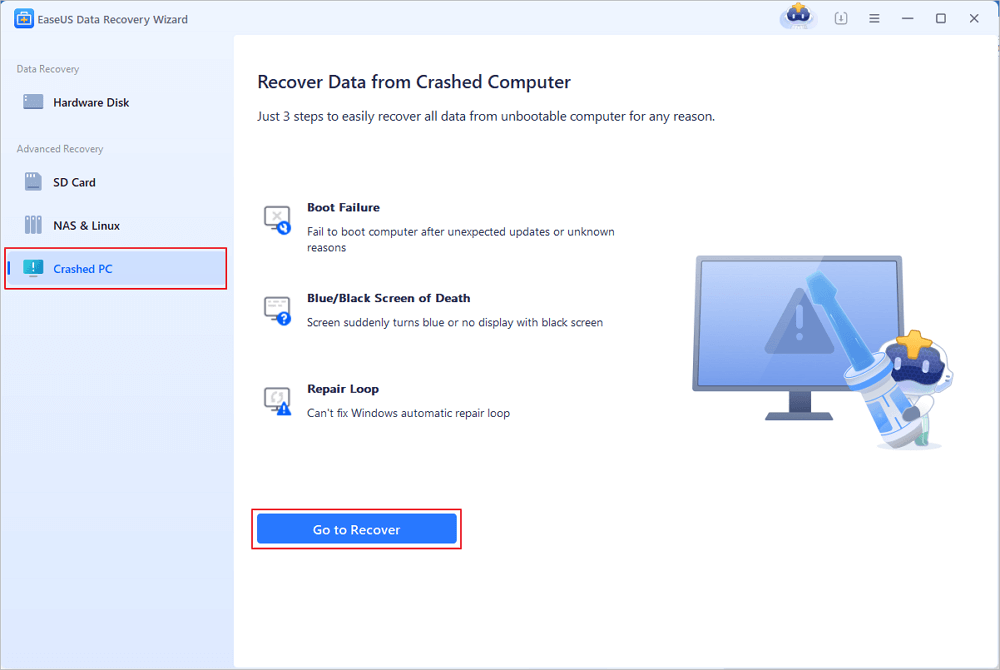
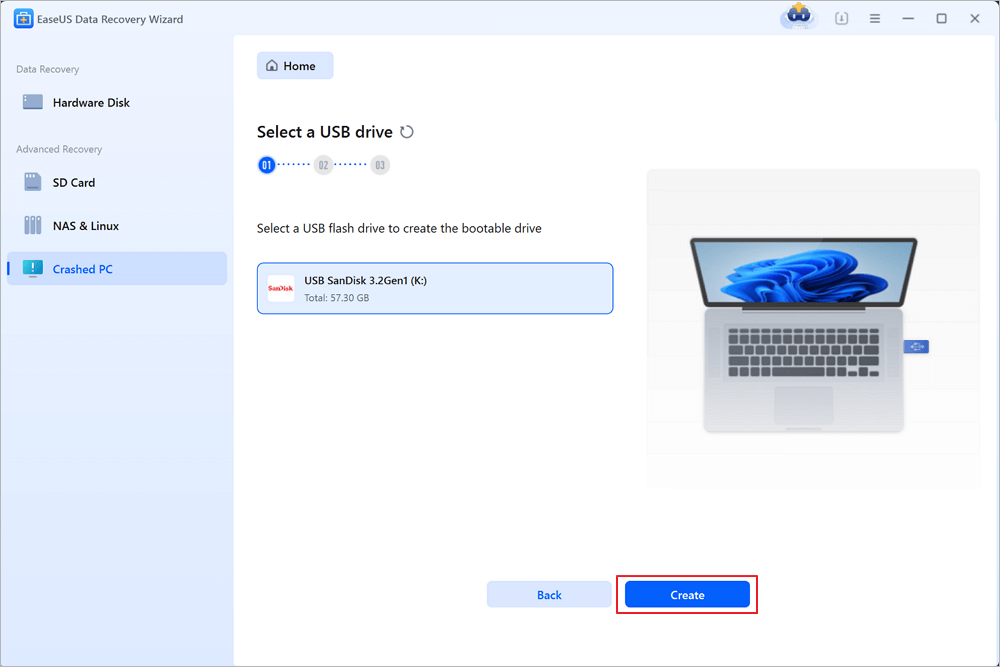
Seleccione una unidad USB vacía para crear la unidad de arranque y haga clic en "Crear".
⚠️Advertencia: Al crear un disco de arranque, EaseUS Data Recovery Wizard borrará todos los datos guardados en la unidad USB. Realice una copia de seguridad de los datos importantes con antelación.
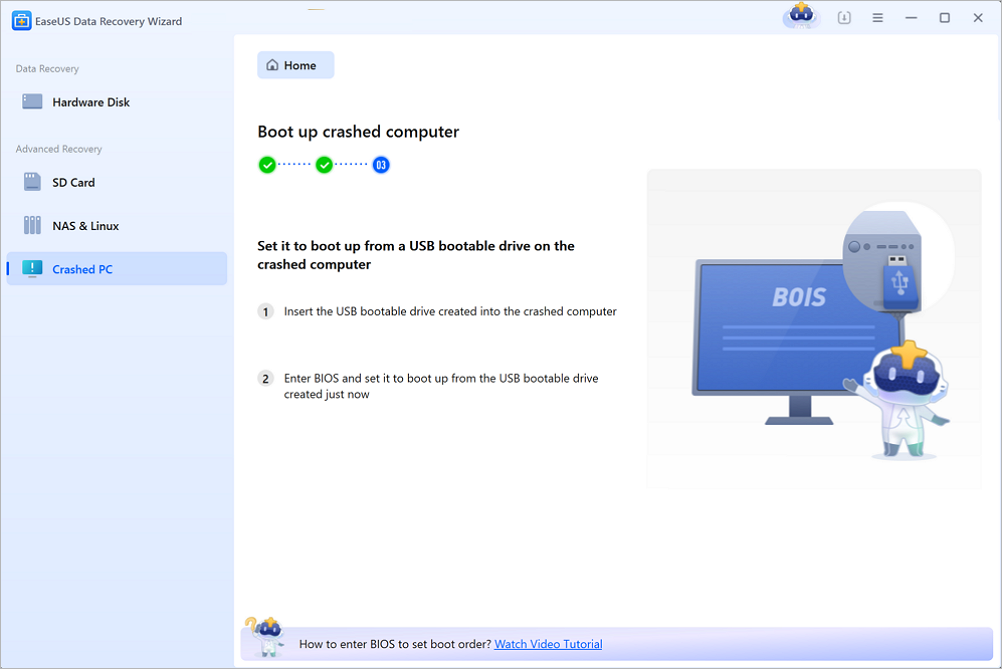
Paso 2. Inicie su computadora desde la unidad USB de arranque.
Conecta el disco de arranque al ordenador que no arranca y cambia la secuencia de arranque en la BIOS. Para la mayoría de los usuarios, funciona bien reiniciar el ordenador y pulsar F2 simultáneamente para acceder a la BIOS.
Configure el PC para que arranque desde "Dispositivos extraíbles" (unidad USB de arranque) más allá del disco duro. Pulse "F10" para guardar y salir.
Paso 3. Recuperar datos de un sistema/PC averiado
Tras arrancar desde el disco de arranque EaseUS Data Recovery Wizard, seleccione la unidad que desea escanear para encontrar todos sus archivos perdidos. Previsualice y recupere los archivos que necesite en una ubicación segura.
💡Consejo: Puedes restaurar los datos en los discos locales, discos duros externos y también en el almacenamiento en la nube.

Más funciones impresionantes de EaseUS Data Recovery Wizard.
Tasa de Recuperación 99,7%
Calificación de Trustpilot 4,9
- Recupera datos de la papelera de reciclaje, disco duro, tarjeta de memoria, tarjeta SD, unidad flash, cámara digital y videocámara.
- Reparar archivos Excel, MP4, MOV, GIF, JPEG y JPG dañados durante la recuperación de datos.
- Recupere datos perdidos en Windows 10/8.1/8/7/Vista/XP y Windows Server 2019 - 2003.
Cómo solucionar el error "Disco del sistema no válido: Reemplazar el disco" en Windows 10
Una vez restaurados los archivos, podrá comenzar a solucionar de forma segura el error de disco del sistema no válido.
Solución 1. Establezca un disco de arranque como primer disco de arranque.
Tras la recuperación de datos, puede comenzar a tomar medidas para solucionar el error de disco de sistema no válido y lograr que el PC arranque y funcione correctamente. Si desea arrancar desde el disco duro interno, desconecte cualquier unidad flash USB, disco duro externo, CD o disquete. Si desea arrancar desde un disco extraíble, asegúrese de que sea de arranque y esté configurado como primer disco de arranque.
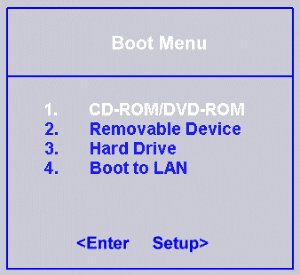
Para cambiar el orden de arranque, simplemente acceda a la BIOS, en la pestaña Arranque, seleccione primero la unidad de CD, el dispositivo extraíble o el disco duro. Finalmente, guarde la configuración y salga.
Solución 2. Reparar el registro de arranque maestro.
Un registro de arranque maestro (MBR) dañado es una de las causas del error de disco del sistema no válido. Para descartar este factor, pruebe el software de particionamiento EaseUS para reconstruir el MBR en el entorno WinPE.
Paso 1. Cree un disco de arranque WinPE.
- Inicie EaseUS Partition Master y haga clic en "Medios de arranque" en la barra de herramientas. Seleccione "Crear medios de arranque".
- Haz clic en "Siguiente" para finalizar el proceso.
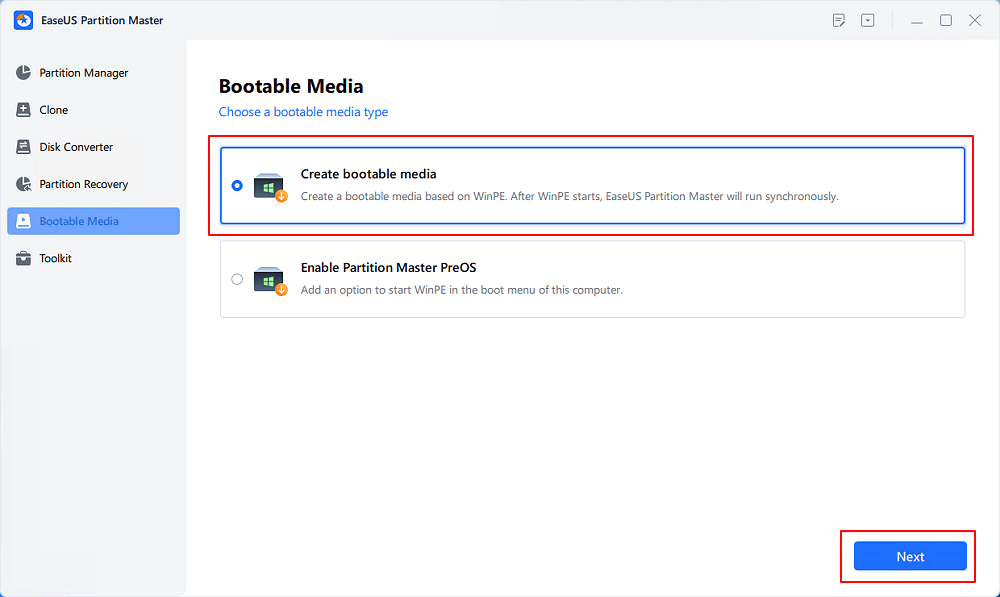
Paso 2. Arranca la unidad USB de arranque EaseUS Partition Master
- Conecta la unidad USB o el CD/DVD de arranque a tu PC.
- Al reiniciar el equipo, pulse F2 o Supr para acceder a la BIOS. Configure el arranque desde "Dispositivos extraíbles" o "Unidad de CD-ROM". EaseUS Partition Master se ejecutará automáticamente.
Paso 3. Reconstruir el MBR
- Haz clic en "Kit de herramientas" y elige "Reconstruir MBR".
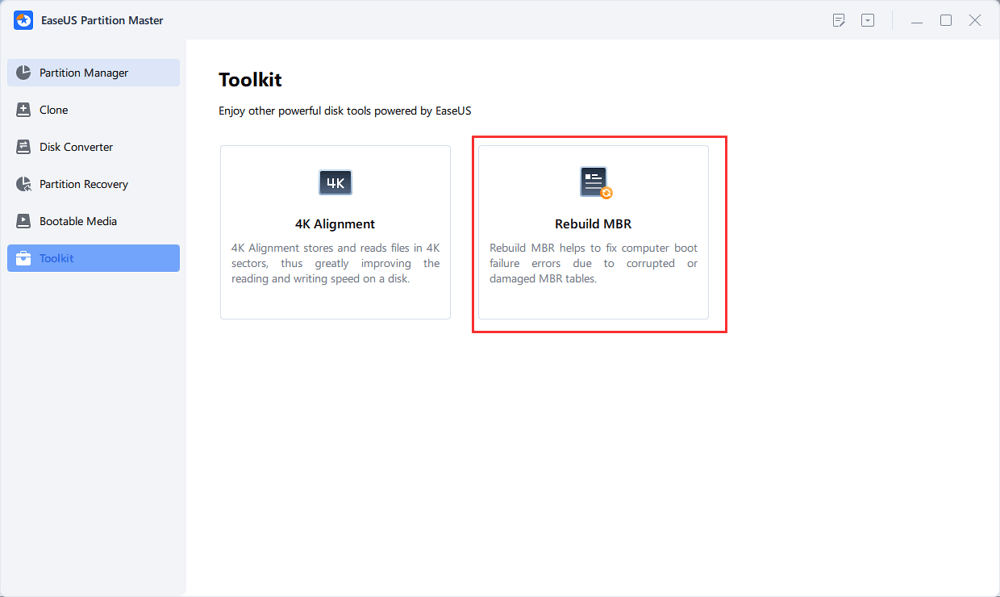
- Seleccione el disco y el tipo de MBR. A continuación, haga clic en "Reconstruir".
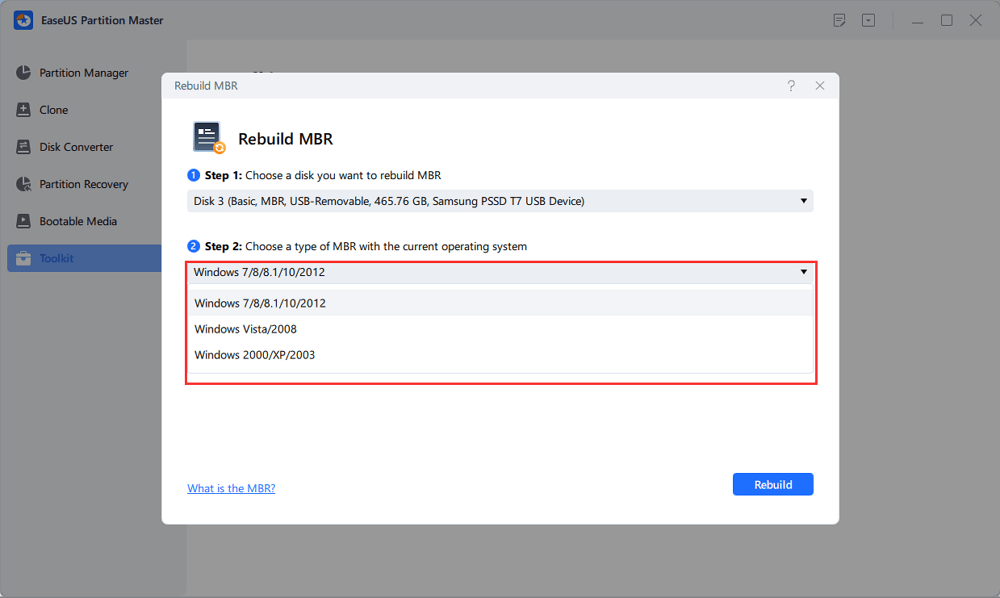
- Después de eso, podrá ver el mensaje "El MBR se ha reconstruido correctamente en el disco X".
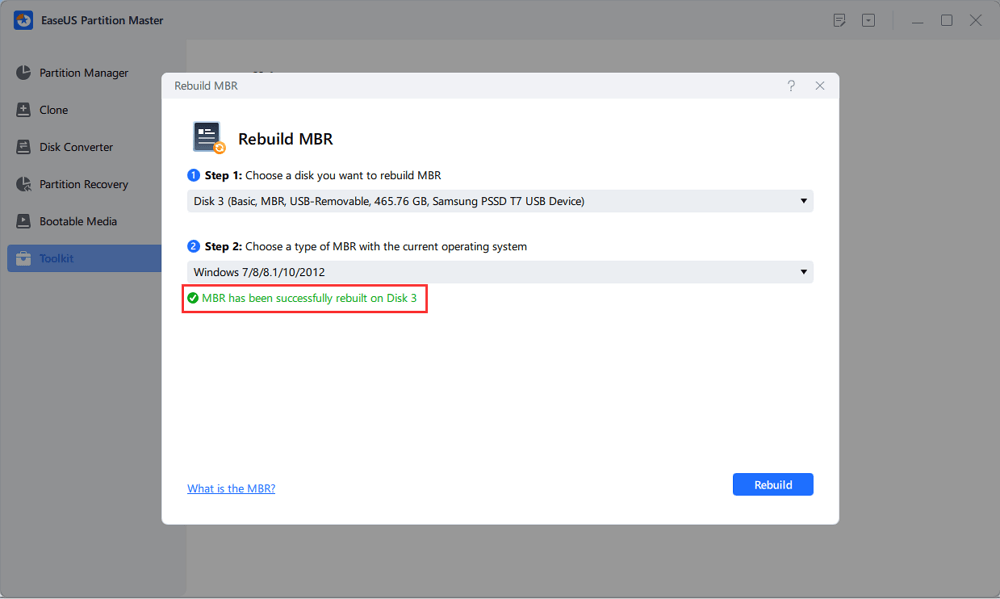
Solución 3. Realizar una reparación automática.
Si los métodos anteriores no funcionan, puede intentar realizar la Reparación automática o la Reparación de inicio para solucionar el error "disco del sistema no válido, reemplace el disco y presione cualquier tecla".
Paso 1. Inserte la unidad de arranque de Windows e inicie el sistema desde ella.
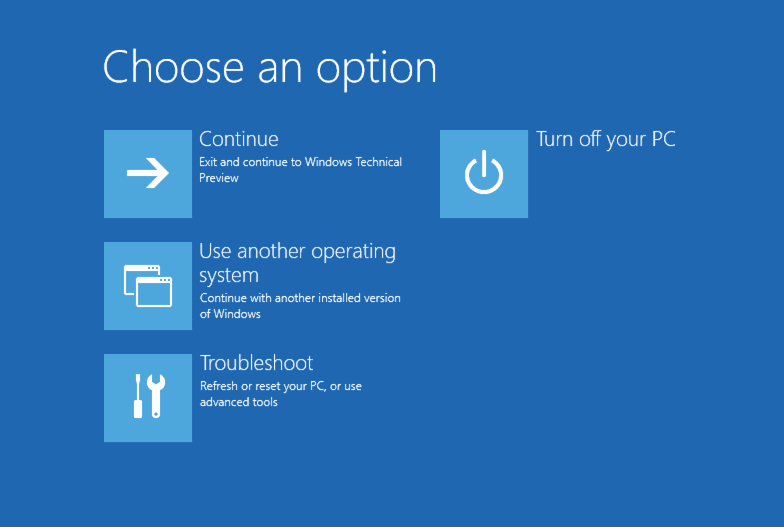
Paso 2. Cuando acceda al menú Opciones de arranque de Windows, vaya a "Solucionar problemas > Opciones de arranque avanzadas", seleccione "Reparación automática" y siga las instrucciones del asistente para completar el proceso.
Solución 4. Ejecutar los Servicios de reparación de Windows.
Si los métodos anteriores no funcionan y su computadora sigue sin arrancar, pruebe los servicios de recuperación de datos de Windows de EaseUS. Nuestro equipo técnico profesional puede ayudarle a solucionar cualquier error de inicio del sistema, incluyendo fallos del sistema, pantallas azules de la muerte (BSOD), dispositivos que no arrancan, etc.
Servicios de recuperación de Windows de EaseUS
Haga clic aquí para contactar con nuestros expertos y obtener una evaluación gratuita.
Consulte con los expertos en recuperación de datos de EaseUS para obtener un servicio de recuperación manual personalizado. Podemos ofrecerle los siguientes servicios tras un diagnóstico GRATUITO:
- Soluciona problemas de arranque de Windows, incluyendo la pantalla azul de la muerte (BSOD).
- Solucione el error de Windows y configure el entorno de Windows.
- Restaura el sistema cuando no arranca.
- Optimiza tu ordenador Windows para que funcione rápidamente.
Solución 5. Reemplazar disco duro con error de disco de sistema no válido
Si ninguno de los métodos funciona, me temo que se trata de un problema de fallo del disco duro y que tendrá que reemplazarlo y reinstalar Windows para solucionar el error de disco del sistema no válido en Windows 10/8/7.
Cómo solucionar el problema del disco del sistema no válido: Reemplace el disco y luego presione cualquier tecla.
Cuando surge el problema del disco del sistema no válido y hay que reemplazarlo, primero debe garantizar la seguridad de los datos utilizando un software profesional de recuperación de datos para exportarlos y, posteriormente, intentar solucionar el problema.
Tasa de Recuperación 99,7%
Calificación de Trustpilot 4,9
Acceda a la interfaz de la BIOS y compruebe si se detecta el disco duro del sistema. Si el registro de arranque principal está dañado, utilice la Solución 2 para resolver el problema. Además, ejecutar una reparación automática podría ser útil. Si el error de disco del sistema no válido se debe a un fallo del disco duro, puede solicitar ayuda al fabricante del disco duro para su reemplazo.
Ver más temas relacionados sobre el disco del sistema no válido en Windows 10
Si también tiene alguna de las siguientes preguntas frecuentes sobre el problema de disco de sistema no válido o reemplazo de disco, encuentre soluciones aquí.
¿Cuál es una causa común del error de disco del sistema no válido?
Las causas pueden ser diversas, incluyendo, entre otras, las siguientes:
- El disco de arranque no está configurado correctamente.
- Es posible que su disco duro esté infectado por un virus.
- El registro de arranque maestro de la unidad del sistema está dañado.
- Es posible que su disco duro esté dañado físicamente.
¿Cómo soluciono el fallo de arranque del disco?
Hay algunas soluciones que pueden ayudarte a eliminar el error de arranque del disco de Windows:
- Cambiar el orden de arranque
- Reparar el sistema operativo
- Solucione el problema ejecutando CHKDSK para reparar el sistema de archivos dañado.
- Retire el hardware instalado.

¿Te ha sido útil esta página? ¿Quieres más trucos y ofertas? Síguenos en Facebook. Compartimos tutoriales informáticos, ofertas y promociones, sorteos de licencias periódicamente.

Sobre el autor
Luis es un entusiasta de la tecnología, cuyo objetivo es hacer que la vida tecnológica de los lectores sea fácil y agradable. Le encanta explorar nuevas tecnologías y escribir consejos técnicos.
Artículos Relacionados
-
[¿Resuelto] El disco duro externo Seagate emite pitidos y no se reconoce? Guía completa
Pedro 2026/10/30
-
Cómo recuperar datos de disco sin inicializar
Luna 2026/10/15
