
Tabla de Contenido
 Sobre el autor
 Artículos Relacionados
-
-
-
-
¿Por qué mi SSD Samsung no aparece en la BIOS?
Consulta el caso real de Tom's Hardware: "Tenía problemas con mi SSD, que no aparecía en la lista de prioridad de arranque. Estaba intentando solucionarlo cuando, de repente, desapareció por completo... y ahora ni siquiera aparece en la lista de arranque. Es el único que puede arrancar Windows 10 correctamente, así que necesito que vuelva a funcionar si es posible... ¿Alguien puede darme alguna idea?"
¿Te has encontrado con la misma situación que en el caso anterior? Si tu SSD Samsung no aparece en la BIOS, las cuatro razones más comunes son:
- 1. La BIOS actual no es compatible con las unidades SSD de Samsung, lo que significa que necesita actualizar a la última versión.
- 2. Su ordenador no está conectado correctamente a la unidad SSD, lo que provoca que el sistema no detecte la unidad SSD de Samsung.
- 3. Existe un problema con el puerto SATA que se conecta a la unidad SSD Samsung EVO, lo que provoca que la unidad SSD Samsung no aparezca en la BIOS.
- 4. No configure los ajustes del BIOS.
Teniendo en cuenta las cuatro razones anteriores, hemos enumerado tres soluciones en detalle para resolver el problema de que la unidad SSD de Samsung no sea reconocida en la BIOS.
| Soluciones viables | Solución de problemas paso a paso |
|---|---|
| 1. Aplicar actualización del BIOS | No actualizar la BIOS puede dañar la placa base. Asegúrese de que su computadora no... Pasos completos |
| 2. Desconecta el cable. | Desconecta la fuente de alimentación de tu ordenador. Utiliza los destornilladores para abrir... Pasos completos |
| 3. Conéctalo a un puerto diferente. | Los puertos SATA pueden dañarse debido a una mala conexión. Por lo tanto, efectivamente, puede probar con otro puerto SATA... Pasos completos |
Cómo solucionar el problema de que un SSD Samsung no sea detectado en la BIOS (4 maneras)
Antes de intentar solucionar el problema de que el SSD de Samsung no aparezca en la BIOS, mira este video. Te brindará más detalles al respecto.
- 00:15 Método 1. Asignar letra de unidad
- 01:05 Método 2. Inicializar disco
- 01:35 Método 3. Sistema de archivos dañado.
- 02:38 Método 4. Problema con el controlador de Windows.
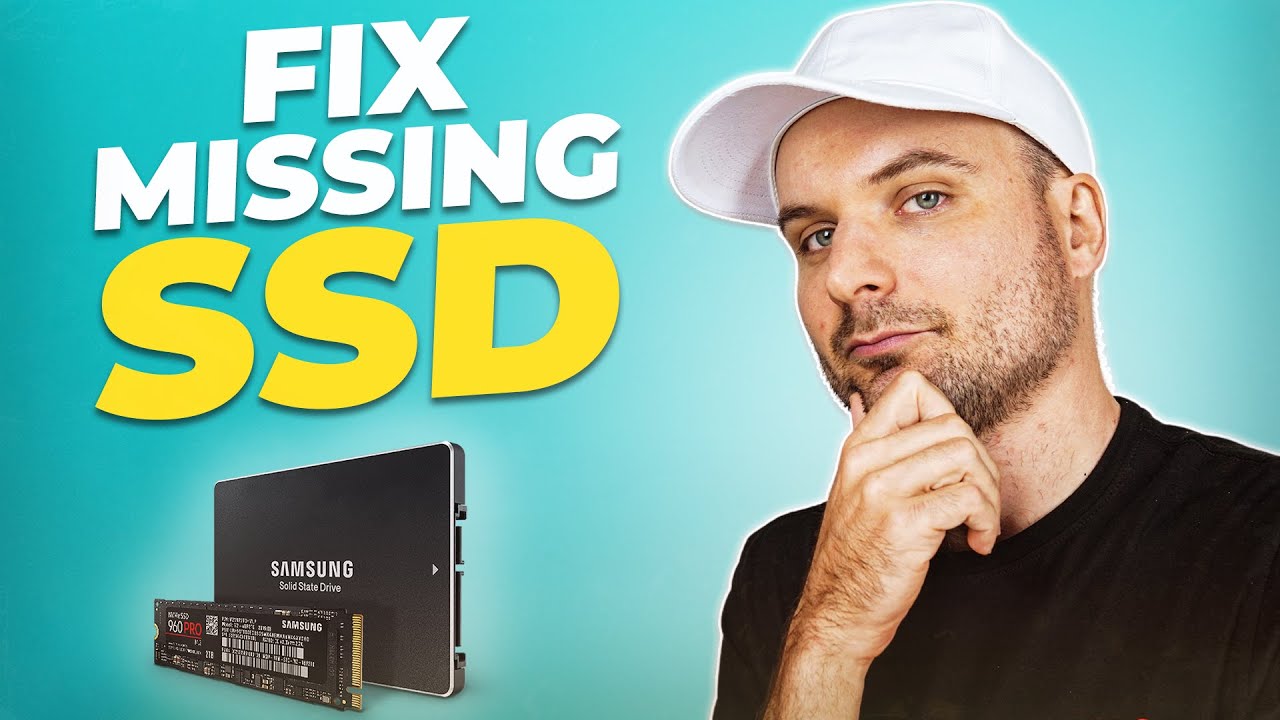
Aquí te mostramos cuatro maneras de solucionar el problema de que el disco duro no sea reconocido en la BIOS.
Solución 1: Aplicar actualización de BIOS
En general, la actualización de la BIOS puede corregir problemas de hardware que las actualizaciones de controladores y del sistema operativo no pueden solucionar. Tiene la capacidad de corregir algunos errores para estabilizar el equipo. Sin embargo, actualizar la BIOS es una opción avanzada y, si se realiza incorrectamente, puede dañar su PC.
Paso 1. Antes de empezar.
1 - Comprueba tu toma de corriente.
Si no actualiza la BIOS, la placa base podría dañarse. Asegúrese de que su ordenador no se apague ni se desconecte accidentalmente.
2 - Compruebe la versión de su BIOS a través de Información del sistema.
Introduzca "Información del sistema" en el cuadro de búsqueda > Haga clic en "Información del sistema" > Compruebe la versión/fecha de la BIOS en el panel derecho.
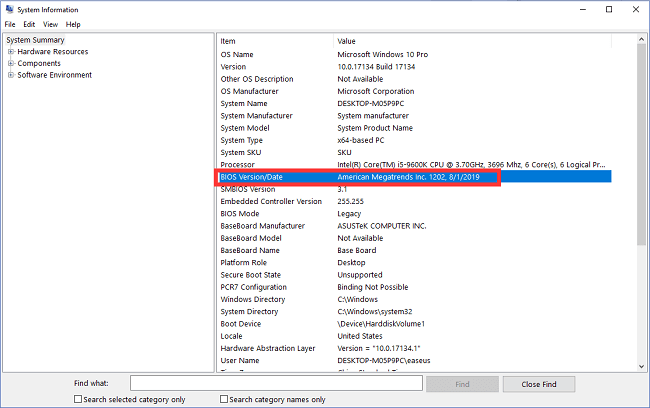
Tras comprobar la versión de la BIOS, deberá descargar la nueva versión desde el sitio web. Descomprima el archivo de la nueva versión de la BIOS. (Si utiliza la BIOS de American Megatrends, puede descargar la herramienta de actualización de firmware de AMI para actualizarla. No es necesario consultar el paso 2).
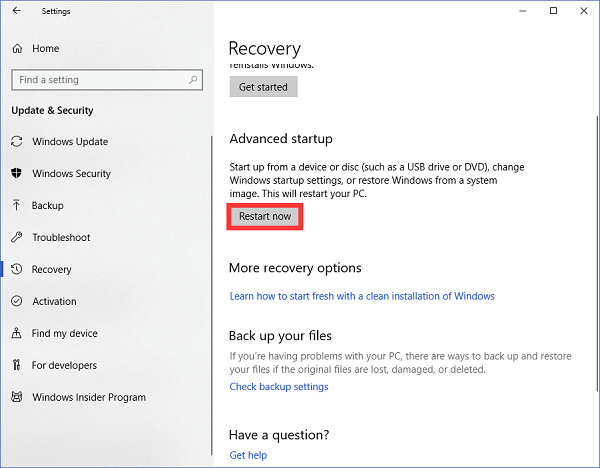
Paso 2. Acceda a la página "Inicio avanzado".
Haz clic en Configuración > Actualización y seguridad > Recuperación > Reiniciar ahora
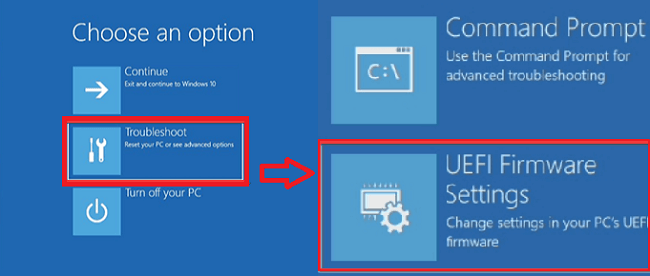
Paso 3. Elige opciones.
Haga clic en Solucionar problemas > Seleccione Opciones avanzadas > Elija Configuración de firmware UEFI > Haga clic en el botón Reiniciar para arrancar la BIOS.
Solución 2: Desconecta el cable y vuelve a conectar la unidad SSD de Samsung.
Paso 1. Desconecte la fuente de alimentación de su computadora.
Paso 2. Utilice los destornilladores para abrir la carcasa. (Vea el tutorial en YouTube). Podrá ver el disco duro.
Paso 3. Desconecte el cable conectado a la unidad SSD y, a continuación, vuelva a conectar el disco duro.
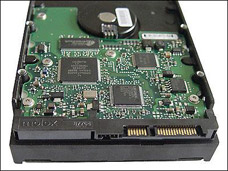
Solución 3: Conecte la unidad SSD de Samsung a un puerto SATA diferente.
Si con los dos métodos anteriores su ordenador no detecta la unidad SSD en la BIOS, puede intentar conectar el disco duro a un puerto SATA diferente.
Los puertos SATA pueden fallar debido a una mala conexión. Por lo tanto, puedes probar con otro puerto SATA y luego reiniciar el ordenador.
Nota: Si algunos pasos son demasiado complicados para un principiante, puede acudir a un servicio técnico informático local.
Solución 4 - Configurar la configuración del BIOS
Paso 1. Reinicie su computadora y presione F2 después de ver la primera pantalla.
Paso 2. Introduzca la configuración pulsando el botón Enter.
Paso 3. Seleccione Serial ATA y pulse Intro. Marque la opción Modo de controlador SATA.
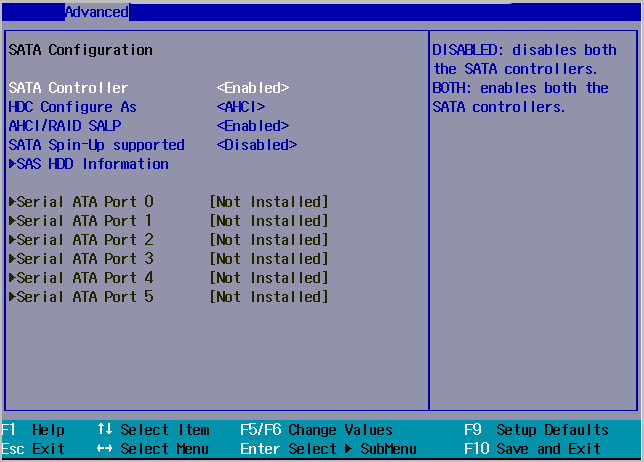
Paso 4. Guarda los cambios.
Paso 5. Reinicie su computadora para acceder a la BIOS.
Hemos escrito otro artículo sobre el problema de que la unidad SSD no aparece en Windows 10:

Solución sencilla para el problema de que la unidad SSD no aparezca en Windows 10.
Este tutorial describe cuatro casos en los que Windows 10 no detecta una unidad SSD nueva (o antigua), y puedes intentar solucionar el problema según corresponda. Descarga EaseUS Data Recovery Wizard cuando necesites recuperar datos de una unidad de estado sólido inaccesible o formateada.
¿Funcionan estos métodos?
Las siguientes soluciones, explicadas paso a paso, sirven para solucionar el problema de que una unidad SSD de Samsung no aparezca en la BIOS. Para realizar operaciones sencillas, los métodos segundo , tercero y cuarto suelen ser los más utilizados, pero pueden fallar y la BIOS podría seguir sin detectar el disco duro.
La primera solución es más compleja, pero puedes intentarlo. Si te preocupa que la actualización de la BIOS haya fallado, puedes contactarnos para obtener ayuda (envía un correo electrónico a [email protected]).
Más información sobre el problema de que la unidad SSD Samsung EVO no aparece.
1. ¿Samsung Magician no reconoce la unidad SSD Samsung 860 EVO?
Solución 1: Compruebe la marca del SSD.
Solo las unidades SSD de la marca Samsung son compatibles con Samsung Magician. Si su disco duro es de Samsung pero se vende bajo otra marca, Samsung Magician no podrá reconocer la unidad SSD.

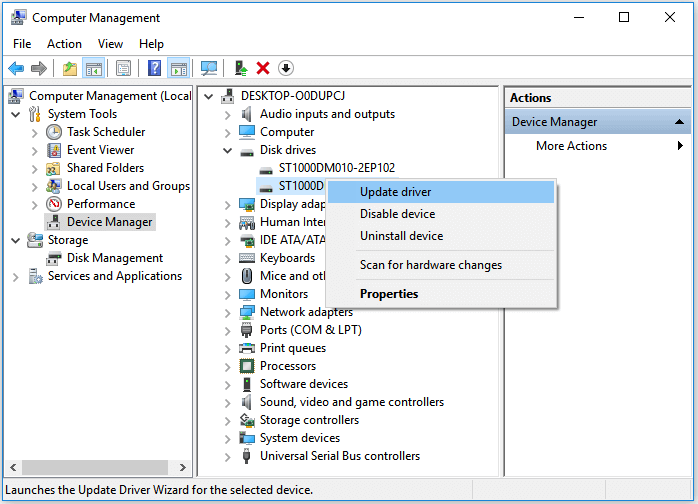
Solución 2: Actualizar el controlador (problema de incompatibilidad)
Paso 1. Presione Windows + X y haga clic en Administrador de dispositivos para comenzar.
Paso 2. Haga clic con el botón derecho en Samsung SSD 860 EVO y elija Actualizar controlador .
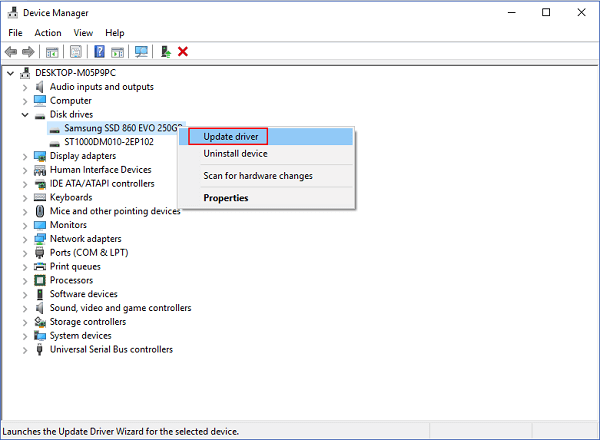
Paso 3. Reinicie su sistema.
2. El SSD de Samsung no aparece en la administración de discos.
Si la unidad SSD de Samsung no aparece en la administración de discos, reinicie el equipo y acceda a la BIOS. Verifique la prioridad de arranque. También puede seguir los pasos segundo y tercero para corregir la conexión de la unidad SSD.
Si pierdes datos al reparar una unidad SSD de Samsung, puedes usar el software de recuperación de datos EaseUS para restaurar los datos en tu SSD, HDD, tarjeta SD, USB y más.
Tasa de recuperación 99,7%
500MB gratis, 1.5GB extra vía compartir
EaseUS Data Recovery Wizard Free ofrece hasta 2 GB de recuperación de datos gratuita, incluyendo 500 MB disponibles por defecto y 1,5 GB adicionales desbloqueados después de compartir en Facebook y X.
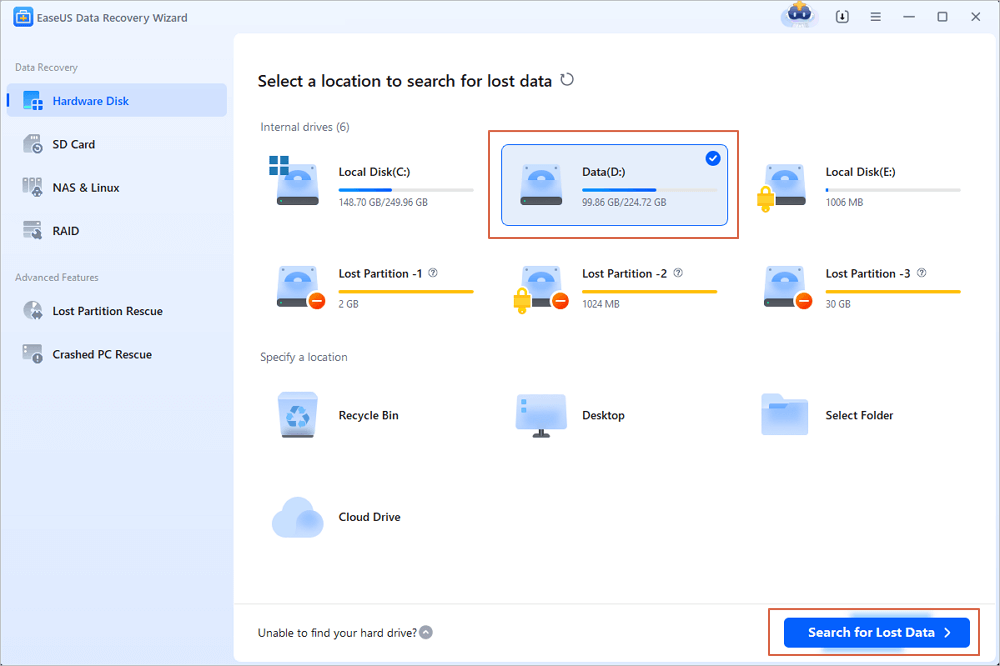
Paso 1. Escanee la unidad SSD.
Abra EaseUS Data Recovery Wizard, seleccione la unidad SSD donde perdió los datos y haga clic en el botón "Buscar datos perdidos".
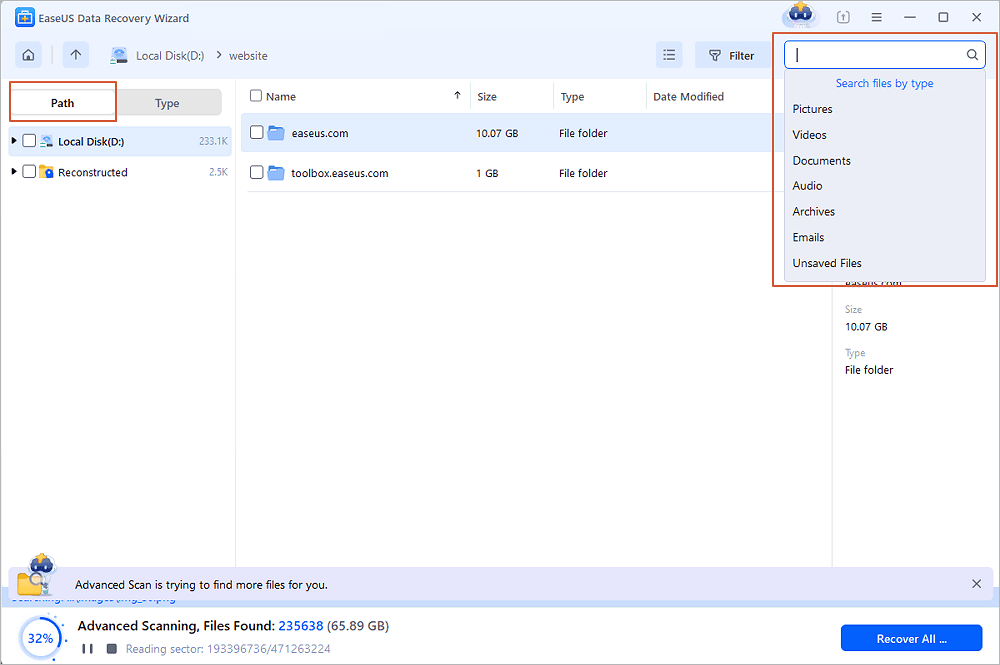
Paso 2. Ver los resultados
Cuando finalice el escaneo, busque los datos perdidos del SSD utilizando las opciones "Filtrar" y "Buscar" después de revisar las carpetas "Archivos eliminados" y "Otros archivos perdidos".
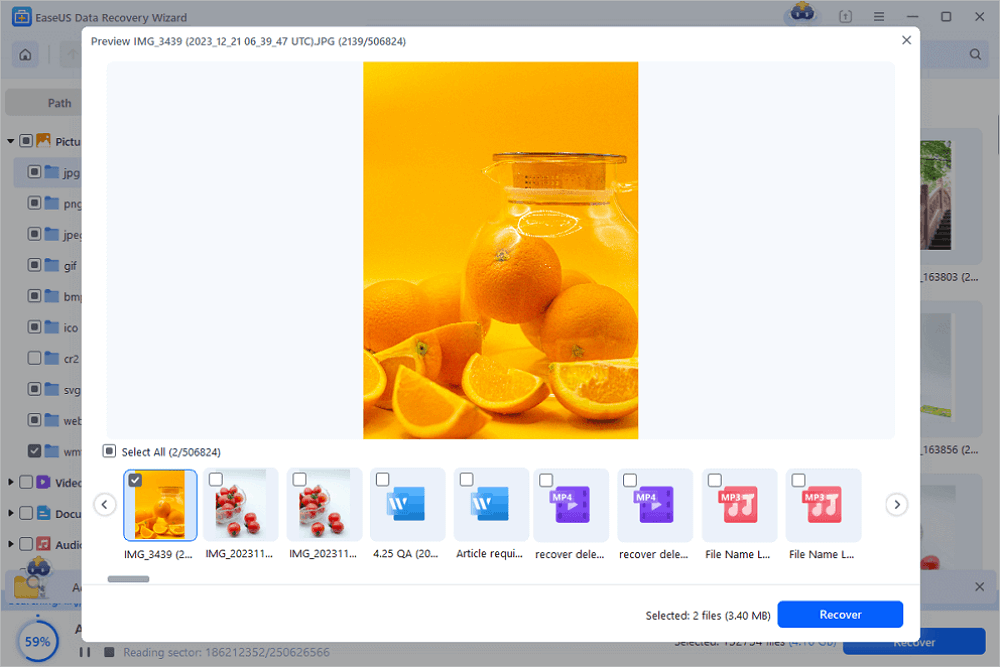
Paso 3. Recuperar archivos SSD
Seleccione los datos deseados y haga clic en el botón "Recuperar" para recuperar los archivos SSD perdidos.
💡 Consejo: Puedes restaurar los datos en los discos locales, discos duros externos y también en el almacenamiento en la nube.

¿Te ha sido útil esta página? ¿Quieres más trucos y ofertas? Síguenos en Facebook. Compartimos tutoriales informáticos, ofertas y promociones, sorteos de licencias periódicamente.

Sobre el autor
Luis es un entusiasta de la tecnología, cuyo objetivo es hacer que la vida tecnológica de los lectores sea fácil y agradable. Le encanta explorar nuevas tecnologías y escribir consejos técnicos.
Artículos Relacionados
-
Los 10 mejores programas para reparar disco duro gratis
Luna 2026/10/15
-
Cómo corregir el error #DIV/0 en Excel | Consulta la guía completa 2026
Luis 2026/11/11
