
Tabla de Contenido
 Sobre el autor
 Artículos Relacionados
-
-
-
-
Navegación rápida al contenido principal de esta página:
| Soluciones viables | Solución de problemas paso a paso |
|---|---|
| Localiza la ubicación del archivo para solucionar el problema "Guardé un documento de Word y no lo encuentro". | Puedes encontrar el documento de Word buscando o usando el Explorador de archivos de Windows para localizar tus archivos. Introduce el nombre del archivo en el cuadro de búsqueda... Pasos completos |
| Cómo recuperar documentos de Word perdidos o eliminados | Si no encuentra el documento de Word, lo ha perdido o lo ha borrado accidentalmente, no se preocupe, utilice EaseUS Data Recovery para recuperar sus documentos de Word perdidos en unos pocos clics... Pasos completos |
| Cómo recuperar documentos de Word no guardados | Si no sabes cómo recuperar documentos de Word no guardados, aquí tienes dos métodos efectivos que puedes probar: usar archivos temporales o aplicar la función de Autorrecuperación... Pasos completos |
¿No encuentras un archivo de Word que guardaste?
"Acabo de guardar y cerrar un documento de Word, pero no lo encuentro por ningún lado y ¡lo necesito urgentemente! Cerré un documento de Word sin fijarme dónde lo guardaba y no lo encuentro por ningún lado. Lo necesito urgentemente y no quiero volver a escribir cuatro páginas."
¿Por qué no encuentra su documento de Word?
- No recuerdo dónde se guardó el archivo de Word.
- El documento de Word se pierde o se elimina.
- El archivo no se guarda o se corrompe.
Para encontrar tus datos por estas tres razones, hemos recopilado varias formas en la sección correspondiente. Cualquiera que sea el motivo por el que no puedas encontrar el archivo, encontrarás la respuesta en este artículo. Acompáñanos para resolver el problema de "Guardé un documento de Word y no lo encuentro".
Localizar la ubicación del archivo para solucionar el problema "Guardé un documento de Word y no lo encuentro".
Como todos sabemos, la forma más sencilla de encontrar archivos es localizar su ubicación. ¿Parece demasiado simple? Sin embargo, muchos usuarios no recuerdan dónde guardaron sus archivos. Quizás hayas guardado datos en una ruta que no usas con frecuencia, o documentos en una ruta demasiado larga para recordar. Afortunadamente, existen maneras de localizar la ubicación de tus archivos.
Si conoce el nombre del archivo que acaba de guardar, puede encontrar sus datos mediante el cuadro de búsqueda.
Paso 1. Introduce el nombre del archivo en el cuadro de búsqueda. (Si no conoces el nombre completo del archivo, puedes introducir primero una palabra clave y luego refinar la búsqueda según los resultados).
Paso 2. Compruebe el resultado de la mejor coincidencia.
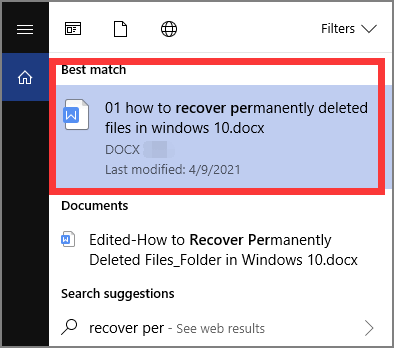
Además, puedes usar el Explorador de archivos de Windows para buscar tus archivos.
Paso 1. Ejecute el Explorador de archivos de Windows.
Paso 2. Escriba el nombre del archivo o palabras clave en el cuadro de búsqueda.
Paso 3. Espere a que finalice el proceso de búsqueda.
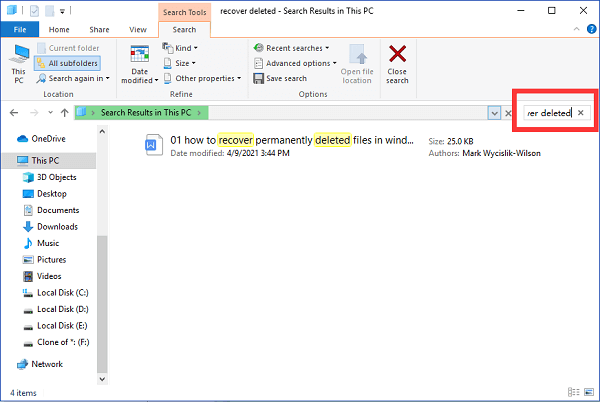
Si no encuentra sus archivos de Word en este PC, significa que se perdieron accidentalmente o que no los guardó. Consulte las partes 2 y 3 para aprender cómo recuperar archivos perdidos o eliminados y recuperar documentos de Word no guardados.
Cómo recuperar un documento de Word perdido o eliminado
Si no encuentras tus archivos de Word en la papelera de reciclaje, lamentablemente has perdido tu documento guardado debido a una eliminación accidental, un fallo del ordenador o el formateo del disco duro. Asegúrate de no sobrescribir los archivos; todos los archivos perdidos son recuperables. Por lo tanto, es hora de restaurarlos con el potente software de recuperación de datos EaseUS Data Recovery Wizard para recuperar tus datos.
Con esta fiable herramienta de recuperación de archivos, podrá recuperar archivos eliminados de su ordenador portátil/PC, disco duro, unidad SSD, tarjeta SD, unidad USB, unidad flash y tarjeta de memoria.
Tasa de Recuperación 99,7%
Calificación de Trustpilot 4,9
Consulta el videotutorial para recuperar archivos eliminados:
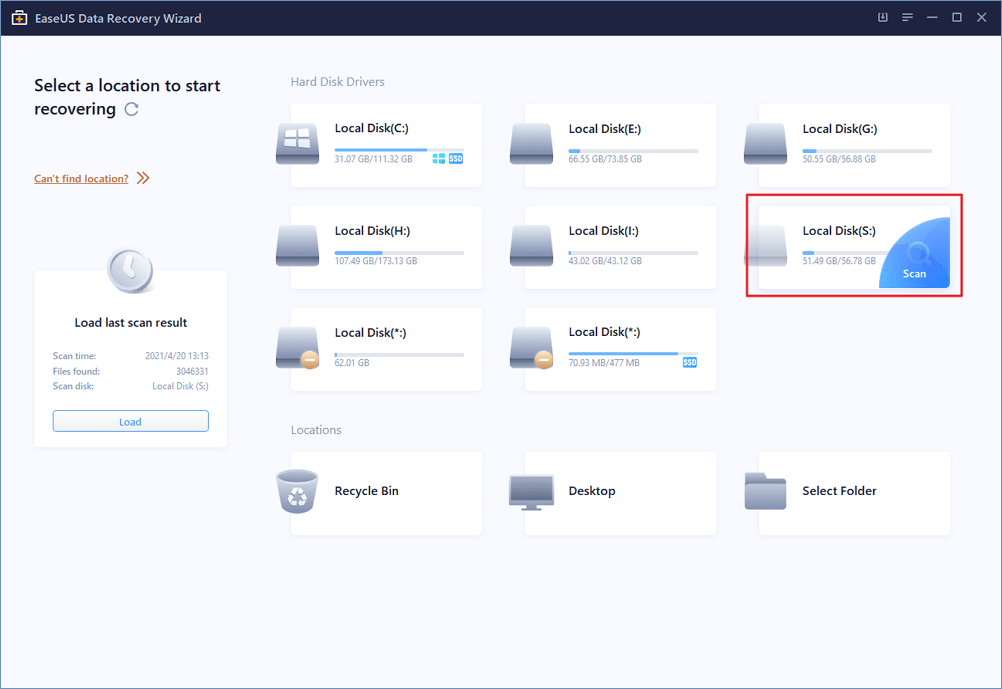
Paso 1. Elija la ubicación del archivo de Word.
Seleccione la unidad o la carpeta específica donde perdió los documentos de Word y haga clic en el botón "Buscar datos perdidos".
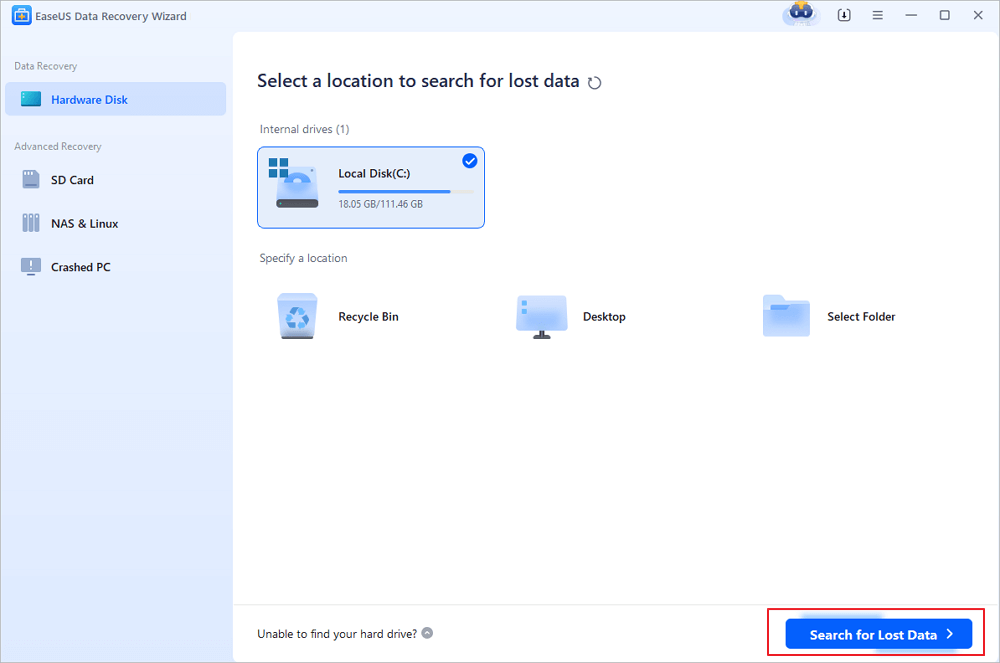
Paso 2. Localiza tus documentos de Word.
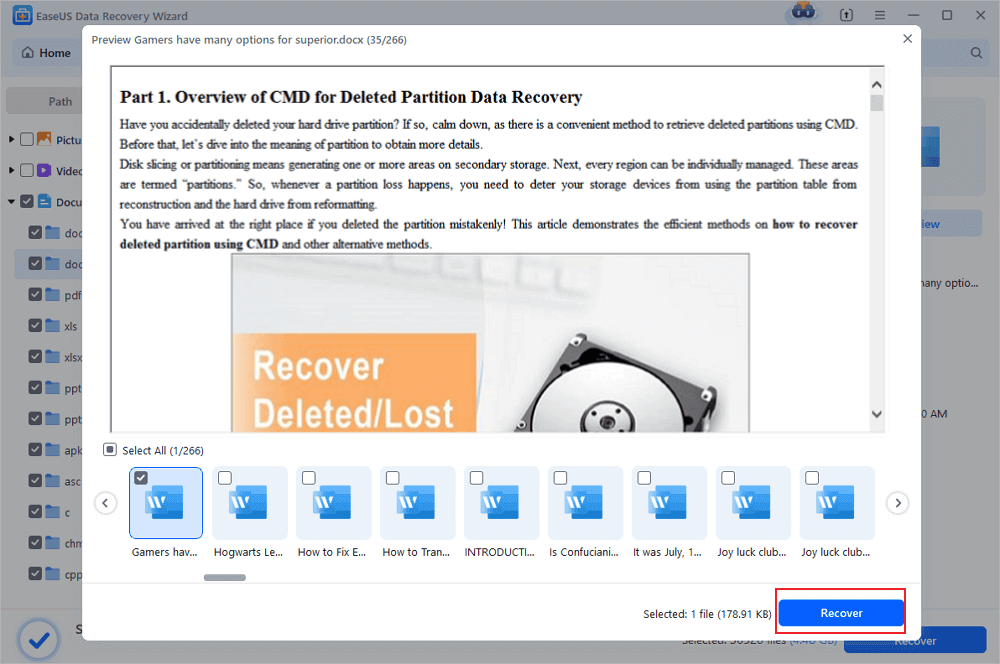
El software comenzará a escanear inmediatamente todos los datos perdidos en la unidad seleccionada. Tras el escaneo, haga clic en la opción "Documentos" en el panel izquierdo. Seleccione el archivo de Word deseado entre los resultados del escaneo. A continuación, haga clic en "Vista previa".
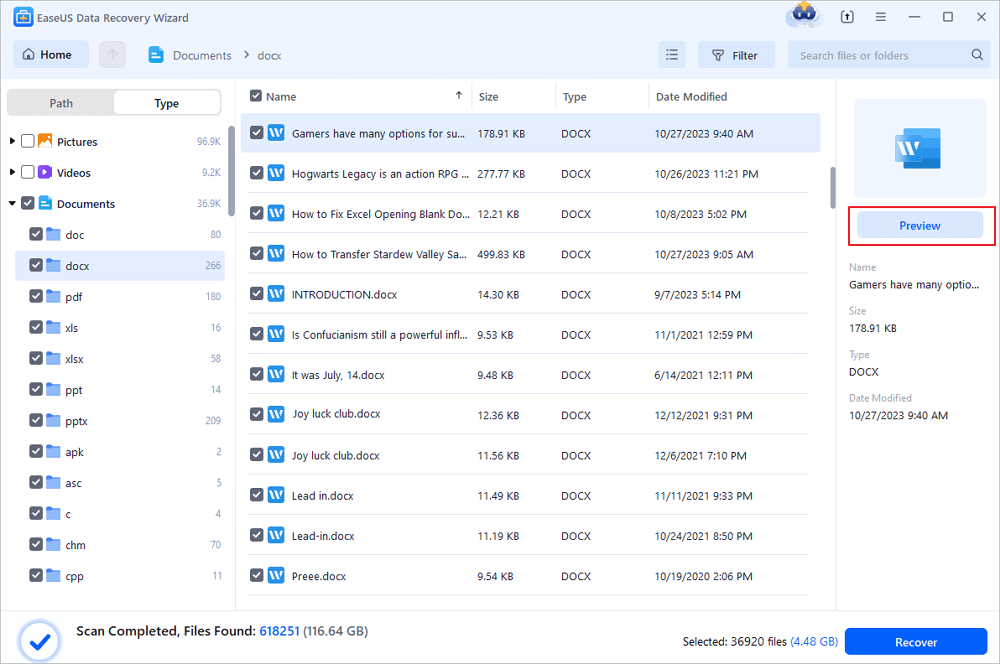
Paso 3. Recuperar los documentos de Word eliminados.
Tras la vista previa, seleccione los archivos de Word deseados y haga clic en "Recuperar". Recuerde guardar los documentos recuperados en una ubicación diferente a la original. Una excelente opción es guardarlos en un servicio de almacenamiento en la nube como OneDrive o Dropbox.
Hemos escrito más documentos sobre cómo recuperar archivos eliminados; consulta la guía completa:

Cómo recuperar archivos/carpetas eliminados permanentemente en Windows 10
Puede eliminar permanentemente archivos o carpetas de discos duros o dispositivos de almacenamiento pulsando las teclas Mayús + Supr, vaciando la Papelera de reciclaje o utilizando otros métodos de eliminación.
2 funciones integradas para recuperar documentos de Word no guardados
¡Deja de buscar sin rumbo cómo recuperar un documento de Word que no se guardó! Microsoft Word cuenta con funciones integradas para restaurar documentos no guardados. En esta sección, te recomendaremos las dos maneras más sencillas.
1 - Uso de archivos temporales para recuperar documentos de Word no guardados.
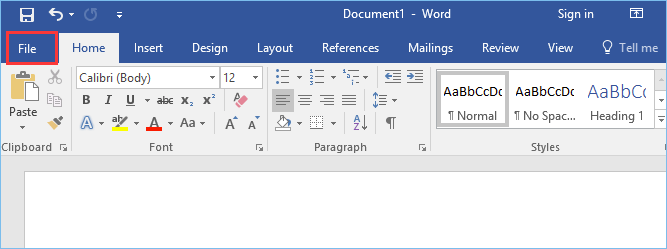
Paso 1. Abra Microsoft Word y haga clic en la pestaña Archivo en la esquina superior izquierda.
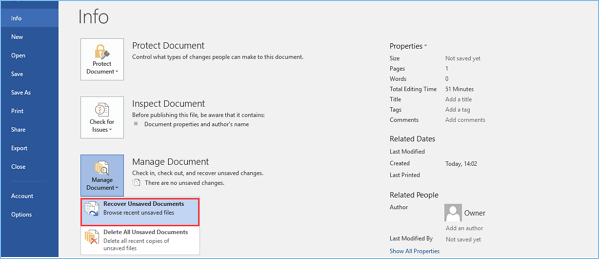
Paso 2. Haga clic en Información > Administrar documento > Recuperar documento no guardado.
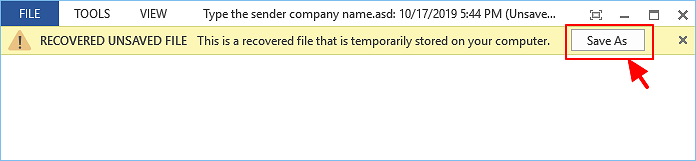
Paso 3. Compruebe sus archivos desde el cuadro de diálogo > Abra el archivo recuperado sin guardar y haga clic en el botón Guardar como .
2 - Aplicar la función de recuperación automática (si está disponible)
Si ya configuraste la función de AutoRecuperación, puedes usarla para recuperar tus datos.
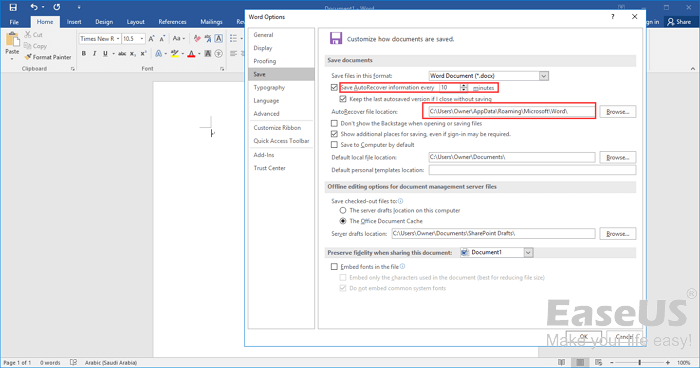
Paso 1. Abra Microsoft Word > Haga clic en la pestaña Archivo > Elija Opciones > Haga clic en Guardar > Copie la ubicación del archivo de Autorecuperación.
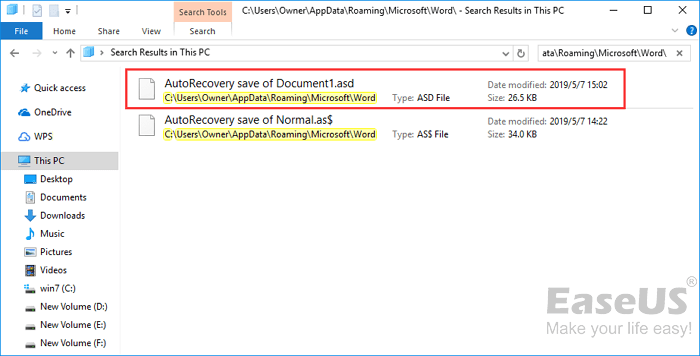
Paso 2. Navegue al Explorador de archivos > Pegue la ruta del archivo de AutoRecover > Copie el archivo .asd.
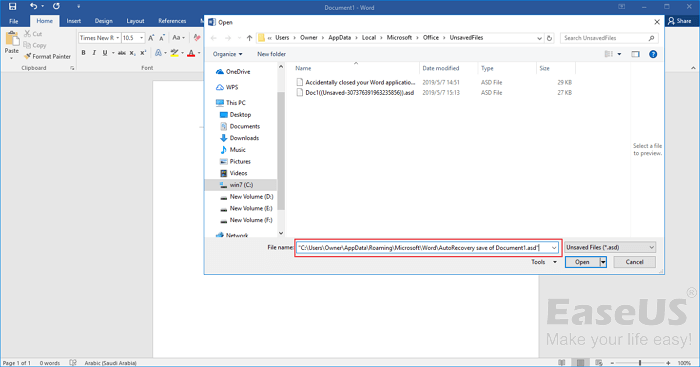
Paso 3. Abra Microsoft Word > Haga clic en la pestaña Archivo > Elija Abrir > Seleccione Recuperar documentos no guardados > Pegue el archivo .asd copiado en el cuadro de búsqueda Nombre de archivo.
Lea también: Cómo recuperar documentos de Word no guardados en Windows 10

¿Te ha sido útil esta página? ¿Quieres más trucos y ofertas? Síguenos en Facebook. Compartimos tutoriales informáticos, ofertas y promociones, sorteos de licencias periódicamente.

Sobre el autor
Luis es un entusiasta de la tecnología, cuyo objetivo es hacer que la vida tecnológica de los lectores sea fácil y agradable. Le encanta explorar nuevas tecnologías y escribir consejos técnicos.
Artículos Relacionados
-
Soluciones a 'Bucle Reparación Automática Windows 10'
Pedro 2026/10/29
-
Cómo corregir el error #DIV/0 en Excel | Consulta la guía completa 2026
Luis 2026/11/11
