
Tabla de Contenido
 Sobre el autor
 Artículos Relacionados
-
-
-
-
Tengo un portátil que cumple los requisitos para Windows 11. Me registré en Windows Insider en el canal de desarrolladores. Tengo un problema al instalarlo. El actualizador sigue mostrando "Lo que necesita tu atención" y se queda atascado en el 35%. ¿Hay alguna forma de solucionarlo?
| Soluciones viables | Solución de problemas paso a paso |
|---|---|
| Desconecta cualquier dispositivo incompatible. |
Los dispositivos periféricos y los programas incompatibles son las principales causas. Cuando te encuentres con el error de instalación de Windows 11 atascada... Pasos completos |
| Desinstalar programas incompatibles |
Haz clic en "Iniciar". Ve a "Ajustes > Aplicaciones > Aplicaciones y características". Desplácese hacia abajo para encontrar VMware Workstation... Pasos completos |
La actualización/instalación de Windows 11 se queda atascada en el 35%, 85% y 100%.
Windows 11 es una próxima versión principal del sistema operativo Windows NT, desarrollado por Microsoft. Antes de actualizar a Windows 11, debes verificar los requisitos de tu sistema. Hay dos maneras de obtener Windows 11: una es descargar la versión preliminar para desarrolladores de Windows 11 (Windows 11 Insider Preview Builder) y la otra es ir a "Inicio > Configuración > Actualización y seguridad > Windows Update" para actualizar tu sistema.
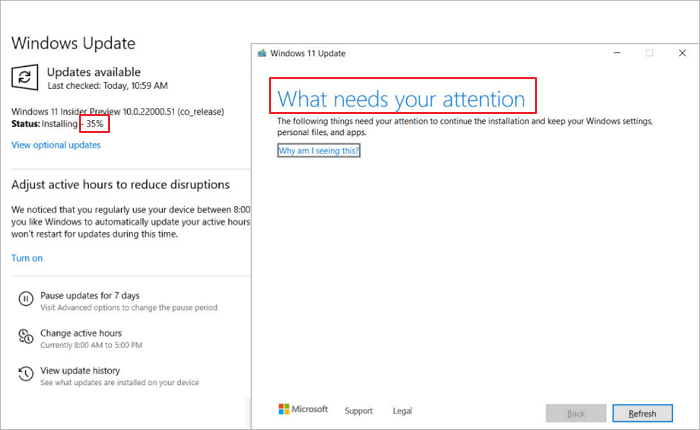
Actualizar a Windows 11 no es tarea fácil. Algunas personas se quejaron de que la instalación de Windows 11 se quedaba atascada en el 35% o el 85%, acompañada de una interfaz de actualización de Windows 11 que requería su atención.
¿Qué causa que la instalación de Windows 11 se quede atascada en el 35%, 85% o 100%?
Cuando la instalación de la actualización está al 35 por ciento o al 85 por ciento, aparece un error:
Para continuar con la instalación y conservar la configuración de Windows, los archivos personales y las aplicaciones, es necesario prestar atención a los siguientes puntos.
¿Por qué ocurre este error? Las posibles causas son:
- Dispositivos incompatibles
- Controladores incompatibles
- Juegos incompatibles
- Programas incompatibles
- Archivos de desecho
| Programas incompatibles | Dispositivos incompatibles |
|---|---|
|
|
Cómo solucionar el problema de actualización/instalación de Windows 11 atascada en el 35%, 85% o 100%.
Podrás disfrutar de las nuevas funciones tras actualizar correctamente a Windows 11. Sin embargo, debes saber que no siempre es un proceso exitoso. Es posible que te encuentres con diferentes tipos de errores de actualización de Windows, y el bloqueo en la instalación de Windows 11 no es una excepción.
Esta publicación te ofrece dos métodos para solucionar el problema de Windows 11 atascado en el 35%.
Método 1. Desconecta cualquier dispositivo incompatible de tu ordenador.
Los dispositivos periféricos y los programas incompatibles son las principales causas. Si te encuentras con el error de instalación de Windows 11 bloqueada, debes desconectar cualquier hardware externo no esencial.
¿Qué puedes desconectar? Aquí están:
- Receptores Bluetooth para ratones y teclados
- discos duros externos
- Impresoras
- Escáneres
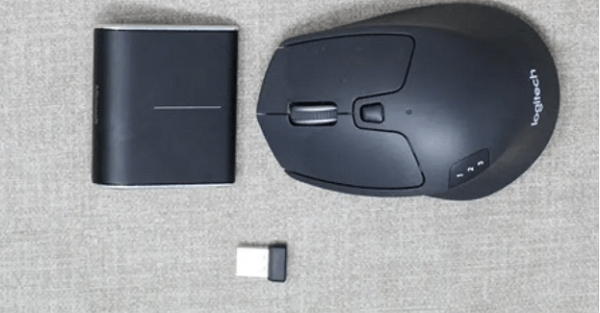
A continuación, puedes hacer clic en el botón "Actualizar" en la interfaz de Windows 11 Update. Después, comprueba si la instalación de Windows 11 se ha realizado correctamente.
Método 2. Eliminar/Desinstalar programas incompatibles de su PC
Si el error persiste, deberá buscar manualmente los programas y archivos incompatibles en su computadora. Según la tabla anterior, puede desinstalar VMware Workstation Player, VirtualBox, entre otros.
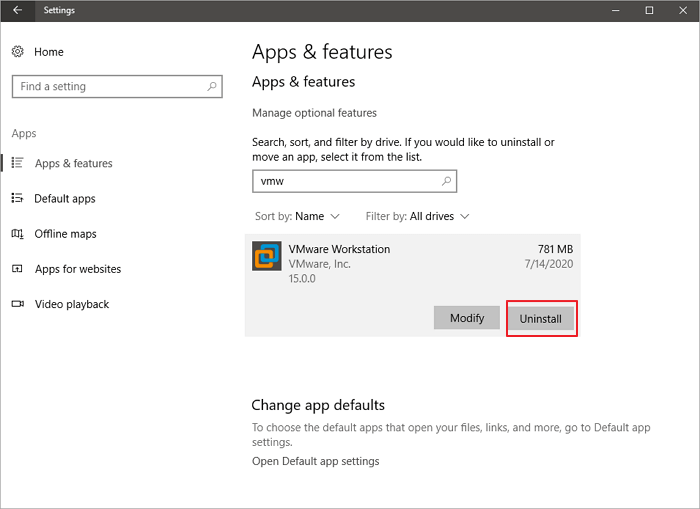
Para desinstalar VMware Workstation Player:
Paso 1. Haga clic en "Iniciar".
Paso 2. Ve a "Ajustes > Aplicaciones > Aplicaciones y características".
Paso 3. Desplácese hacia abajo para encontrar VMware Workstation Player y haga clic en él para continuar.
Paso 4. Haga clic en el botón "Desinstalar" para desinstalarlo de su computadora.
Para eliminar Virtualbox.exe:
Paso 1. Abra el menú Inicio y escriba "Panel de control", luego haga clic en él en los resultados de la búsqueda.
Paso 2. Ve a "Programas > Desinstalar un programa", busca Virtualbox y haz clic con el botón derecho sobre él.
Paso 3. Haga clic en "Desinstalar/Cambiar" y luego en "Aceptar".
Tras utilizar ambos métodos, el proceso de instalación de Windows 11 debería continuar correctamente.
Cómo recuperar datos después de la actualización de Windows 11
¿Qué ocurre si pierdes algunos de tus archivos importantes tras actualizar a Windows 11? ¿Cómo puedes recuperar archivos perdidos o eliminados después de la actualización? La solución es recuperar datos con EaseUS Data Recovery Wizard . Este software integral de recuperación de datos ha ayudado a millones de personas a restaurar datos perdidos en Windows 11/10/8.1/8/7/XP.
Software de recuperación de datos para Windows 11
- Recupera datos de una tarjeta SD , unidad flash USB, disco duro, tarjeta de memoria y más.
- Permite la recuperación de datos tras la eliminación, el formateo y los fallos del sistema en Windows 11.
- Recupera fotos, vídeos, archivos de música, documentos de Word, archivos de Excel y mucho más que hayas perdido.
Tasa de Recuperación 99,7%
Calificación de Trustpilot 4,9
Descarga este software de recuperación de datos y recupera los datos de tu PC con Windows 11.
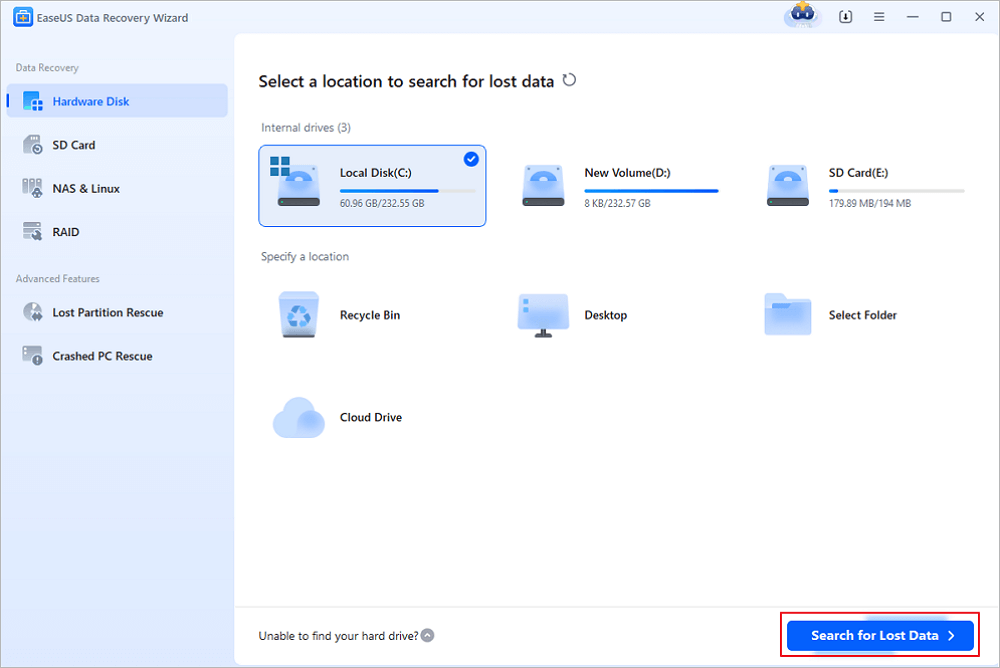
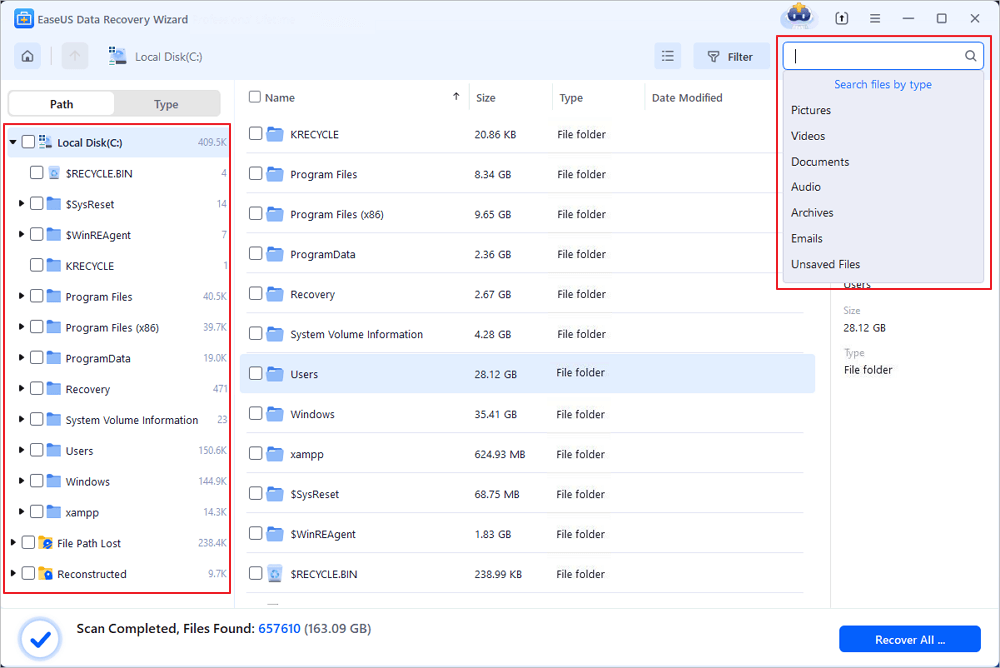
Paso 1. Seleccione una ubicación y comience a escanear.
Inicie EaseUS Data Recovery Wizard y seleccione la partición donde perdió los datos. A continuación, haga clic en "Buscar datos perdidos".
Paso 2. Filtrar y previsualizar archivos
Utilice el filtro de formato de archivo en la esquina superior izquierda o derecha para encontrar los archivos que necesita. Si recuerda el nombre del archivo, también puede buscarlo en el cuadro de búsqueda, que es la forma más rápida de encontrarlo. A continuación, puede hacer clic en el botón "Vista previa" o hacer doble clic en un archivo para previsualizar su contenido.
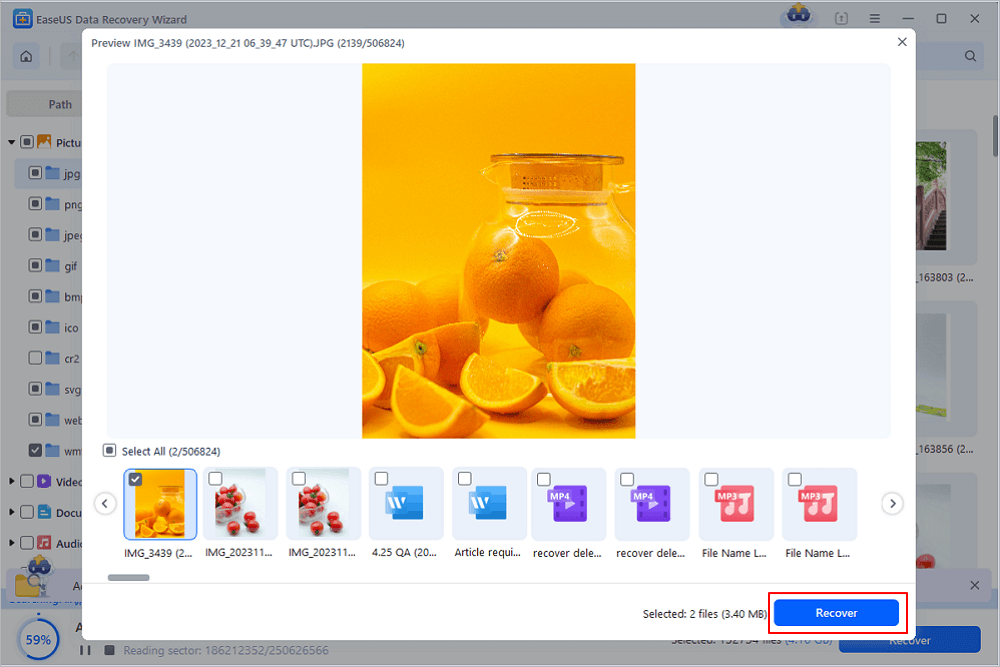
Paso 3. Recuperar datos o archivos perdidos
Haz clic en la casilla de verificación junto al archivo y luego en "Recuperar" para restaurar los datos perdidos en tu almacenamiento local o en la nube.
Conclusión
En resumen, puedes solucionar el problema de la instalación de Windows 11 atascada en el 35%, 85% o 100%. Si te encuentras con el mismo problema, prueba las soluciones mencionadas anteriormente. Por cierto, si tienes problemas de pérdida de datos, siempre puedes contactar con EaseUS Data Recovery Wizard para obtener ayuda.
Tasa de Recuperación 99,7%
Calificación de Trustpilot 4,9

¿Te ha sido útil esta página? ¿Quieres más trucos y ofertas? Síguenos en Facebook. Compartimos tutoriales informáticos, ofertas y promociones, sorteos de licencias periódicamente.

Sobre el autor
Luis es un entusiasta de la tecnología, cuyo objetivo es hacer que la vida tecnológica de los lectores sea fácil y agradable. Le encanta explorar nuevas tecnologías y escribir consejos técnicos.
Artículos Relacionados
