Tabla de Contenido
 Sobre el autor
 Artículos Relacionados
-
-
-
-
En la mayoría de los casos, es posible recuperar una partición perdida, siempre que deje de usar la unidad afectada de inmediato y utilice un software de recuperación profesional antes de que los nuevos datos sobrescriban la partición. Tanto si la partición desapareció por eliminación accidental, corrupción del disco, actualización de Windows, fallo eléctrico o daños en la tabla de particiones, aún tiene muchas posibilidades de recuperar tanto la partición como sus archivos.
Para la mayoría de los usuarios, la solución más segura es recuperar primero los archivos importantes con EaseUS Data Recovery Wizard y, si es necesario, restaurar la partición. Este método minimiza el riesgo de pérdida permanente de datos y funciona con discos duros internos, unidades SSD, discos duros externos, unidades flash USB, tarjetas SD y otros dispositivos de almacenamiento.
En esta guía aprenderás:
- Qué es una partición perdida y por qué ocurre
- Si las particiones eliminadas se pueden recuperar
- Cómo recuperar archivos de una partición perdida de forma segura
- Cómo restaurar una partición eliminada
- Causas comunes de pérdida de tabiques
- Cómo prevenir la pérdida de particiones en el futuro
¿Qué es una partición perdida?
Una partición perdida es una partición de almacenamiento que ya no aparece en el Explorador de archivos de Windows ni en la Administración de discos porque su información de partición se ha eliminado, dañado o se ha vuelto inaccesible, aunque los datos originales a menudo todavía existen en la unidad física.
A diferencia de los datos borrados permanentemente, una partición perdida suele permanecer intacta hasta que nueva información sobrescribe los sectores del disco. Por eso, el éxito de la recuperación depende en gran medida de lo que se haga inmediatamente después de detectar el problema.
Señales de que su tabique está perdido
- Una letra de unidad desaparece repentinamente.
- La administración de discos muestra "Espacio no asignado".
- La partición se convierte en RAW.
- Windows te pide que formatees la unidad.
- La unidad aparece con 0 bytes.
- El volumen se vuelve inaccesible.
- Los archivos desaparecen repentinamente.
¿Es posible recuperar una partición perdida?
Sí. Siempre que los sectores originales no se hayan sobrescrito, tanto la partición eliminada como los archivos almacenados en ella suelen poder recuperarse. Las probabilidades de recuperación dependen de varios factores:
| Situación | Probabilidad de recuperación | Recomendación |
|---|---|---|
| Partición eliminada accidentalmente | ★★★★★ Muy alta | Realice una recuperación inmediatamente antes de crear nuevas particiones. |
| La partición se convierte en RAW | ★★★★★ Muy alta | Recuperar archivos de disco duro RAW. |
| Tabla de particiones corrupta | ★★★★☆ Alta | Utilice el mejor software de recuperación de datos. |
| corte de energía | ★★★★☆ Alta | Deje de usar el disco inmediatamente. |
| Partición formateada | ★★★★☆ Alta | Recupere los archivos antes de escribir nuevos datos. |
| El disco duro se sobrescribió con archivos nuevos. | ★☆☆☆☆ Baja | La recuperación se vuelve mucho más difícil. |
Qué debes hacer primero
- Deje de utilizar la unidad afectada inmediatamente.
- No formatees la partición.
- Evite copiar archivos nuevos en la unidad.
- No reconstruyas las particiones hasta que hayas recuperado los archivos importantes.
- Utilice un software de recuperación fiable lo antes posible.
¿Por qué desaparece una partición?
Comprender la causa ayuda a determinar el método de recuperación más seguro.
| Causa | Descripción |
|---|---|
| Eliminación accidental | La partición se elimina por error en la Administración de discos o en DiskPart. |
| Corrupción de la tabla de particiones | La información MBR o GPT se daña. |
| Virus o malware | El software malicioso modifica las estructuras de partición. |
| Fallo eléctrico | Un apagado inesperado interrumpe las operaciones del disco. |
| Fallo en la actualización de Windows | Los errores del sistema operativo afectan a la configuración del disco. |
| Sectores malos | Los daños físicos hacen que los metadatos de la partición sean ilegibles. |
| Reparticionamiento incorrecto | La creación de nuevas particiones sobrescribe las existentes. |
| Corrupción del sistema de archivos | Los sistemas de archivos NTFS, FAT32, exFAT o ReFS resultan dañados. |
Independientemente de la causa, su primera prioridad siempre debe ser recuperar los archivos valiosos antes de intentar cualquier reparación.
Cómo recuperar archivos de una partición perdida
La forma más segura y eficaz es recuperar primero tus archivos. Una vez que tus datos importantes se hayan restaurado en otra ubicación, podrás reparar o recrear la partición perdida sin preocuparte por la pérdida permanente de datos.
EaseUS Data Recovery Wizard está diseñado específicamente para recuperar datos de particiones eliminadas, particiones perdidas, unidades RAW, particiones formateadas, discos inaccesibles, SSD, HDD, unidades USB, tarjetas de memoria y discos duros externos.
Tasa de Recuperación 99,7%
Calificación de Trustpilot 4,9
¿Por qué elegir EaseUS Data Recovery Wizard?
- Recuperar particiones eliminadas sin reconstruir primero la tabla de particiones.
- Recuperar archivos perdidos de particiones RAW.
- Compatible con NTFS, FAT32, exFAT, ReFS, EXT2/3/4 y más.
- Recupera más de 1000 formatos de archivo.
- Previsualice los archivos antes de recuperarlos.
- Recupera fotos, vídeos, documentos de Office, archivos, correos electrónicos y mucho más.
- Compatible con Windows 11, Windows 10, Windows 8, Windows 7 y Windows Server.
Siga estos pasos para recuperar su partición RAW y rescatar datos importantes:
Nota: Soporta la recuperación de particiones perdidas en formatos NTFS, exFAT, FAT32, Ext2/3 y BitLocker, como en casos de eliminación de particiones, discos no inicializados y espacio no asignado, así como la recuperación de particiones que han pasado a estar en formato RAW.
Paso 1. Buscar particiones perdidas
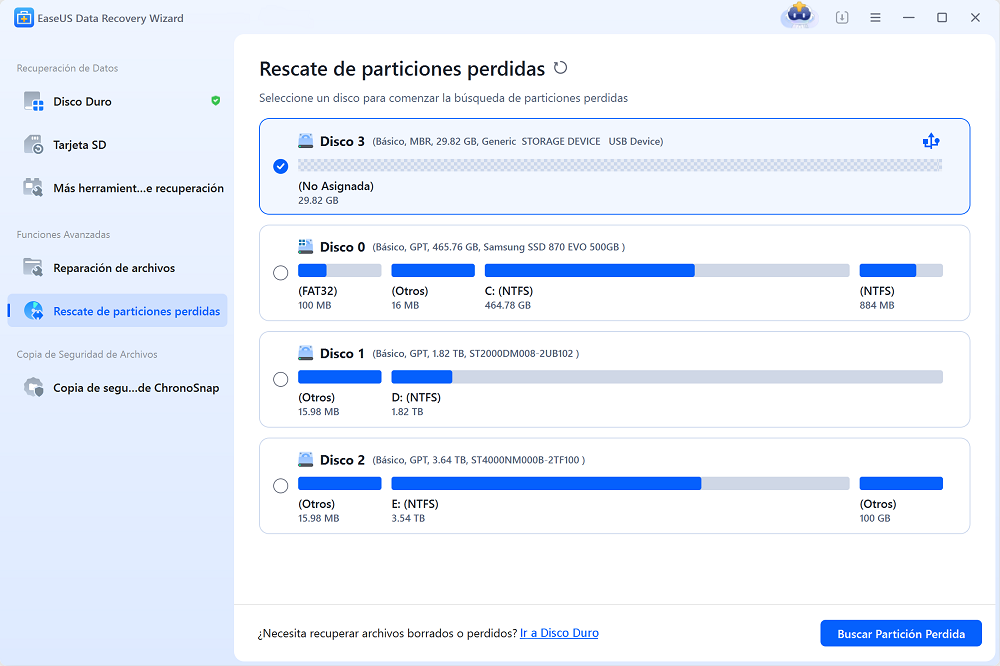
En primer lugar, seleccione "Rescate de particiones perdidas" en el panel izquierdo y haga clic en "Iniciar" para iniciar el escaneo de particiones. Se mostrará su disco, incluyendo las particiones existentes y las perdidas (marcadas como no asignadas). A continuación, haga clic en "Buscar Partición Perdida" para iniciar el escaneo.
Paso 2. Comprobar los archivos de la partición
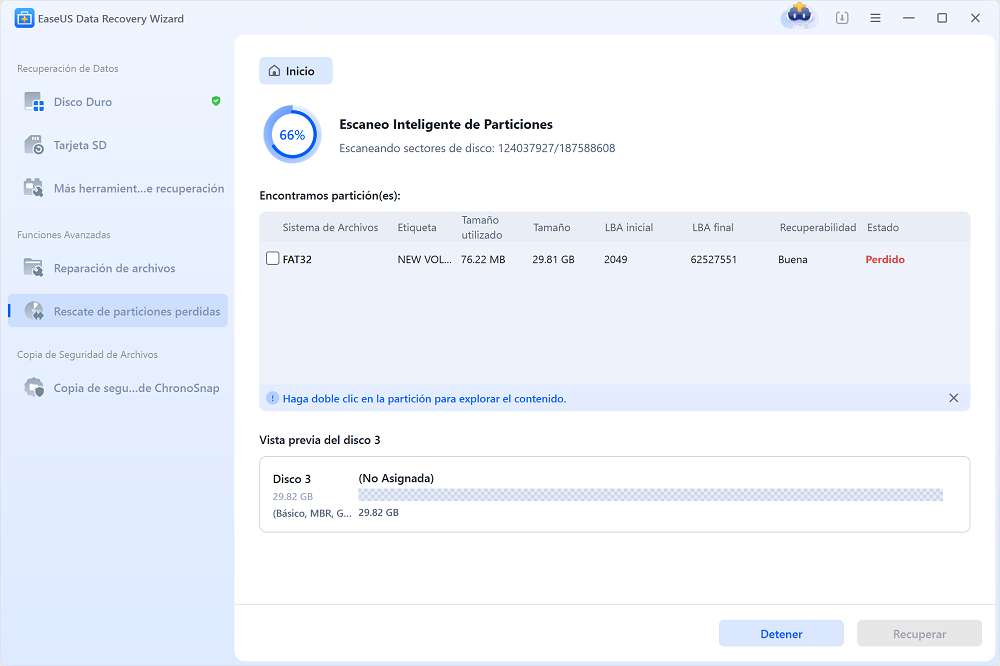
Espere a que finalice el escaneo inteligente de la partición. Este proceso puede tardar varios minutos, dependiendo de la gravedad de la pérdida de la partición. Mientras espera, puede mover el cursor sobre la partición en la que desee ver los archivos y datos que contiene.
Paso 3. Seleccionar y restaurar la partición
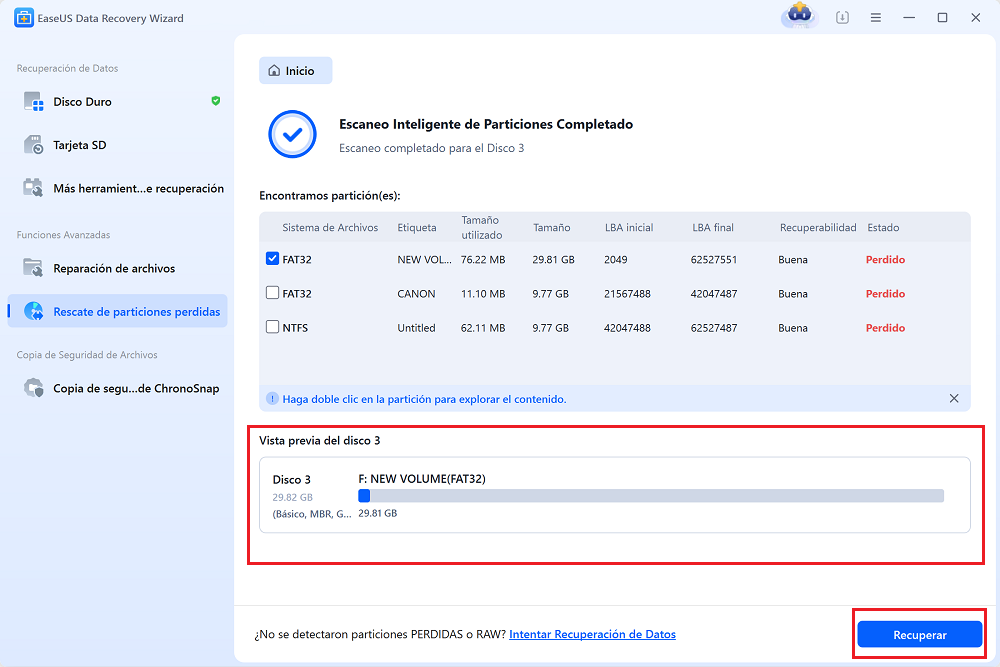
Seleccione las particiones que desee recuperar de la lista de particiones perdidas que se han escaneado. La información correspondiente también se mostrará a continuación. Una vez seleccionadas, haz clic en "Recuperar" para restaurar la configuración de las particiones de tu disco.
Muchas personas que necesitan recuperar particiones de disco duro eligen el software de recuperación EaseUS porque es seguro y confiable. Puedes consultar las siguientes reseñas:
| 🔍 Reseñas |
|
Aquí tienes un vídeo útil que explica cómo recuperar una partición perdida y restaurar los datos que faltan:
- 00:45 Ejecutar el comando Chkdsk para recuperar la partición perdida.
- 02:01 Recuperar datos de una partición perdida usando una herramienta de recuperación de datos
- 03:03 Asignar nueva partición para almacenar archivos
Si este artículo te resulta útil, compártelo en tus redes sociales para ayudar a otras personas que se enfrentan a un problema de partición perdida y a recuperar los datos de dicha partición.

Cómo recuperar una partición eliminada
Si su objetivo es restaurar la partición en sí, en lugar de solo recuperar los archivos, puede utilizar un software especializado en recuperación de particiones. Este método reconstruye la entrada de partición perdida para que la partición vuelva a ser accesible sin necesidad de recrearla manualmente.
El software de recuperación de particiones perdidas de EaseUS le ofrece la forma más sencilla de recuperar archivos de una partición perdida o eliminada en Windows 11, 10 y versiones anteriores.
Tasa de Recuperación 99,7%
Calificación de Trustpilot 4,9
Siga las instrucciones paso a paso que se indican a continuación para recuperar datos de particiones perdidas:
Nota: Soporta la recuperación de particiones perdidas en formatos NTFS, exFAT, FAT32, Ext2/3 y BitLocker, como en casos de eliminación de particiones, discos no inicializados y espacio no asignado, así como la recuperación de particiones que han pasado a estar en formato RAW.
Paso 1. Buscar particiones perdidas
En primer lugar, seleccione "Rescate de particiones perdidas" en el panel izquierdo y haga clic en "Iniciar" para iniciar el escaneo de particiones. Se mostrará su disco, incluyendo las particiones existentes y las perdidas (marcadas como no asignadas). A continuación, haga clic en "Buscar Partición Perdida" para iniciar el escaneo.
Paso 2. Comprobar los archivos de la partición
Espere a que finalice el escaneo inteligente de la partición. Este proceso puede tardar varios minutos, dependiendo de la gravedad de la pérdida de la partición. Mientras espera, puede mover el cursor sobre la partición en la que desee ver los archivos y datos que contiene.
Paso 3. Seleccionar y restaurar la partición
Seleccione las particiones que desee recuperar de la lista de particiones perdidas que se han escaneado. La información correspondiente también se mostrará a continuación. Una vez seleccionadas, haz clic en "Recuperar" para restaurar la configuración de las particiones de tu disco.
¿Qué sucede si la partición se vuelve RAW?
Una partición RAW significa que Windows ya no puede reconocer el sistema de archivos. Esto suele ocurrir porque el sector de arranque de la partición, los metadatos del sistema de archivos o la tabla de particiones se han dañado.
Cuando Windows muestra mensajes como:
- "Necesitas formatear el disco antes de poder usarlo."
- "El archivo o directorio está dañado."
- "El acceso a Drive está prohibido."
No formatee la unidad directamente, ya que formatear solo reconstruye el sistema de archivos y puede sobrescribir metadatos valiosos, lo que dificulta la recuperación. En su lugar:
- Deja de usar la unidad.
- Recuperar archivos de disco duro RAW con EaseUS Data Recovery Wizard.
- Formatee la partición solo después de haber recuperado sus archivos de forma segura.
- Si es necesario, copie los archivos recuperados de nuevo a la unidad reparada.
Errores comunes que reducen el éxito de la recuperación
Muchos usuarios, sin saberlo, reducen las posibilidades de una recuperación exitosa de la partición al tomar medidas incorrectas inmediatamente después de descubrir el problema.
- Formatee la unidad antes de intentar la recuperación.
- Crear una nueva partición en la misma ubicación.
- Instalando el software de recuperación en la unidad afectada.
- Copiando nuevos archivos al disco dañado.
- Ejecute herramientas de reparación de disco antes de recuperar archivos importantes.
- Ignorar los ruidos de clic o chirridos provenientes de un disco duro defectuoso.
- Seguir utilizando una unidad que muestra signos de fallo físico.
Si la unidad emite ruidos inusuales, desconéctela inmediatamente. Los daños físicos requieren servicios de recuperación profesionales, no soluciones de software.
Cómo prevenir la pérdida de particiones
Si bien la recuperación de particiones perdidas suele ser posible, la prevención siempre es mejor que la recuperación. Seguir algunas buenas prácticas puede reducir significativamente el riesgo de perder una partición completa.
1. Realice copias de seguridad de sus archivos importantes con regularidad.
Mantenga al menos una copia de seguridad local y una copia de seguridad en la nube para los datos críticos.
2. Monitorear el estado de la unidad
Compruebe periódicamente la información SMART para detectar fallos en las unidades antes de que se vuelvan ilegibles.
3. Apague Windows correctamente.
Evite apagar el equipo de forma forzada o desconectar las unidades externas mientras se están escribiendo datos.
4. Extraiga las unidades externas de forma segura.
Utilice siempre la opción "Quitar hardware de forma segura" antes de desconectar unidades USB o discos duros externos.
5. Mantén actualizado tu software antivirus.
El malware puede corromper las tablas de partición y dañar los sistemas de archivos.
6. Crear imágenes de disco regulares
Una imagen completa del disco permite restaurar rápidamente una unidad completa si las particiones resultan dañadas.
Conclusión
Perder una partición no siempre significa perder los datos para siempre. En la mayoría de los casos, las particiones eliminadas o perdidas aún se pueden recuperar si se evita escribir datos nuevos y se actúa con rapidez.
Para los usuarios cuya prioridad es proteger documentos valiosos, fotos, vídeos y otros archivos, recuperar los datos primero es la opción más segura. EaseUS Data Recovery Wizard puede escanear particiones perdidas, eliminadas, en formato RAW o inaccesibles y recuperar archivos con tan solo unos clics. Si su objetivo es restaurar la partición en sí, EaseUS Partition Recovery puede reconstruirla y hacerla accesible de nuevo.
Cuanto antes inicie la recuperación, mayores serán sus posibilidades de restaurar con éxito tanto su partición como sus archivos importantes.
Preguntas frecuentes
1. ¿Se puede recuperar una partición eliminada?
Sí. Si la partición eliminada no ha sido sobrescrita por datos nuevos, un software profesional de recuperación de particiones a menudo puede restaurar tanto la partición como sus archivos.
2. ¿Puedo recuperar archivos después de eliminar una partición?
Sí. El software de recuperación de archivos escanea directamente el disco físico y puede recuperar archivos incluso si la partición ya no existe.
3. ¿La recuperación de particiones perdidas es gratuita?
Algunas herramientas de recuperación ofrecen escaneo gratuito y recuperación limitada. Si la partición perdida contiene archivos valiosos, el software profesional generalmente ofrece mayores tasas de recuperación y mejor soporte para sistemas de archivos dañados.
4. ¿Se pueden recuperar las particiones de las unidades SSD?
Sí, pero el éxito de la recuperación depende de si la función TRIM de la unidad SSD ha borrado los bloques eliminados. Recupere los datos lo antes posible para tener mayores probabilidades de éxito.
5. ¿Cuánto tiempo tarda la recuperación de la partición?
Un análisis rápido suele finalizar en cuestión de minutos, mientras que un análisis profundo en discos duros grandes puede requerir varias horas, dependiendo de la capacidad y el estado del disco.
6. ¿Puede Windows recuperar una partición perdida?
La Administración de discos de Windows puede detectar discos, pero no puede recuperar particiones eliminadas. Normalmente se requiere un software específico para la recuperación de particiones.
7. ¿Debo usar CHKDSK?
No antes de recuperar sus archivos. CHKDSK repara errores lógicos del sistema de archivos, pero puede modificar los metadatos, lo que dificulta la recuperación de algunos archivos eliminados.
8. ¿Puedo recuperar una partición de un disco duro externo?
Sí. La recuperación de particiones perdidas funciona en discos duros externos, unidades SSD, unidades flash USB, tarjetas de memoria y otros dispositivos de almacenamiento extraíbles.
9. ¿El formateo borrará todo permanentemente?
No necesariamente. Un formateo rápido suele eliminar la información del sistema de archivos en lugar de borrar todos los sectores. Los datos aún podrían recuperarse hasta que se sobrescriban.
¿Cuál es el flujo de trabajo de recuperación más seguro?
Deje de usar la unidad, recupere los archivos importantes con EaseUS Data Recovery Wizard, guárdelos en otro dispositivo y solo entonces repare o recree la partición perdida si es necesario.

¿Te ha sido útil esta página? ¿Quieres más trucos y ofertas? Síguenos en Facebook. Compartimos tutoriales informáticos, ofertas y promociones, sorteos de licencias periódicamente.

Sobre el autor
Luis es un entusiasta de la tecnología, cuyo objetivo es hacer que la vida tecnológica de los lectores sea fácil y agradable. Le encanta explorar nuevas tecnologías y escribir consejos técnicos.
Artículos Relacionados
-
Código de licencia de EaseUS Data Recovery Wizard 19.2
Pedro 2026/11/24
-
[Solucionado] - carpetas y archivos desaparecen en Acceso Rápido de Windows 10
Luna 2026/10/23