Tabla de Contenido
 Sobre el autor
 Artículos Relacionados
-
-
-
-
Cómo recuperar datos perdidos con los nombres de archivo originales
"Hola chicos, ¿alguno de ustedes puede darme una sugerencia sobre cómo seleccionar un ¿Existe algún software de recuperación de datos que pueda restaurar los datos perdidos con los nombres de archivo originales? Recientemente, mi unidad USB quedó sin formato. No realicé ninguna operación en ella.
Ayer conecté mi memoria USB al ordenador para copiar un archivo útil y compartirlo con mi compañero. Pero resultó que la memoria USB se quedó sin formato. No pude acceder a los archivos. ¿Qué puedo hacer?
En general, cuando se pierde un solo archivo, suele ser muy fácil localizarlo. Pero si se pierden varios archivos, conviene usar EaseUS Data Recovery Wizard, una herramienta fiable que permite restaurar archivos con su nombre original.
¿Cómo encontrar un software fiable y solucionar este problema? Aquí tienes algunas cosas que debes saber antes de encontrar la solución adecuada.
Dos factores para determinar si se puede restaurar el nombre del archivo
Debes saber que no todos los programas de recuperación de datos pueden restaurar los archivos perdidos con su nombre original. La posibilidad de restaurar un archivo con su nombre original depende fundamentalmente de los dos factores que se detallan a continuación.
1. Pérdida de elementos de archivo: información del directorio o contenido de los datos
Como se puede apreciar en la imagen a continuación, un archivo perdido en los dispositivos de almacenamiento consta de dos partes: Información del directorio (nombre del archivo, fecha y hora, tamaño, etc.) y Contenido de los datos. La Información del directorio guarda los datos del archivo.

- Cuando tanto la información del directorio como el contenido están a salvo, puede restaurar directamente los archivos perdidos con sus nombres originales.
- Si ambas partes están dañadas, no podrá restaurar los archivos en absoluto.
- Si la sección de Información del directorio se pierde o se daña, los datos perdidos se pueden recuperar. Los archivos recuperables se renombrarán de la siguiente manera: Archivo001.doc, Archivo002.xls, etc.
- Si el área de contenido de datos (parte del contenido) se daña, el archivo se recuperará pero no se podrá abrir.
2. Causas de pérdida de datos
No importa si sabes qué parte del contenido de los datos (directorio o contenido) se perdió o dañó. Lo único que necesitas saber es cómo se perdieron los archivos: si se perdió toda la partición o si se formateó el dispositivo. Cuanto antes se indique la causa, mayor será la probabilidad de restaurar el nombre original de los archivos perdidos.
- Pérdida de partición
- El dispositivo se convierte en RAW
- Eliminación de archivos
- Formateo del dispositivo
Solución: Descargue el software de recuperación de datos de EaseUS para obtener ayuda
Deja de preocuparte por cómo recuperar datos con los nombres de archivo originales. Con la ayuda del eficiente software de recuperación de datos EaseUS Data Recovery Wizard, todos los casos complejos y problemáticos se resolverán sin esfuerzo. Es eficaz para restaurar datos con los nombres de archivo originales.
Tasa de Recuperación 99,7%
Calificación de Trustpilot 4,9
Casos de recuperación de datos complejos, como la recuperación de archivos borrados SSD o la recuperación de particiones en Windows 7, se pueden resolver fácilmente con esta herramienta. Al encontrar los archivos perdidos con sus nombres originales, ahorrará mucho tiempo y esfuerzo.
Realizar la recuperación de datos con los nombres de archivo originales
Sigue los siguientes pasos y comienza a recuperar tus datos:
Paso 1 - Ejecute EaseUS Data Recovery Wizard
Seleccione la partición o ubicación del disco donde están los archivos borrados y haga click en "Buscar datos perdidos".
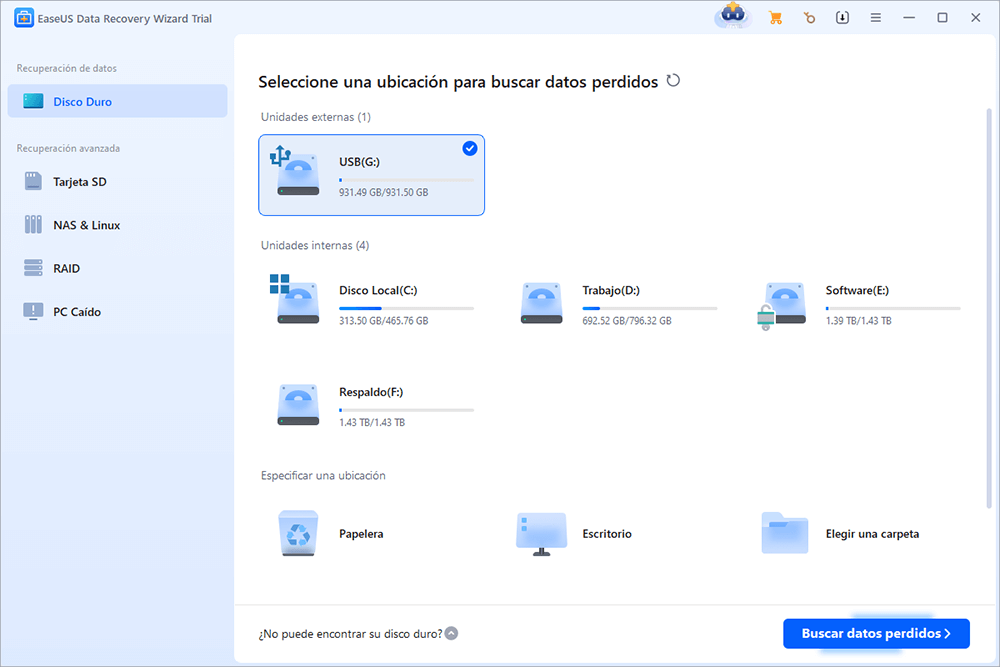
Paso 2 - EaseUS Data Recovery Wizard comenzará el proceso de escaneo para encontrar archivos borrados. El proceso de escaneo comenzará automáticamente para encontrar archivos eliminados.
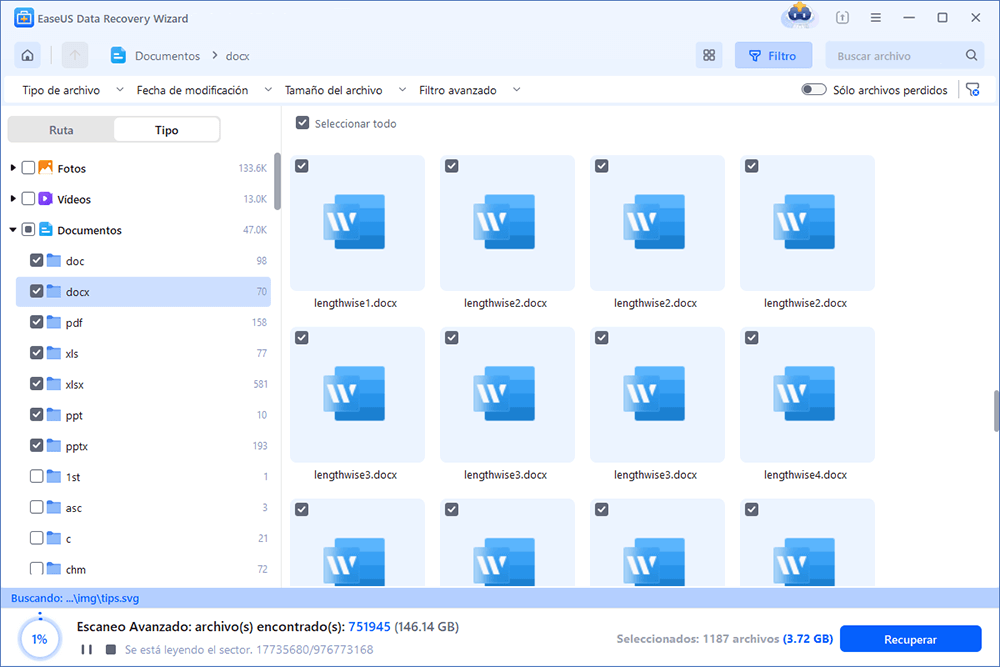
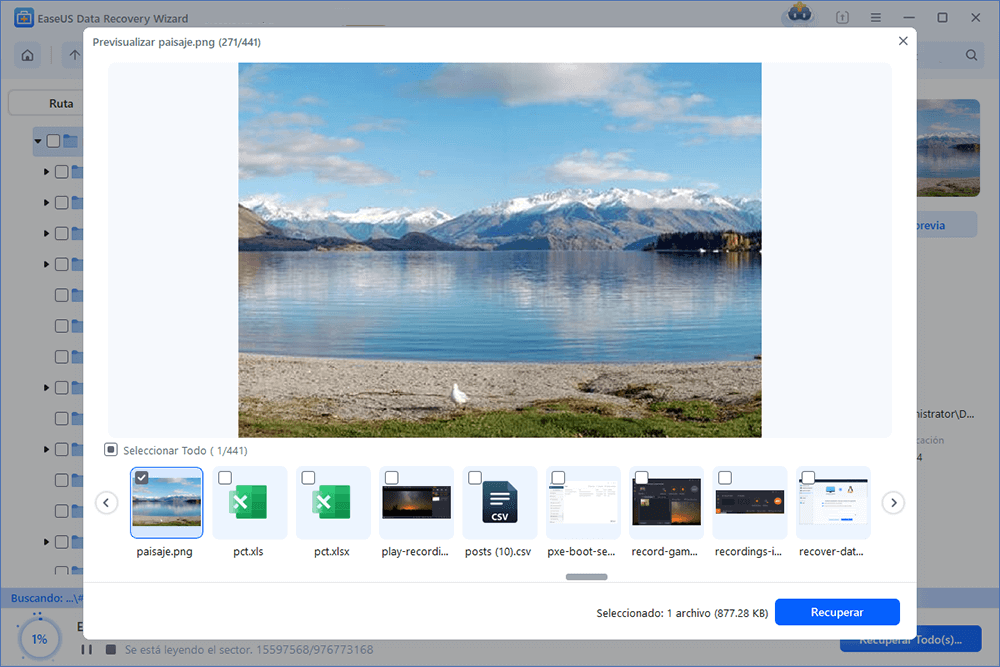
Paso 3 - Pre-visualice y restaure los archivos
Puede filtrar los resultados del escaneo por tipo de archivos, seleccione los archivos encontrados y haga click en "Recuperar" para traerlos de vuelta. Debería guardar esos archivos salvados en una ubicación segura del disco o en una unidad de almacenamiento externa, en vez del lugar donde se eliminaron los archivos.
- Trucos que ayudan a encontrar los datos deseados
- Filtro: una forma rápida para buscar archivos deseados por diferentes tipos.
- Búsqueda personalizada: buscar directamente el nombre o el tipo del archivo.
- Archivos RAW: buscar archivos que pierden nombres o rutas.
- Partición Perdida: buscar archivos formateados.
Si perdiste archivos debido a un ataque de virus, una falla del sistema u otras razones, también puedes usar EaseUS Data Recovery para obtener ayuda. Recuperar archivos valiosos es mucho más importante que perder los nombres originales.

¿Te ha sido útil esta página? ¿Quieres más trucos y ofertas? Síguenos en Facebook. Compartimos tutoriales informáticos, ofertas y promociones, sorteos de licencias periódicamente.

Sobre el autor
Luis es un entusiasta de la tecnología, cuyo objetivo es hacer que la vida tecnológica de los lectores sea fácil y agradable. Le encanta explorar nuevas tecnologías y escribir consejos técnicos.
Artículos Relacionados
-
Cómo limpiar USB de virus de acceso directo sin formatear/perder/borrar archivos
Pedro 2023/07/31
-
¿Dónde se almacenan los juegos de Steam en SteamOS/Windows/macOS?
Luis 2024/11/15
-
Cómo recuperar archivos grandes borrados
Pedro 2026/07/14
-
Mejores formas de reparar archivos MOV dañados
Luna 2025/09/24