Tabla de Contenido
 Sobre el autor
 Artículos Relacionados
-
-
-
-
¿Borraste accidentalmente un archivo importante y vaciaste la Papelera de reciclaje? No te preocupes. Aún puedes recuperar los datos de la Papelera de reciclaje si no se sobrescribieron.
Cuando eliminas un archivo en Windows, normalmente se mueve primero a la Papelera de reciclaje. Si vacías la Papelera de reciclaje o eliminas el archivo de forma permanente, Windows libera el espacio de almacenamiento para que pueda reutilizarse. Los datos originales pueden permanecer en la unidad hasta que nuevos datos los sobrescriban. Por lo tanto, lo más importante que debes hacer tras una eliminación accidental es simple: dejar de usar la unidad afectada lo antes posible.
En esta guía, aprenderás a recuperar archivos eliminados de la Papelera de reciclaje de Windows, incluso aquellos borrados después de vaciarla o usar Mayús + Supr. Cubriremos las opciones de recuperación integradas de Windows, las copias de seguridad y el software de recuperación de datos gratuito y de pago.
¿Es posible recuperar archivos después de vaciar la papelera de reciclaje?
Sí, es posible que puedas recuperar archivos después de vaciar la Papelera de reciclaje. Sin embargo, la recuperación no está garantizada. Al vaciar la Papelera de reciclaje, Windows no borra necesariamente todos los bytes del archivo eliminado de inmediato. En cambio, el espacio que ocupaba el archivo queda disponible para nuevos datos.
Si ese espacio no se ha reutilizado, el software de recuperación podría localizar y reconstruir el archivo eliminado. Las probabilidades de recuperación dependen de varios factores:
- Si los datos eliminados han sido sobrescritos
- ¿Cuánto tiempo hace que se eliminó el archivo?
- ¿Cuánto se ha usado el ordenador desde su eliminación?
- Ya sea que el dispositivo de almacenamiento sea un HDD o un SSD
- Si la función TRIM ha afectado a los datos eliminados en una unidad SSD
- Si el sistema de archivos sigue intacto
- Si hay una copia de seguridad o una versión anterior disponible
Por este motivo, deje de escribir nuevos datos en la unidad afectada antes de intentar la recuperación.
Qué hacer inmediatamente después de vaciar el contenedor de reciclaje
Si acabas de vaciar la Papelera de reciclaje y te das cuenta de que falta un archivo importante, sigue estos pasos antes de hacer cualquier otra cosa:
- Deje de usar la unidad afectada.
- No descargue ni instale aplicaciones innecesarias.
- No copie archivos nuevos en la unidad afectada.
- Compruebe las copias de seguridad de Windows y el historial de archivos.
- Comprueba OneDrive u otro servicio de almacenamiento en la nube.
- Si no dispone de una copia de seguridad, utilice una herramienta de recuperación de datos para analizar la unidad afectada.
- Guarda los archivos recuperados en otra unidad.
Descarga gratis la versión completa del software de recuperación de la Papelera de reciclaje
EaseUS Data Recovery Wizard puede ayudar a resolver más problemas de pérdida de datos, incluyendo la eliminación accidental de documentos de Office, imágenes, videos y música; el formateo de una partición de disco sin una copia de seguridad; la infección por virus y malware; el bloqueo del sistema operativo; un corte de energía repentino, etc.
Tasa de Recuperación 99,7%
Calificación de Trustpilot 4,9
Tras actualizar a la versión completa, podrá recuperar un número ilimitado de archivos de datos con todas las funcionalidades, por ejemplo:
- Recuperar archivos eliminados de la Papelera de reciclaje después de vaciarla
- Recuperar archivos borrados con shift suprimir
- recuperar archivos borrados de la papelera
- Recuperar archivos de la Papelera de reciclaje dañada
El proceso general de recuperación es: Seleccionar la unidad → Buscar archivos eliminados → Previsualizar los resultados → Recuperar archivos en otra ubicación
Aquí te explicamos cómo puedes recuperar datos de la Papelera de reciclaje con este software de recuperación de datos:
Siga la guía paso a paso para recuperar archivos borrados de la papelera de reciclaje:
Paso 1. Ejecutar el software de recuperación de datos
- Inicie este software de recuperación de datos de EaseUS en su computadora.
- Seleccione una ubicación donde están los archivos perdidos a escanear, o elija una opción en la parte "Especificar una ubicación" para abrir la ubicación correcta donde perdió los archivos. En su caso puede seleccionar "Papelera".
- Haga clic en "Buscar datos perdidos" dejando que este software escanee la ubicación seleccionada para encontrar todos los archivos perdidos de la papelera de reciclaje.

Paso 2. Buscar los archivos perdidos de la papelera de reciclaje
Después del proceso de escaneo, revise la opción "Perdido" para encontrar sus archivos eliminados.
O también puede usar la opción "Filtro" para buscar rápidamente los archivos de la papelera de reciclaje.

Paso 3. Pre-visualizar y restaurar datos de la papelera de reciclaje
- Antes de hacer la recuperación de datos, permite obtener una vista previa de los archivos encontrados para verificar primero su calidad.
- Por último, puede elegir aquellos archivos de papelera de reciclaje encontrados y haga clic en "Recuperar" para guardarlos en otro lugar diferente del original para evitar la sobreescritura de datos.

Método 1. Restaurar un archivo desde la Papelera de reciclaje
Si el archivo aún se encuentra en la Papelera de reciclaje, no necesita software de recuperación.
Paso 1. Abra la Papelera de reciclaje haciendo doble clic en el icono de la Papelera de reciclaje en el escritorio de Windows.
Paso 2. Revise los archivos y carpetas o utilice las opciones de clasificación disponibles para localizar el elemento que desea recuperar.
Paso 3. Haga clic con el botón derecho en el archivo y seleccione "Restaurar".
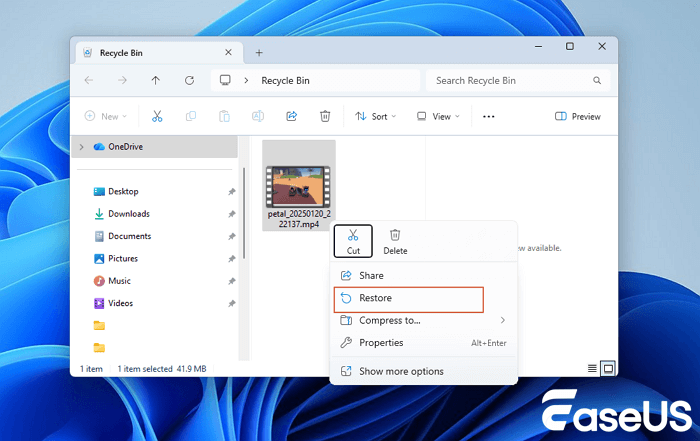
Esta es la forma más segura y sencilla de recuperar archivos de la Papelera de reciclaje, ya que el archivo no se ha eliminado permanentemente de la ruta de recuperación normal de Windows.
Método 2. Realizar la recuperación de la Papelera de reciclaje con el historial de archivos
Si el Historial de archivos estaba habilitado antes de que se eliminara el archivo, es posible que pueda restaurar una versión anterior. El Historial de archivos puede mantener copias de los archivos en las carpetas seleccionadas, lo que le permite recuperar versiones anteriores sin escanear el disco en busca de datos eliminados. Para comprobar si hay una versión anterior disponible:
Paso 1. Abra la carpeta donde se almacenó originalmente el archivo.
Paso 2. Haga clic con el botón derecho en el archivo o en la carpeta que lo contiene.
Paso 3. Busque la opción para restaurar o ver versiones anteriores.
Paso 4. Seleccione la versión adecuada, si está disponible, y elija "Restaurar archivos personales".
Paso 5. Restaure el archivo a su ubicación original o a otra ubicación segura.

Las opciones exactas disponibles dependen de la configuración de Windows y de si el Historial de archivos estaba habilitado antes de que se produjera la eliminación.
¿Se pueden recuperar archivos eliminados con Mayús + Supr?
A veces, la combinación de teclas Mayús + Supr omite el proceso normal de la Papelera de reciclaje. Como resultado, el archivo eliminado no aparecerá en la Papelera de reciclaje. Sin embargo, omitir la Papelera de reciclaje no significa necesariamente que los datos subyacentes se sobrescriban inmediatamente. Si los datos eliminados permanecen intactos, un software de recuperación o la herramienta de recuperación de archivos de Windows podrían localizarlos.
El procedimiento recomendado es:
- Deja de usar la unidad.
- Compruebe las copias de seguridad disponibles.
- Pruebe la recuperación de archivos de Windows si procede.
- Si es necesario, analice la unidad afectada con un software de recuperación.
- Previsualiza los resultados.
- Guarda los archivos recuperados en otra unidad.
Software de recuperación de la papelera de reciclaje frente a la recuperación de archivos de Windows
Ambos enfoques pueden ser útiles, pero están diseñados para usuarios diferentes.
| Característica | Software de recuperación de datos | Recuperación de archivos de Windows |
|---|---|---|
| Costo | Depende del producto/versión | Gratis |
| Interfaz de usuario | Gráfico | Línea de comandos |
| Vista previa del archivo | Generalmente disponible | Limitado |
| Filtrado de archivos | Generalmente disponible | Basado en comandos |
| Facilidad de uso | Más fácil para la mayoría de los usuarios | Más adecuado para usuarios técnicos |
| Escenarios de recuperación | Amplio | Escenarios de recuperación de Windows compatibles |
| Lo mejor para | Usuarios que desean un proceso de recuperación visual | Usuarios familiarizados con los comandos |
Si te sientes cómodo con la línea de comandos de Windows, vale la pena considerar la opción de Windows File Recovery.
Si prefiere una interfaz visual que le permita escanear, filtrar, previsualizar y recuperar archivos de forma selectiva, una aplicación específica de recuperación de datos podría resultarle más sencilla.
¿Cuál es la mejor manera de recuperar archivos eliminados?
El mejor método depende de lo que le haya sucedido al archivo.
| Situación | Qué probar primero |
|---|---|
| El archivo aún se encuentra en la Papelera de reciclaje | Clic derecho → Restaurar |
| El archivo fue eliminado recientemente | Revisar la papelera de reciclaje y las copias de seguridad |
| El contenedor de reciclaje fue vaciado | Verifique las copias de seguridad y luego el software de recuperación |
| El historial de archivos está disponible | Restaurar desde el historial de archivos |
| El archivo está en OneDrive | Consulta la papelera de reciclaje/historial de versiones de OneDrive |
| El archivo se eliminó con Mayús + Supr | Software de recuperación de archivos de Windows |
| No existe copia de seguridad | Software de recuperación de datos |
| Los datos están en una unidad SSD | Deje de usar la unidad SSD inmediatamente |
| La unidad está dañada físicamente | Recuperación profesional de datos |
Cómo prevenir la pérdida de datos en el futuro
La mejor estrategia para recuperar datos de la Papelera de reciclaje es mantener una copia de seguridad antes de que se produzca la pérdida de datos.
Considere las siguientes prácticas:
- Realice copias de seguridad de los archivos importantes con regularidad.
- Mantén al menos una copia de seguridad en un dispositivo de almacenamiento independiente.
- Utilice un servicio de almacenamiento en la nube de confianza para sus documentos importantes.
- Habilite las funciones de copia de seguridad de Windows adecuadas.
- Comprueba la papelera de reciclaje antes de vaciarla.
- Conserve varias copias de los archivos irremplazables.
- Evite almacenar la única copia de datos importantes en su ordenador.
Por lo general, una copia de seguridad es mucho más fiable que intentar recuperar datos eliminados de un dispositivo de almacenamiento.
Preguntas frecuentes sobre la recuperación de contenedor de reciclaje
Lea las preguntas y respuestas a continuación para obtener ayuda adicional sobre la recuperación de materiales del contenedor de reciclaje.
1. ¿Puedo recuperar archivos después de vaciar la Papelera de reciclaje?
Sí, es posible que puedas recuperar archivos después de vaciar la Papelera de reciclaje si los datos eliminados no se han sobrescrito. Primero, revisa las copias de seguridad y luego considera usar la Recuperación de archivos de Windows o algún software de recuperación de datos.
2. ¿Cómo puedo recuperar archivos eliminados permanentemente de la Papelera de reciclaje?
Deje de usar la unidad afectada, revise el historial de archivos y otras copias de seguridad, y luego analice el dispositivo de almacenamiento original con una herramienta de recuperación adecuada si no hay ninguna copia de seguridad disponible.
3. ¿Puedo recuperar archivos eliminados sin software?
Sí, si el archivo aún se encuentra en la Papelera de reciclaje o si existe otra copia en el Historial de archivos, la Copia de seguridad de Windows, OneDrive u otro servicio de copia de seguridad. Si la Papelera de reciclaje se ha vaciado y no existe ninguna copia de seguridad, puede ser necesario un software de recuperación.
4. ¿Existe algún software gratuito para recuperar la Papelera de reciclaje?
Sí. Recuperación de archivos de Windows es una utilidad gratuita de Microsoft. Algunas aplicaciones de recuperación de terceros también ofrecen escaneo, vista previa o recuperación limitada de forma gratuita. Consulta las limitaciones actuales antes de iniciar el proceso de recuperación.

¿Te ha sido útil esta página? ¿Quieres más trucos y ofertas? Síguenos en Facebook. Compartimos tutoriales informáticos, ofertas y promociones, sorteos de licencias periódicamente.

Sobre el autor
Luis es un entusiasta de la tecnología, cuyo objetivo es hacer que la vida tecnológica de los lectores sea fácil y agradable. Le encanta explorar nuevas tecnologías y escribir consejos técnicos.
Artículos Relacionados
-
¿No se abre PDF? 3 formas rápidas de solucionar "No puedo abrir archivo PDF" en Windows/Mac
Luna 2026/11/18
-
Luna 2026/11/18
-
Cómo usar CHKDSK para reparar disco duro corrupto
Luna 2026/11/18
-
Cómo Recuperar Disco Duro Encriptado por BitLocker
Pedro 2026/11/18