
Tabla de Contenido
 Sobre el autor
 Artículos Relacionados
-
-
-
-
- ¿Por qué se puede recuperar archivos eliminados por Shift Del?
- Cómo recuperar archivos borrados con Shift Suprimir con el software de recuperación de datos
- Cómo recuperar archivos borrados con Shift Suprimir desde el Historial de archivos
- Recuperar archivos borrados con Shift Suprimir usando Copia de seguridad y restauración de Windows
- Recuperar archivos eliminados con Shift Suprimir desde el almacenamiento en la nube
- Cómo recuperar archivos borrados con Shift Suprimir con el servicio de recuperación de datos
- Sugerencia adicional
- Preguntas frecuentes sobre recuperar archivos borrados con Shift Suprimir
¿Por qué se puede recuperar archivos eliminados por Shift Del?
Al mover archivos mediante teclas Shift Del, al mismo tiempo se pasa la papelera de reciclaje. En este escenario el sistema operativo Windows no ofrece ninguna opción para restaurarlos desde dispositivos de medios de almacenamiento, es decir, el archivo ya no puede ser recuperado por el sistema operativo Windows. Pero en realidad, su contenido permanece en el disco todavía, relativamente se mantiene intacto hasta que la sección de la unidad disco que ocupa sea sobrescrita por otro archivo. Sólo necesita un software de recuperación de archivos para restaurar archivos eliminados por Shift+Del(Supr) desde unidades de disco duro o particiones bajo Windows. Así que una herramienta gratuita de recuperación de archivos borrados por Shift Del es la mejor opción.
Tasa de recuperación 99,7%
500MB gratis, 1.5GB extra vía compartir
Software gratis para recuperar archivos borrados con Shift Suprimir
| 💡Reseña de expertos: Utilizar una herramienta de recuperación de datos puede ser conveniente para quienes prefieren gestionar el proceso por sí mismos. Los usuarios pueden recuperar fácilmente archivos eliminados por Shift sin necesidad de conocimientos avanzados de recuperación. |
EaseUS Data Recovery Wizard Free puede recuperar archivos eliminados por Shift + Suprimir o aquellos que ya no estén en la papelera de reciclaje. También puede recuperar los Word, Excel, PowerPoint, correos electrónicos, bases de datos, fotos, músicas, vídeos borrados, todos los formatos de documentos y carpetas bajo Windows XP / 2003 / Vista / 2008/7/8/10, los cuales que han sido vaciados de la papelera de reciclaje de Windows.
Características clave de este software gratuito de recuperación de archivos borrados:
- Recuperar archivos/carpetas incluso después de que haya sido vaciada la papelera de reciclaje o uso de teclas Shift+Del.
- Recuperación de archivos desde carpetas perdidas.
- Reconocer y preservar los nombres largos de archivo al restaurar archivos y carpetas.
- Soportar múltiples unidades de disco duro - Realizar recuperación de FAT / NTFS, EXT3/ EXT2 en dispositivos de disco IDE, EIDE, SCSI y SATA.
Para recuperar archivos borrados con Shift Suprimir, siga los estos paso abajo:
Con EaseUS Data Recovery Wizard puede recuperar los archivos y carpetas eliminados en el disco duro de su computadora, portátil, memoria USB o tarjeta SD por escanear toda su unidad de almacenamiento, veamos todo el proceso a continuación:
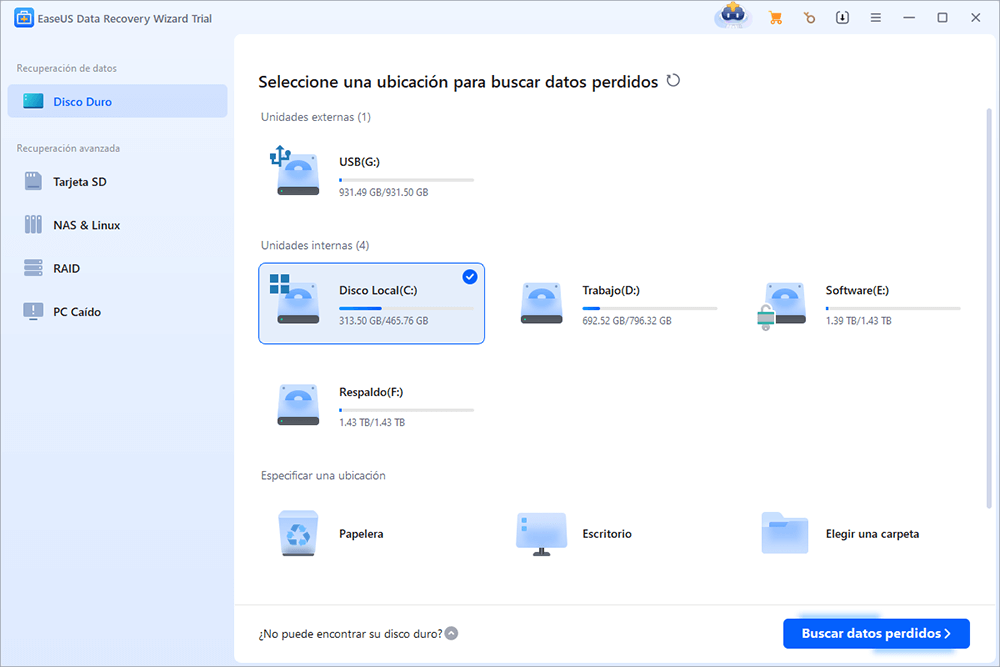
Paso 1. Seleccionar una ubicación: sea una partición del disco local o un dispositivo de almacenamiento extraíble, y luego haga clic en el botón Buscar datos perdidos.
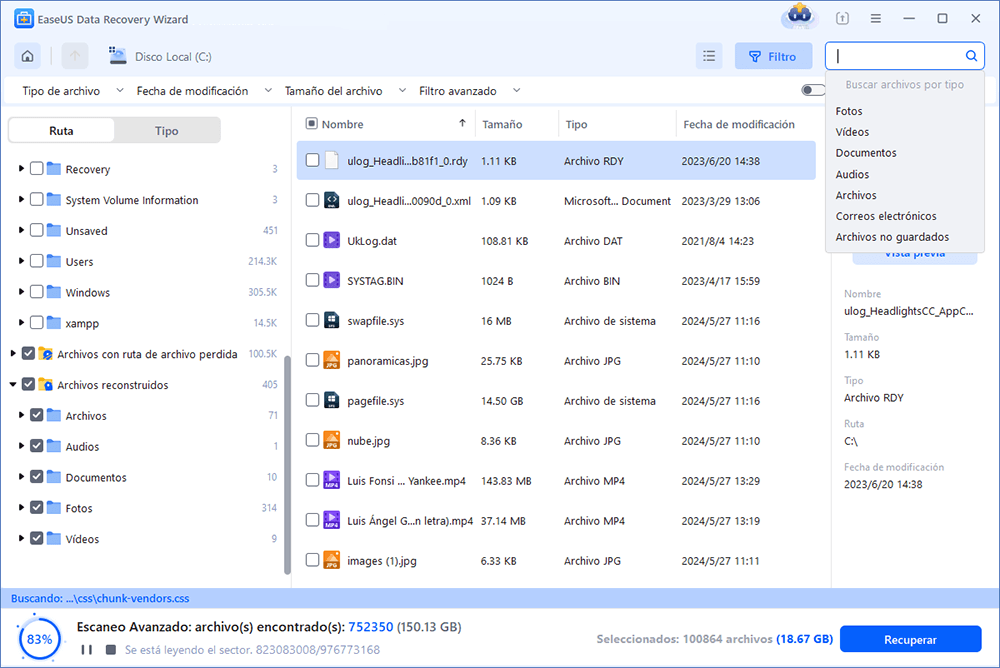
Paso 2. El software empezará a escanear automáticamente toda la unidad seleccionada. Cuando finalice el escaneo, seleccione las carpetas eliminadas o perdidas en el panel izquierdo utilizando la función "Ruta". A continuación, aplique la función "Filtro" o utilice el cuadro de búsqueda para encontrar rápidamente los archivos eliminados.
Paso 3. Seleccione los archivos eliminados y haga clic en "Vista previa". A continuación, haga clic en "Recuperar" para guardarlos en otra ubicación o dispositivo seguro. Puede elegir un almacenamiento en la nube, como OneDrive, Google Drive, etc., y hacer clic en Guardar para guardar los archivos recuperados.
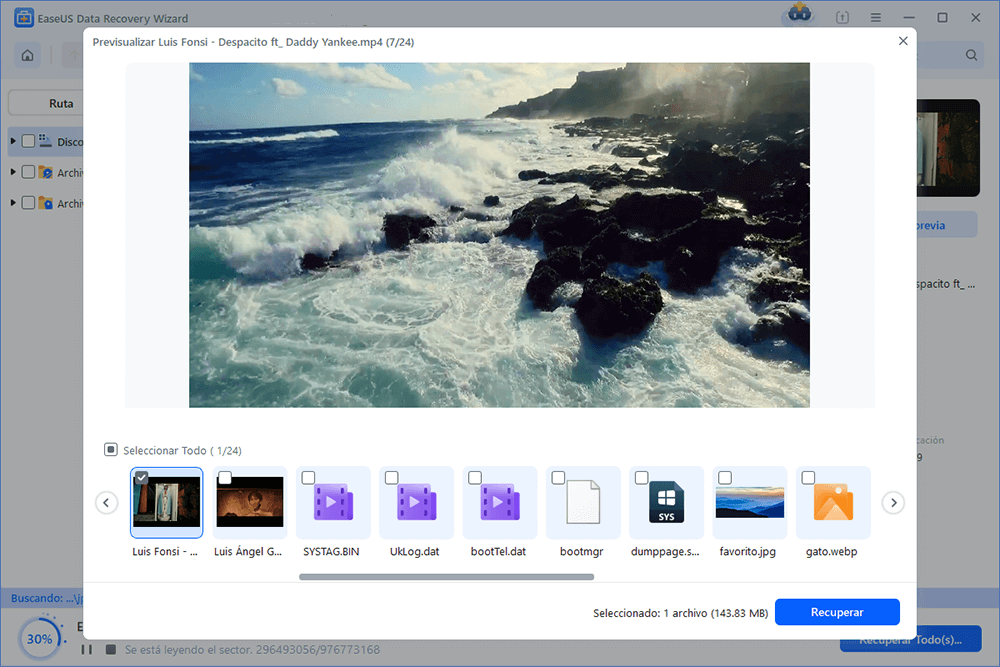
Va a recuperar archivos borrados con éxito sin falta usando teclas Shift + Del (Supr) . ¿Por qué no descarga este utilidad gratuita para hacer una prueba?
Tasa de recuperación 99,7%
500MB gratis, 1.5GB extra vía compartir
Lo más destacable de EaseUS Data Recovery Wizard no es solo su alta eficacia, sino también su facilidad de uso. En cuestión de minutos, descubrirás cómo recuperar archivos eliminados permanentemente . ¡Pruébalo ahora! Las siguientes reseñas te ayudarán a conocer mejor la herramienta de recuperación de EaseUS:
| ⭐Reseñas |
|
Vídeo en tutorial para recuperar archivos borrados con shift suprimir:
Para ayudarte a comprender mejor este método, revisa las siguientes ventajas y desventajas, y colocaremos esta tabla en cada método:
|
✅Ventajas:
|
❌Contras:
|
Comparta este potente software de recuperación de datos con sus amigos para ayudarles a recuperar archivos de disco duro formateado fácilmente.
Cómo recuperar archivos borrados con Shift Suprimir desde el Historial de archivos
| 💡 Opinión de expertos: Puede ser una solución sencilla para los usuarios que tienen habilitada esta función y realizan copias de seguridad de sus archivos con regularidad. Ofrece una forma automatizada de recuperar archivos eliminados con Shift. |
Puede que se pregunte si es posible recuperar archivos eliminados con Shift utilizando una utilidad integrada en Windows 10 mismo. La buena noticia es que esto bien puede ser posible. Windows 10 incluye una práctica función llamada Historial de archivos, y si la tienes activada puede ayudarle a recuperar archivos.
Si aún no tiene la función activada, ahora es un buen momento para activarla para futuros usos. Para activar el Historial de archivos, siga los siguientes pasos:
Paso 1. Haga clic en el botón Inicio y escriba Historial de archivos.
Paso 2. En Configuración en los resultados de búsqueda, haz clic en "Restaurar los archivos con Historial de archivos".
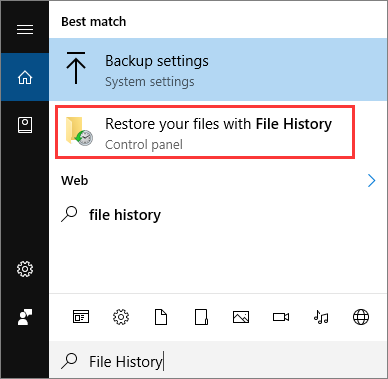
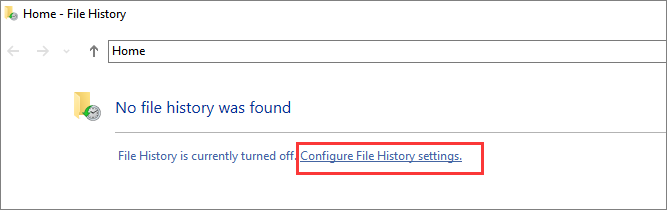
Paso 3. Si aparece un mensaje indicando que la función no está activada, haga clic en "Configurar el Historial de archivos".
Paso 4. Seleccione la unidad para la que desea habilitar la función y, a continuación, haga clic en "Activar".
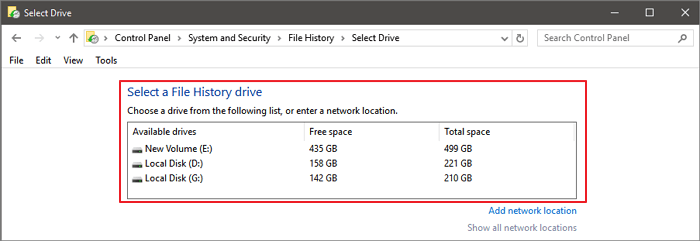
Una vez habilitada, Windows realiza copias de seguridad periódicas de los datos de una carpeta clave. Puede aprovechar este hecho para recuperar datos eliminados cuando surja la necesidad.
Tenga en cuenta que Windows 10 sólo realiza copias de seguridad de las carpetas de su carpeta de usuario, y lo hace cada hora. Una vez que haya habilitado esta función por adelantado, podrá restaurar los archivos de las copias. Para recuperar archivos borrados con shift suprimir desde el Historial de archivos:
Paso 1. Haga clic en el botón Inicio y escriba Historial de archivos.
Paso 2. En "Configuración" en los resultados de búsqueda, haz clic en "Restaurar los archivos con el Historial de archivos".
Paso 3. Navega por las carpetas disponibles y selecciona los archivos eliminados. Haga clic en la flecha verde para restaurar los archivos.
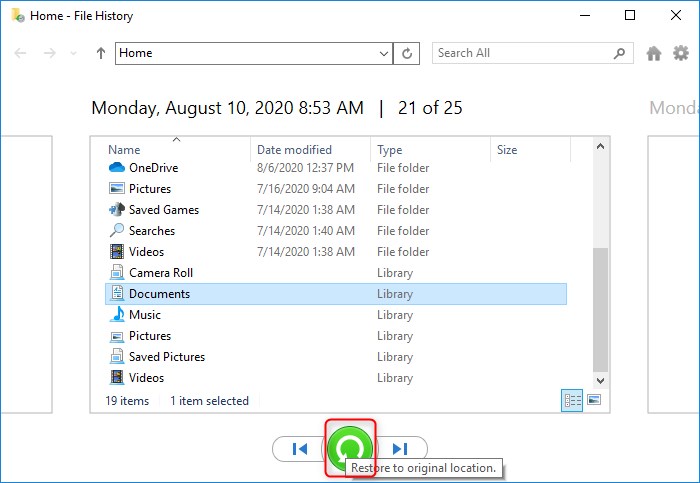
Lamentablemente, no está garantizado que puedas recuperar los archivos con este método. Windows mostrará un mensaje que dice "No hay ninguna versión anterior disponible" si este es el caso.
|
✅Ventajas:
|
❌Contras:
|
Recuperar archivos borrados con Shift Suprimir usando Copia de seguridad y restauración de Windows
| 💡 Opinión de expertos: Puede ser útil para usuarios que hayan configurado copias de seguridad de restauración periódicas con esta herramienta. Ofrece una opción adicional para recuperar archivos eliminados con la tecla Shift. |
Puedes seguir los siguientes pasos para determinar si la función de copia de seguridad está activa si utilizas una versión anterior de Windows y solo puedes acceder a la función Copia de seguridad y restauración en Windows 7 para proteger tus archivos contra la pérdida de datos:
Paso 1. En Windows 10/11, utilice el cuadro de búsqueda para encontrar el Panel de control.
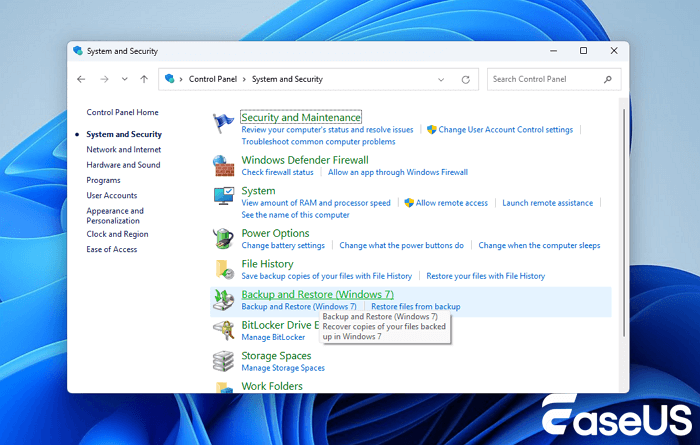
Paso 2. Encontrarás varias opciones después de hacer clic en "Sistema y seguridad".
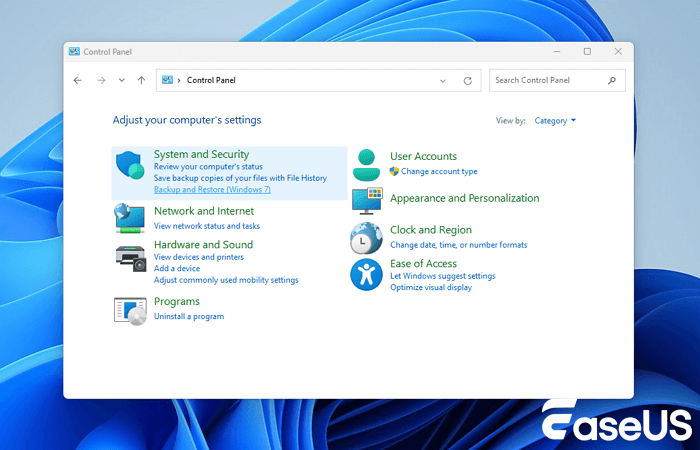
Paso 3. Haga clic en "Copia de seguridad y restauración" para recuperar archivos borrados Windows 7 después de colocar el cursor sobre ellos.
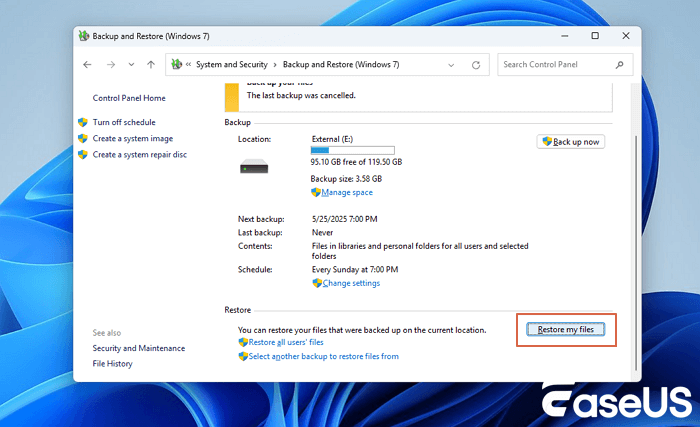
Paso 4. Seleccione "Restaurar mis archivos".
Paso 5. A continuación, seleccione "Buscar carpetas" para encontrar las carpetas perdidas.
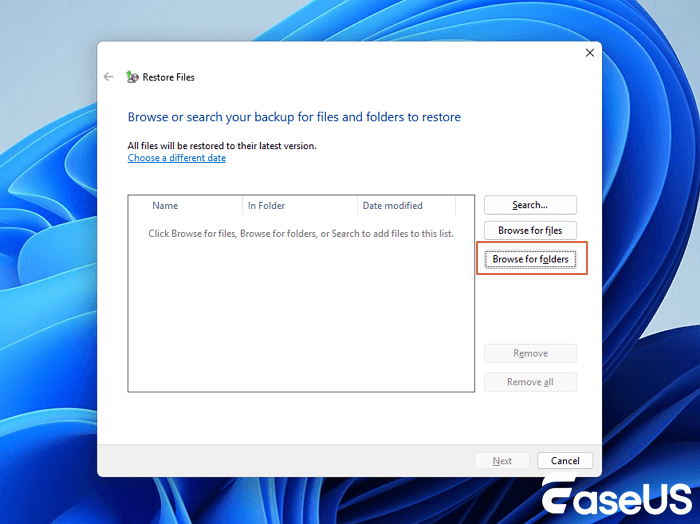
Paso 6. A continuación, localice la carpeta eliminada y siga las instrucciones para restaurarla.
|
✅Ventajas:
|
❌Contras:
|
Recuperar archivos eliminados con Shift Suprimir desde el almacenamiento en la nube
| 💡 Análisis de expertos: Los usuarios que almacenan sus archivos en plataformas en la nube pueden recuperar fácilmente los archivos eliminados con la tecla Mayús. Esta solución resalta la importancia de realizar copias de seguridad periódicas en la nube para una recuperación sin problemas. |
OneDrive, el servicio de copia de seguridad en la nube de Microsoft, está integrado en las versiones más recientes del sistema operativo Windows. Ofrece a los usuarios un segundo lugar de copia de seguridad para recuperar archivos de OneDrive, lo que les permite proteger sus archivos más importantes.
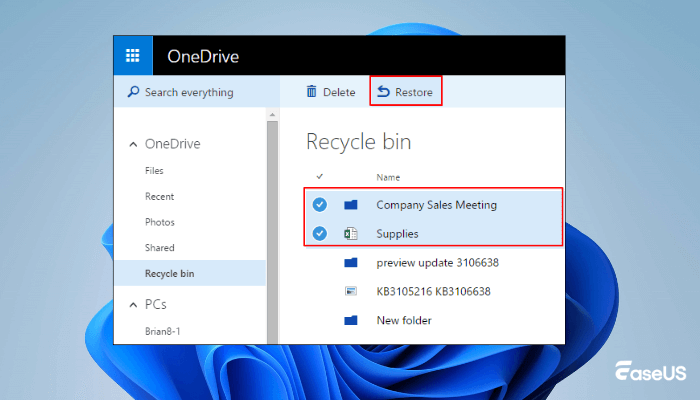
Por supuesto, existen muchas otras opciones de copia de seguridad en la nube, como Google Drive, Dropbox, Mega, etc. Estos servicios pueden sincronizar archivos entre varios dispositivos de almacenamiento personal y guardarlos de forma segura en centros de datos remotos, protegiéndote de las causas típicas de pérdida de datos, como robos, desastres naturales, eliminación accidental con la tecla Shift y eliminación involuntaria con la tecla Shift.
|
✅Ventajas:
|
❌Contras:
|
Solución 5. Cómo recuperar archivos borrados con Shift Suprimir con el servicio de recuperación de datos
| 💡 Opinión de expertos: Utilizar un servicio de recuperación de datos puede ser beneficioso para quienes carecen de conocimientos técnicos o prefieren dejar el problema en manos de profesionales. Es una opción fiable, pero su precio puede variar según el proveedor. |
Si no desea utilizar un software de recuperación de datos para recuperar archivos eliminados con la tecla Mayús, si este no encuentra sus datos perdidos o si no dispone de una copia de seguridad, es posible que deba recurrir a un servicio profesional de recuperación de datos. Si bien un servicio de recuperación de datos ofrece una alta probabilidad de recuperar sus datos perdidos, suele ser bastante costoso. Por lo tanto, sin duda merece la pena probar primero con un software de recuperación.
Servicios de recuperación de eliminación de cambios de EaseUS
Haga clic aquí para contactar con nuestros expertos y obtener una evaluación gratuita.
Consulte con los expertos en recuperación de datos de EaseUS para obtener un servicio de recuperación manual personalizado. Podemos ofrecerle los siguientes servicios tras un diagnóstico GRATUITO:
- Reparar la estructura RAID dañada, el sistema operativo Windows que no arranca y los archivos de disco virtual dañados (.vmdk, .vhd, .vhdx, etc.).
- Recuperar/reparar particiones perdidas y unidades reparticionadas.
- Desformatear el disco duro y reparar la unidad sin formato (unidad cifrada con BitLocker).
- Reparar discos que se convierten en particiones protegidas con GPT.
Los expertos de EaseUS pueden ayudar a recuperar cientos de formatos de archivo. Este servicio utiliza potentes algoritmos de recuperación de datos para localizar archivos que otras herramientas de recuperación de archivos de Windows no pudieron encontrar.
|
✅Ventajas:
|
❌Contras:
|
Cómo maximizar la tasa de éxito en recuperar archivos borrados con Shift Suprimir
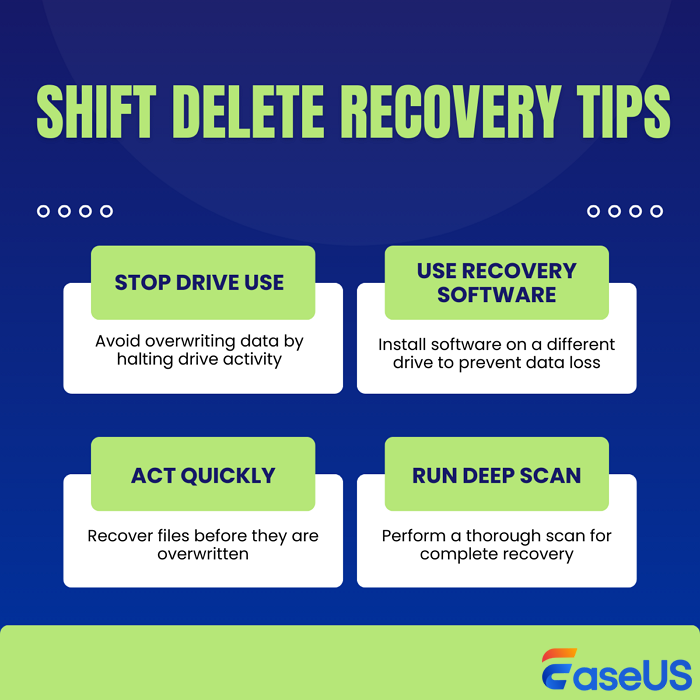
Para ayudarte a aumentar las posibilidades de recuperar archivos eliminados permanentemente con Shift + Supr, puedes consultar los siguientes consejos:
🚩Deje de usar la unidad después de eliminar archivos. Después de presionar la combinación de teclas Mayús + Supr para eliminar archivos o carpetas del equipo, no guarde nuevos datos en esta unidad y busque un plan de recuperación lo antes posible.
🚩Utilice un software de recuperación de datos fiable. Busque un software de recuperación de datos de confianza en internet e instale la herramienta en una unidad diferente a la de la que está recuperando los datos para evitar sobrescribirlos.
🚩 Actúa con rapidez después de eliminar archivos con Shift+Supr. Cuanto más esperes, mayor será la probabilidad de que los datos sean sobrescritos por la actividad del sistema o del usuario.
🚩Ejecute un análisis profundo. Los análisis rápidos pueden pasar por alto archivos eliminados con la tecla Shift. Elija siempre la opción de análisis profundo para una recuperación más completa.
Puedes compartir estos consejos en las redes sociales y ayudar a más usuarios de Windows a recuperar archivos eliminados con Shift.

Sugerencia adicional sobre la forma de borrar archivos y la diferencia entre Delete y Shift-Delete
Parte 1: ¿Cómo borrar un archivo?
Cuando desee eliminar cualquier archivo desde ordenador, lo podrá hacer con dos maneras siguiente:
1.Siemplemente borrar archivos pulsando la tecla Del. En este modo los archivos serán movidos a la papelera de reciclaje. En este caso abrir la papelera de reciclaje y restaurar los archivos eliminados si desea recuperarlos.
2.Utilizando una técnica avanzada para eliminar el archivo pulsando teclas Shift + Delete (Supr). Al ejecutar este comando, los archivos y carpetas borrados no se pueden acceder por los usuarios más. Y en tal caso no hay opción disponible para recuperarlos.
Bajo esta situación, un software gratis de recuperación de archivos borrados por Shift+ Del (Supr) es la mejor solución.
Parte 2: ¿Cuál es la Diferencia entre Delete y Shift-Delete?
Cuando se elimina cualquier archivo de un ordenador, se puede hacer de las dos maneras siguientes:
1. Puede realizar una eliminación normal de un archivo simplemente pulsando la tecla Delete o haciendo clic con el botón derecho sobre el archivo y seleccionando Delete; esto moverá los archivos a la Papelera de Reciclaje. Si desea recuperar los archivos y carpetas eliminados, puede abrir la Papelera de reciclaje y restaurar los archivos desde aquí.
2. Puede eliminar archivos de forma permanente pulsando las teclas Shift + Delete al mismo tiempo - esto saltará la Papelera de Reciclaje por completo. Sin embargo, puede utilizar los métodos mencionados anteriormente para recuperar los archivos eliminados de esta manera.
Diferentes dispositivos y sistemas de archivo, diferentes tasas de éxito en recuperación.
💡HDD vs SSD
- En los discos duros tradicionales, las tasas de recuperación suelen ser más altas porque los datos eliminados permanecen en el disco hasta que se sobrescriben.
- En las unidades SSD, la probabilidad de éxito puede ser mucho menor, especialmente cuando el comando TRIM está habilitado. TRIM borra activamente los bloques eliminados, lo que dificulta la recuperación de archivos.
💡Impacto de TRIM en las unidades SSD
- TRIM desactivado: El éxito de la recuperación es similar al de los discos duros, con una probabilidad relativamente alta si se intenta la recuperación rápidamente.
- TRIM habilitado: La probabilidad disminuye drásticamente, a menudo cerca de cero, una vez que el sistema borra los bloques eliminados.
💡Diferencias en el sistema de archivos
- NTFS (sistema de archivos predeterminado de Windows): suele ofrecer una mayor tasa de éxito en la recuperación debido a su detallada estructura de metadatos.
- exFAT/FAT32: Menor seguimiento de metadatos, lo que significa que los archivos fragmentados o sobrescritos son más difíciles de recuperar.
💡Tendencia de tasa de éxito simplificada
- HDD + NTFS, recuperación rápida: 70–90%
- HDD + NTFS, recuperación retardada (semanas):
- SSD + TRIM desactivados: 60–80% si se toma una medida rápida.
- SSD + TRIM habilitado: a menudo
Si descubres que necesitas recuperar archivos borrados con Shift Suprimir, hay buenas noticias. Aunque no puedas usar la Papelera de reciclaje para recuperarlos, te alegrará saber que los datos no se han borrado definitivamente. Puede que el archivo no sea visible en Windows, pero sigue existiendo en tu disco duro; Windows simplemente ha marcado esa sección como disponible para otros datos.
Así pues, si preguntas si es posible recuperar archivos eliminados con Shift + Supr, la respuesta podría ser afirmativa. Es posible recuperar archivos borrados con Shift + Supr , especialmente si dejas de usar la unidad afectada inmediatamente y utilizas las herramientas adecuadas.
Conclusión
Aunque hay muchas maneras de recuperar archivos borrados con con shift suprimir en Windows, EaseUS es sin duda la mejor opción. Sólo toma tres pasos para recuperar los datos, y todo el proceso es muy simple y fácil de usar.
Tasa de recuperación 99,7%
500MB gratis, 1.5GB extra vía compartir
Preguntas frecuentes sobre recuperar archivos borrados con Shift Suprimir
Si todavía tiene problemas, lea estas preguntas y respuestas para obtener ayuda adicional.
1. ¿Se pueden recuperar los elementos eliminados con Shift Delete?
Por supuesto que sí. Cuando elimine un archivo con la opción Shift + Delete, el archivo pasará por alto la Papelera de Reciclaje. Sólo puede recuperar archivos borrados con un software de recuperación de datos.
2. ¿Los elementos borrados desaparecen para siempre?
La respuesta es no. Cuando elimina un archivo con la opción Del, puede recuperar archivos borrados de la papelera de reciclaje en Windows 10. Si elimina archivos de forma permanente, debe ejecutar un software de recuperación de datos para recuperar los datos perdidos en Windows 11/10/8/7.
3. ¿Dónde van los datos eliminados permanentemente?
Cuando elimina un archivo de su ordenador, éste se mueve a la Papelera de Reciclaje de Windows. El archivo se borra permanentemente del disco duro si vacías la Papelera de Reciclaje.

¿Te ha sido útil esta página? ¿Quieres más trucos y ofertas? Síguenos en Facebook. Compartimos tutoriales informáticos, ofertas y promociones, sorteos de licencias periódicamente.

Sobre el autor

Pedro es un editor experimentado de EaseUS centrado en la redacción de temas sobre tecnología. Familiarizado con todo tipo de software de recuperación de datos, copia de seguridad y restauración, software de edición de vídeo y grabación de pantalla, etc. Todos los temas que elige están orientados a proporcionar información más instructiva a los usuarios.
Artículos Relacionados
-
Cómo recuperar un archivo X3F eliminado en 2026
![Pedro]() Pedro
2026/06/18
Pedro
2026/06/18 -
Recuperar archivos de partición eliminada de Windows 10
![Luna]() Luna
2026/06/18
Luna
2026/06/18

