
Tabla de Contenido
 Sobre el autor
 Artículos Relacionados
-
-
-
-
- Cómo recuperar documentos de Word eliminados permanentemente con software de recuperación de archivos 🏆
- Cómo recuperar un documento de Word eliminado de la Papelera de reciclaje
- Cómo recuperar documentos de Word eliminados de versiones anteriores
- Cómo recuperar documentos de Word eliminados de la unidad en la nube
Tienes que entregar una tarea importante mañana; le estás dando un último vistazo y, sin querer, ¡borras el archivo! ¡Psst! Es una situación con la que muchos se sentirán identificados y que nadie quiere vivir.
Eliminé accidentalmente un documento de Word en Office 365 Hogar antes de guardarlo. ¿Cómo puedo recuperarlo? https://answers.microsoft.com/
En ocasiones, la eliminación de documentos de Word es inevitable debido a errores operativos o problemas informáticos. Por las prisas y la negligencia, a menudo nos encontramos en esta situación. Si te preguntas cómo recuperar documentos de Word eliminados , aquí encontrarás la respuesta.
Cómo recuperar documentos de Word eliminados permanentemente con software de recuperación de archivos (Método principal🏆)
Cuando los documentos de Word se eliminan permanentemente, es decir, no se pueden encontrar en la Papelera de reciclaje ni en el ordenador, surge la necesidad real de recuperarlos. Para recuperar documentos de Word eliminados permanentemente sin copias de seguridad, puede utilizar EaseUS Data Recovery Wizard .
El software de recuperación de datos EaseUS es eficaz para restaurar archivos perdidos de diversos dispositivos, como discos duros, unidades SSD, tarjetas SD, unidades USB, etc. Puede recuperar documentos de Word eliminados y cientos de otros tipos de archivos en diversas situaciones. Si, tras la recuperación, su documento de Word sigue dañado, también puede utilizar este software para repararlo.
Ahora, descarga esta conocida herramienta de recuperación de archivos y sigue los siguientes pasos para recuperar tus documentos de Word eliminados.
Paso 1. Seleccione una ubicación y comience a escanear.
Inicie EaseUS Data Recovery Wizard y coloque el cursor sobre la partición o unidad donde se almacenaron originalmente los archivos eliminados. Haga clic en "Buscar datos perdidos" para escanear en busca de archivos eliminados.

Paso 2. Busque y seleccione los archivos eliminados.
Una vez finalizado el escaneo, revise los resultados y seleccione los archivos eliminados (DOC, XLSX, PDF, JPG, PNG, MP4, etc.) que desea recuperar. Puede filtrar los archivos por tipo o introducir el nombre del archivo en el cuadro de búsqueda para localizarlos rápidamente.

Paso 3. Previsualizar y recuperar archivos eliminados
Previsualiza los archivos recuperables para comprobar su contenido. Selecciona los archivos que deseas restaurar y haz clic en "Recuperar". Guárdalos en otra ubicación, como otra unidad o un servicio de almacenamiento en la nube como OneDrive o Google Drive, y luego haz clic en "Guardar".

( Nota: La versión gratuita incluye una capacidad de recuperación de datos de 2 GB. Si solo necesita recuperar documentos cotidianos, fotos u otros archivos, es posible que no necesite comprar nada. Simplemente seleccione una ubicación para exportar los archivos recuperados).
¿Quieres compartir este software de recuperación de datos con otras personas? Haz clic en el botón Compartir a continuación para completar la operación.
Cómo recuperar un documento de Word eliminado de la Papelera de reciclaje
La Papelera de reciclaje siempre es una opción para recuperar archivos y documentos importantes cuando no los has eliminado permanentemente. Si no has configurado los ajustes de tu PC para eliminar archivos de forma permanente, o no has pulsado las teclas Mayús+Supr simultáneamente, existe una solución.
Siga los pasos que se indican a continuación para recuperar un documento de Word eliminado de la Papelera de reciclaje:
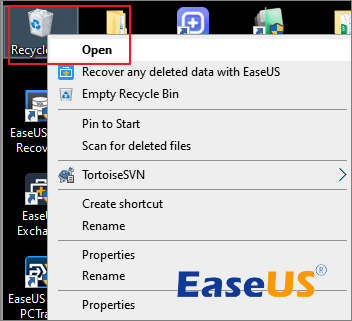
Paso 1. Ve a tu escritorio. Busca la Papelera de reciclaje, haz clic derecho sobre ella y selecciona "Abrir".
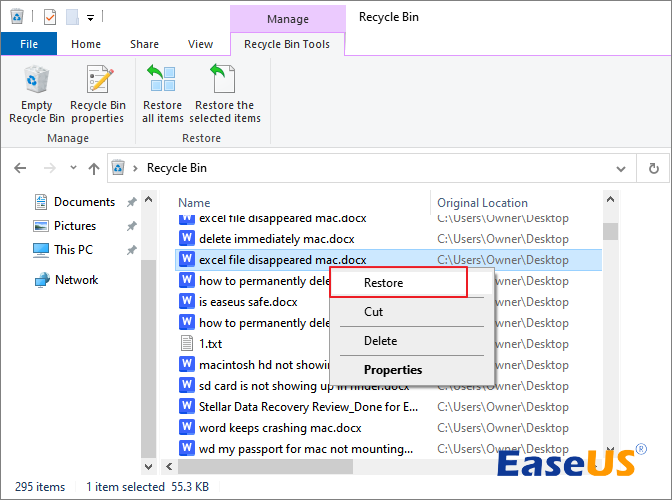
Paso 2. Localice el documento de Word eliminado que desea recuperar. Haga clic con el botón derecho sobre él. Aparecerá un menú desplegable; seleccione la opción "Restaurar".
Después de hacerlo, abre Microsoft Word y busca el documento que eliminaste inicialmente. Si tienes problemas para encontrarlo en la Papelera de reciclaje, búscalo por su nombre. También puedes buscar archivos con extensión .doc o .docx, ordenarlos por fecha y mostrarlos primero los más recientes.
Es posible que no encuentre su documento de Word al restaurarlo desde la Papelera de reciclaje. Lea el siguiente artículo para obtener más información sobre la recuperación de la Papelera de reciclaje.
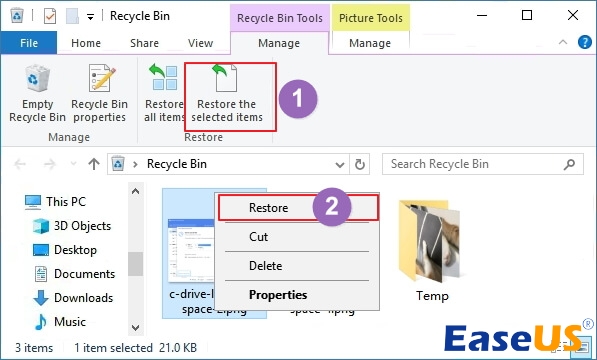
Recupera archivos eliminados de la Papelera de reciclaje de 4 maneras
Este artículo ofrece cuatro soluciones comprobadas para recuperar archivos eliminados de la Papelera de reciclaje en Windows 10 o Windows 11. Leer más >>
Cómo recuperar documentos de Word eliminados de versiones anteriores
Incluso puedes recuperar tu documento perdido usando la función Versiones anteriores. Al hacerlo, el archivo se restaura a su versión inicial, permitiéndote recuperarlo. Es el método más sencillo y rápido que puedes usar.
Siga los pasos que se indican a continuación para recuperar documentos de Word eliminados de versiones anteriores:
Paso 1. Navegue hasta la carpeta o archivo donde se guardó su documento.
Paso 2. Haga clic con el botón derecho en el archivo y seleccione Restaurar versiones anteriores.
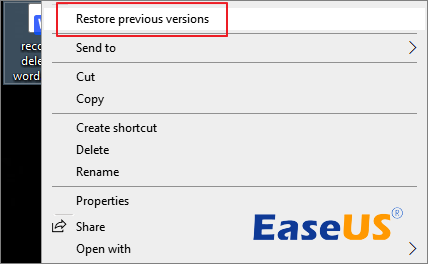
Paso 3. Se mostrará una lista de versiones anteriores del documento. Haga clic en la versión que desea restaurar.
Cómo recuperar documentos de Word eliminados de la unidad en la nube
La satisfacción de saber que puedes guardar varios archivos de forma segura sin que ocupen espacio en tu dispositivo es enorme. La computación en la nube ha supuesto una transformación e innovación drásticas que benefician a muchos usuarios. Microsoft OneDrive es un ejemplo de este potente servicio de almacenamiento en la nube. Puedes guardar todo tipo de archivos, incluyendo documentos, imágenes, vídeos, presentaciones, PDF, hojas de cálculo y mucho más.
Así que, si has subido tus archivos a Microsoft OneDrive, puedes recuperarlos fácilmente. No importa si los borraste con las teclas Mayús+Supr; podrás recuperarlos.
Siga los pasos que se indican a continuación para recuperar documentos de Word eliminados de OneDrive:
Paso 1. Abra su navegador, vaya a https://onedrive.live.com y presione la tecla Enter.
Paso 2. Inicia sesión en OneDrive con tus credenciales. Una vez que tengas acceso, ve a la Papelera de reciclaje, que se encuentra en el lado izquierdo de la pantalla.
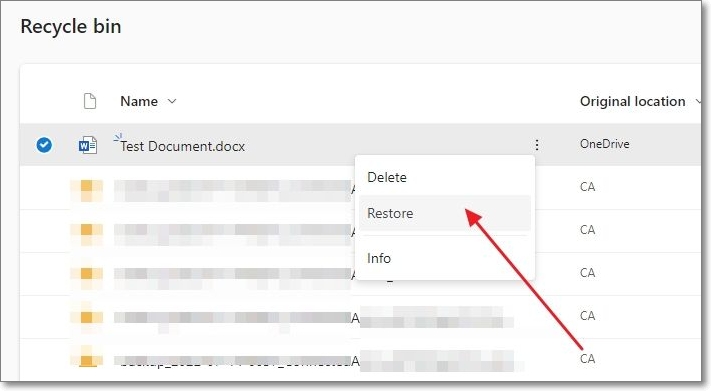
Paso 3. Haga clic con el botón derecho en el archivo eliminado. Aparecerá un menú desplegable. Seleccione la opción "Restaurar".
Tras hacerlo, se recuperará el archivo en la ubicación donde lo guardaste inicialmente.
Además, si hubieras guardado el archivo en la Bóveda personal, no podrías encontrarlo de forma habitual. En su lugar, tendrías que hacer clic en "Mostrar elementos de la Bóveda personal" desde la Papelera de reciclaje, y el documento de Word aparecerá en la lista.
Si quieres recuperar un documento de Word borrado hace unos días, no lo encontrarás después de 30 días. OneDrive conserva los archivos borrados solo durante 30 días. Además, si tienes una suscripción a Microsoft 365, el documento se conservará durante 93 días.
Recuperar una versión anterior de un documento de Word almacenado en OneDrive.
Si deseas recuperar una versión anterior de un documento de Word almacenada en OneDrive, te ofrecemos la solución. No necesitas buscarla en tu dispositivo ni seguir un procedimiento complicado; puedes hacerlo fácilmente.
Siga los pasos que se indican a continuación para hacerlo:
Paso 1. Ve a OneDrive e inicia sesión con tus credenciales. Navega hasta el documento cuya versión anterior deseas recuperar.
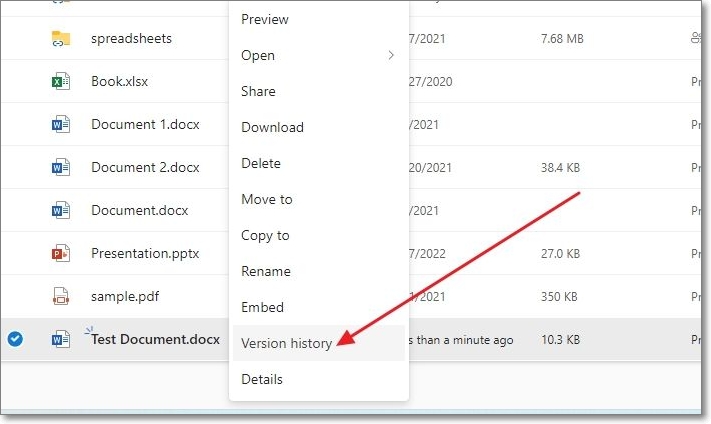
Paso 2. Haz clic derecho sobre él y aparecerá un menú desplegable; haz clic en Historial de versiones. Ahora, selecciona "Restaurar" para recuperar tu documento.
Ahora se restaurará la versión anterior de su documento.
Comparte este artículo en tus redes sociales y ayuda a otras personas que necesiten esta información.
La conclusión
Tras leer este tutorial, habrá aprendido cuatro maneras útiles de recuperar documentos de Word eliminados. Puede consultar la Papelera de reciclaje de su PC, restaurar versiones anteriores del documento o usar la nube. EaseUS Data Recovery Wizard ofrece las formas más eficientes de recuperar documentos de Word eliminados permanentemente en situaciones de pérdida de datos grave. ¡Pruébelo ahora!

¿Te ha sido útil esta página? ¿Quieres más trucos y ofertas? Síguenos en Facebook. Compartimos tutoriales informáticos, ofertas y promociones, sorteos de licencias periódicamente.

Sobre el autor
Luis es un entusiasta de la tecnología, cuyo objetivo es hacer que la vida tecnológica de los lectores sea fácil y agradable. Le encanta explorar nuevas tecnologías y escribir consejos técnicos.
Artículos Relacionados
-
3 maneras | Cómo recuperar fotos borradas de un portátil con Windows
Luis 2026/10/22
-
Cómo recuperar archivos eliminados permanentemente de Dropbox
Luis 2026/11/11
-
Cómo Deshacer Eliminar | 5 Soluciones para Windows [NUEVO]
Luna 2026/10/31
-
Cómo recuperar tweets y fotos/imágenes de Twitter eliminados
Luis 2026/11/11
