
Tabla de Contenido
 Sobre el autor
 Artículos Relacionados
-
-
-
-
Parte 1. Dos métodos para recuperar fotos eliminadas de Twitter
Es posible que pierdas algunas fotos importantes al borrar tweets, pero no encuentres la manera de recuperarlas. Prueba las posibles soluciones que se muestran aquí para ver las fotos borradas de Twitter mediante la búsqueda en la cuenta. Si no lo consigues, aún puedes usar EaseUS Data Recovery Wizard para recuperar las fotos perdidas en el dispositivo de almacenamiento local.
| Soluciones viables | Solución de problemas paso a paso |
|---|---|
| Solución 1. Ver fotos en Twitter | Inicia sesión en tu cuenta de Twitter. Cada vez que publiques un tuit, ábrelo y haz clic derecho en la imagen... Pasos completos |
| Solución 2. Recuperar fotos de Twitter en PC | Seleccione una ubicación > Analice la ubicación donde se perdieron los datos > Previsualice los datos perdidos > Recupere los datos en una ubicación segura... Pasos completos |
Hola, ¿sabes cómo recuperar y ver las fotos eliminadas de Twitter después de borrar los tuits? El otro día borré algunos tuits antiguos y también se borraron unas fotos increíbles. Intenté encontrar las fotos en mi ordenador y en mi móvil, pero también se borraron. ¿Cómo puedo ver las fotos eliminadas de Twitter? ¿Me podéis ayudar?

Si borras un tuit, sus imágenes también se borrarán, lo cual es lógico. Pero, ¿qué pasa si necesitas recuperar las fotos? ¿Es posible? ¿Cómo se hace? Sigue leyendo y usa las posibles soluciones a continuación para ver las fotos borradas de Twitter en tu cuenta. Si no puedes recuperar las fotos borradas de Twitter, aún puedes hacerlo usando el programa profesional EaseUS Data Recovery Wizard .
Cómo ver fotos eliminadas en Twitter
Cada vez que subas tu tuit, recibirás una URL única como esta:
https://twitter.com/Brithny37823166/status/1280043628832923648
Cuando borras un tuit, las fotos que contiene también se borran. Pero lo interesante es que las imágenes aún se pueden recuperar si tienes un enlace directo a la foto. Tiene este formato:
https://pbs.twimg.com/media/EcOkh1NU4AA-SYj?format=jpg&name=large
Es decir, las fotos no se borran cuando borras tu tuit. Y aquí están los pasos para recuperar fotos de Twitter borradas:
Paso 1. Inicia sesión en tu cuenta de Twitter.
Paso 2. Cada vez que subas un tuit, ábrelo, haz clic con el botón derecho en la imagen y selecciona "Copiar dirección de la imagen".

Paso 3. Tras eliminar el tuit, copie las URL de las imágenes eliminadas en un nuevo navegador. Verá que las imágenes siguen existiendo.

Paso 4. A continuación, puedes hacer clic con el botón derecho en las imágenes de Twitter y guardarlas de nuevo.
Cómo recuperar fotos de Twitter eliminadas en PC/teléfono
Por lo general, las fotos que publicas en Twitter se guardan inicialmente en tu ordenador o teléfono. Si no puedes recuperar las fotos de tu cuenta de Twitter, puedes revisar primero tu ordenador o teléfono. Aunque las hayas borrado de tu dispositivo de almacenamiento local, no te preocupes, puedes usar EaseUS Data Recovery Wizard, una herramienta todo en uno, para restaurar las fotos de Twitter eliminadas sin esfuerzo.
Como uno de los mejores programas de recuperación de datos para Windows y Mac, EaseUS Data Recovery Wizard destaca en los siguientes aspectos.
- Permite la recuperación de datos desde la Papelera de reciclaje , disco duro, disco duro externo, tarjeta de memoria, unidad flash USB, cámara digital y videocámara.
- Recupere eficazmente documentos, gráficos, vídeos, audio, correos electrónicos y otros archivos perdidos o eliminados de discos duros internos y externos.
- Recuperar datos resultantes de la eliminación accidental, la corrupción o el formateo del disco duro, el fallo del sistema o del sistema de archivos, el ataque de virus u otros escenarios.
- Recupera archivos de particiones/unidades APFS , FAT, NTFS, HFS+ y exFAT.
Sigue los tutoriales en vídeo y texto que aparecen a continuación para aprender a recuperar fotos perdidas fácilmente.
Paso 1. Elija la ubicación original y escanee en busca de datos perdidos.
Abra EaseUS Data Recovery Wizard y localice la partición o unidad donde borró accidentalmente sus archivos. Pase el cursor sobre la ubicación y haga clic en "Buscar datos perdidos" para encontrar los archivos recuperables.

Paso 2. Localice los archivos que desea restaurar.
Tras escanear, revise los resultados y seleccione los archivos borrados accidentalmente que necesite. Puede filtrar los resultados por tipo de archivo, como documentos, fotos, vídeos o archivos de audio. Si recuerda el nombre del archivo, utilice el cuadro de búsqueda para encontrarlo más rápidamente.

Paso 3. Previsualiza y restaura tus archivos eliminados.
Previsualiza los archivos seleccionados para verificar que sean los que deseas recuperar. Haz clic en "Recuperar" y elige una ubicación segura diferente a la ubicación de almacenamiento original. Puedes guardar los archivos restaurados en otra partición, una unidad externa o almacenamiento en la nube, y luego hacer clic en "Guardar".

( Nota: La versión gratuita permite recuperar hasta 2 GB de datos. Para los archivos eliminados habitualmente que se encuentren dentro de este límite, puede recuperar sus datos sin necesidad de adquirir una licencia. Guarde siempre los archivos recuperados en una ubicación diferente para evitar sobrescribir los datos originales).
Lea también: Cómo recuperar fotos eliminadas del iPhone .
Parte 2. Cómo recuperar tweets eliminados con dos consejos.
Cualquier usuario experimentado de Twitter sabe lo frustrante que es borrar un tuit por accidente. No te preocupes. Lee este tutorial para recuperar tuits borrados .
| Soluciones viables | Solución de problemas paso a paso |
|---|---|
| Consejo 1. Utiliza el archivo de Twitter. | Ve a Twitter e inicia sesión en tu cuenta. Haz clic en "Más > Configuración y privacidad"... Pasos completos |
| Consejo 2. Prueba Internet Archive. | Inicia sesión en tu cuenta de Twitter desde una pestaña del navegador. Haz clic con el botón derecho en "Perfil"... Pasos completos |
Consejo 1. Recupera tuits eliminados usando el archivo de Twitter.
Esta es la forma más natural de recuperar tweets eliminados. Puedes descargar tu archivo de Twitter, que contiene todo tu historial. Aquí te mostramos los pasos para descargar el archivo de Twitter.
Paso 1. Ve a Twitter e inicia sesión en tu cuenta.
Paso 2. Haga clic en "Más > Configuración y privacidad" en la lista de navegación del lado izquierdo.
Paso 3. En la página de configuración de tu cuenta de Twitter, selecciona "Solicitar tu archivo". Al hacer clic en ese botón, Twitter enviará un correo electrónico a la dirección de correo electrónico registrada en esa cuenta.
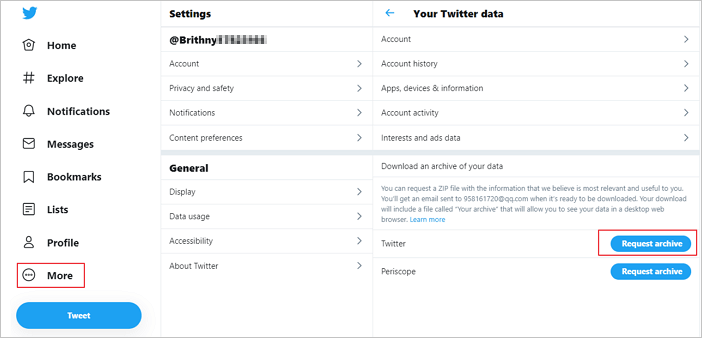
Paso 4. Vuelva a la página de Configuración y privacidad y seleccione "Descargar archivo".

Selecciona tus datos de Twitter y descárgalos. Ve a la carpeta de tu ordenador donde guardaste los datos. A continuación, extrae el archivo zip con tu programa preferido.
Paso 5. Una vez que este archivo se haya extraído correctamente, obtendrá algunos archivos y carpetas que contiene.
Paso 6. Abre el archivo "index.html" en tu navegador; mostrará todos tus tweets actuales y eliminados en el mismo formato que tu cuenta de Twitter en línea.
Esta es la forma más sencilla y eficaz que puedes utilizar para recuperar tus tweets eliminados, que eran muy importantes o que pueden contener tus mejores recuerdos.
Consejo 2. Recupera tuits eliminados con Internet Archive.
Puedes recuperar tus tuits eliminados o los de otra persona buscando en el Archivo de Internet. Sigue los pasos a continuación:
Paso 1. Inicia sesión en tu cuenta de Twitter desde una pestaña del navegador.
Paso 2. Haga clic con el botón derecho en "Perfil" en el lado izquierdo y elija "Copiar".
Paso 3. Vaya a archive.org . Abra la sección de Archivo de Internet en el sitio web archive.org.

Paso 4. Pega la página de tu perfil copiada en el cuadro de búsqueda de la parte superior.
En la lista de resultados, haz clic en una URL según los datos que aparecen. Luego, ve a la fecha específica en que publicaste el tuit.
Conclusión
Esto es todo sobre cómo recuperar tweets y fotos de Twitter eliminados. Espero que este artículo te haya sido útil. Si aún no puedes recuperar tweets o fotos de Twitter eliminados, prueba EaseUS Data Recovery Wizard para recuperar videos, fotos y otros documentos eliminados de tu disco duro o caché de Google.

¿Te ha sido útil esta página? ¿Quieres más trucos y ofertas? Síguenos en Facebook. Compartimos tutoriales informáticos, ofertas y promociones, sorteos de licencias periódicamente.

Sobre el autor
Luis es un entusiasta de la tecnología, cuyo objetivo es hacer que la vida tecnológica de los lectores sea fácil y agradable. Le encanta explorar nuevas tecnologías y escribir consejos técnicos.
Artículos Relacionados
-
¿Cómo Recuperar Vídeos Borrados de la PC?
Pedro 2026/10/15
-
Recuperar archivos de partición eliminada de Windows 10
Luna 2026/10/15
-
Recuperar perfil e historial de Netflix eliminados
Luis 2026/11/11
-
Cómo recuperar archivos eliminados por Norton (2 maneras)
Luis 2026/11/11
