
Tabla de Contenido
 Sobre el autor
 Artículos Relacionados
-
-
-
-
- Recupera fotos borradas de un portátil con Windows con software de recuperación de fotos🗝️
- Cómo recuperar fotos borradas de la Papelera de reciclaje de un portátil con Windows(aún no la he vaciado).
- Cómo recuperar fotos borradas de un portátil usando copias de seguridad de Windows (primero active la función de copias de seguridad).
¿Cómo recupero las fotos borradas permanentemente de mi computadora portátil?
El domingo pasado quise crear una presentación de diapositivas como regalo de cumpleaños para mi esposa en Windows Media Center con varias fotos en mi portátil con Windows 10. Pero cuando fui a buscar las fotos, descubrí que algunas importantes se habían borrado por accidente. Esas fotos perdidas significan mucho para nosotros. Mi esposa se pondría muy triste si no pudiera recuperarlas. ¿Existe alguna forma eficaz de recuperar fotos borradas en Windows 10? ¿Alguna sugerencia? - de Reddit
La eliminación accidental es una de las causas más comunes de pérdida de datos. Peor aún, es posible que hayas eliminado permanentemente archivos con Shift Suprimir o vaciando la Papelera de reciclaje. Perder fotos es un fastidio, y recuperarlas en Windows 10 no es tarea fácil.
Sigue las instrucciones. Te explicaremos las tres formas más prácticas de recuperar fácilmente las fotos eliminadas en Windows 10: desde la Papelera de reciclaje, con el programa profesional EaseUS Data Recovery Wizard y desde la copia de seguridad de archivos de Windows.
Método 1. Recuperar fotos borradas de un portátil con Windows mediante software de recuperación de fotos
Si has vaciado la Papelera de reciclaje o has suprimido permanentemente tus imágenes, solo tendrás que usar un software de recuperación de fotos de terceros para ayudarte a recuperar las imágenes eliminadas en Windows, que es la solución más eficaz para los usuarios que han perdido sus imágenes.
Para recuperar de forma eficiente fotos borradas permanentemente en un portátil o PC con Windows, le recomendamos que pruebe EaseUS Data Recovery Wizard, un software de primera categoría en el campo de la recuperación de datos.
Tasa de Recuperación 99,7%
Calificación de Trustpilot 4,9
- Recupera datos borrados, formateados e inaccesibles en diferentes situaciones de pérdida de datos.
- Recuperar un archivo de Word eliminado, fotos, audio, música y correos electrónicos eliminados de cualquier dispositivo de almacenamiento de forma eficaz y segura.
- Recupera datos de la papelera de reciclaje, disco duro, tarjeta de memoria, tarjeta SD, unidad flash y cámara digital.
Este programa escanea tu disco duro para encontrar y listar todos los archivos de fotos borrados en solo 3 sencillos pasos. Descárgalo y ejecútalo para comenzar el proceso de recuperación de tus fotos perdidas con la guía paso a paso que encontrarás a continuación.
🏆 La recuperación de tarjetas SD de EaseUS utiliza tecnología patentada de reconstrucción de fragmentos de video para reparar a fondo los archivos de video perdidos debido a eliminación accidental, formateo o corrupción. Diseñada específicamente para cámaras, cámaras de acción, drones y cámaras de salpicadero, restaura con precisión grabaciones valiosas completas y reproducibles.
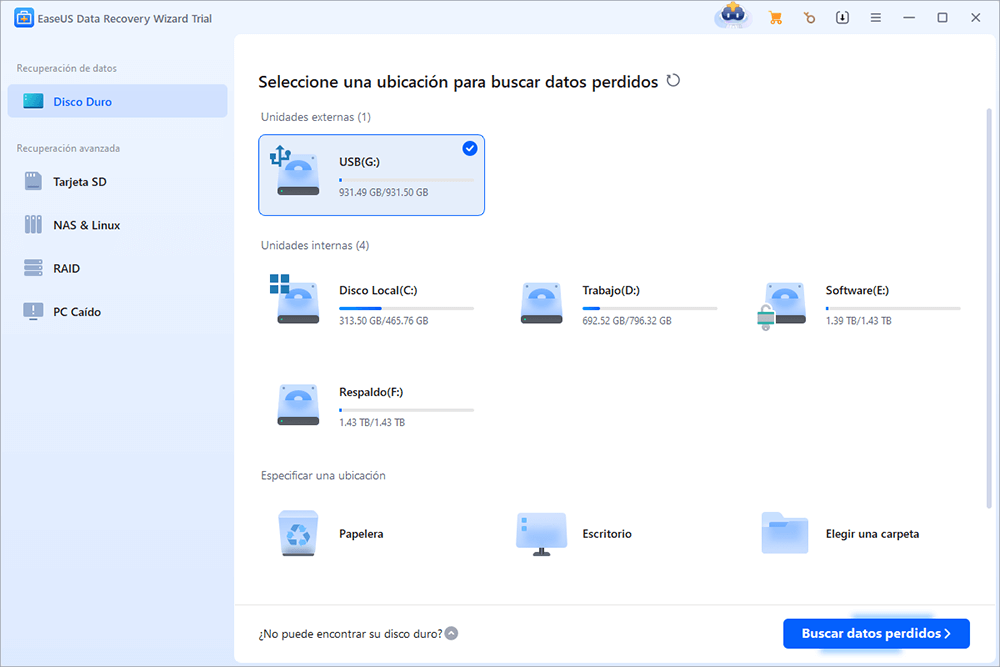
Paso 1. Seleccionar la ubicación y comenzar a escanear.
Paso 1. Escoge la ubicación donde guardaron los datos, por ejemplo, la papelera, el escritorio, clic en Buscar datos perdidos para analizar y buscar las fotos que quiere recuperar.
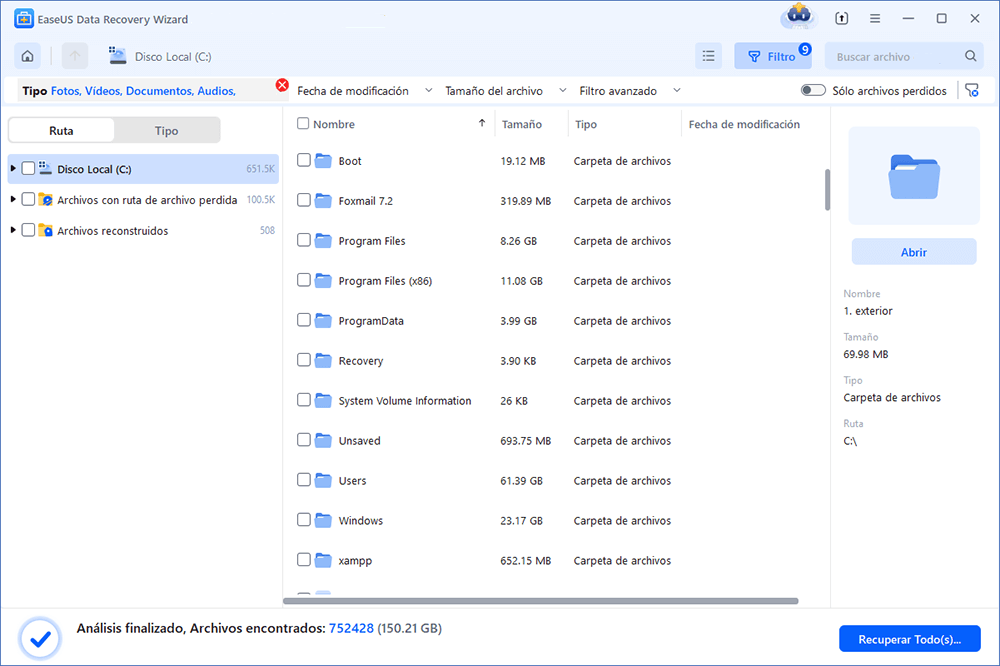
Paso 2. Escanear la ubicación seleccionada para encontrar todas las fotos con escaneo rápido y profundo.
Este software va a realizar un escaneo rápido sobre la ubicación seleccionada con el fin de buscar todas las fotos eliminadas. Cuando finalice el escaneo, seleccione las carpetas eliminadas o perdidas en el panel izquierdo utilizando la función "Ruta". A continuación, aplique la función "Filtro" o utilice el cuadro de búsqueda para encontrar rápidamente los archivos eliminados.
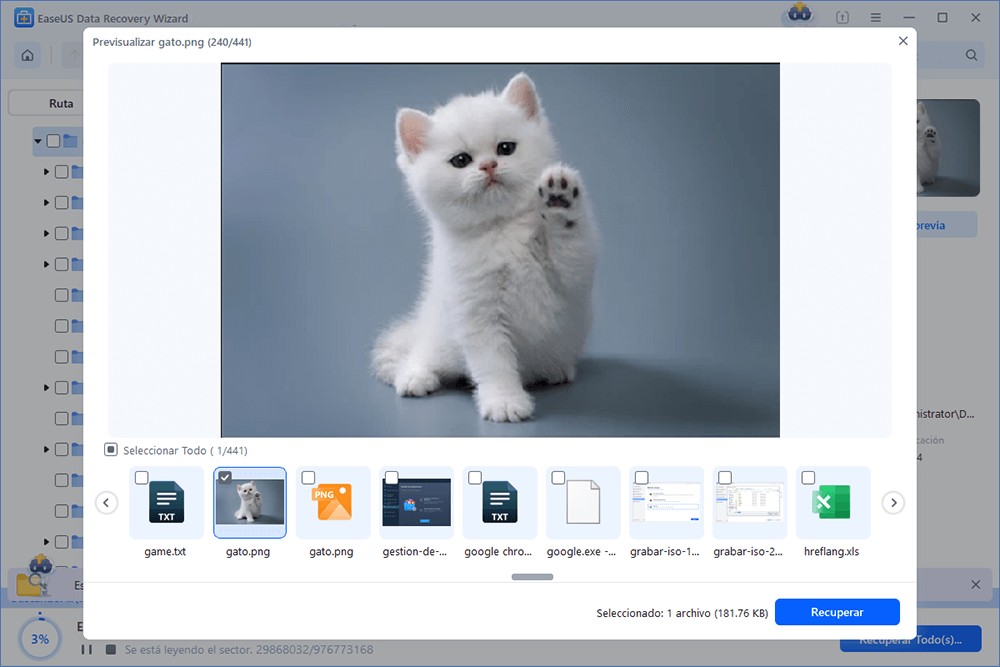
Paso 3. Previsualizar y recuperar las fotos encontradas con EaseUS Data Recovery Wizard.
Pre-visualizar y recuperar fotos eliminadas siguiendo su ruta, o bien, puede usar la función "Filtro" > "Fotos" para localizar rápidamente por diferentes tipos. Además, puede obtener una vista previa completa de una foto encontrada haciendo doble clic ella. Por último, elija aquellas fotos que desee recuperar y haga clic en el botón Recuperar para guardarlas en otra ubicación en lugar de la original para evitar la sobreescritura de datos.
¿Quieres saber más sobre la recuperación de datos de tarjetas SD? Por ejemplo, ¿cuál es el mejor software para recuperar datos de tarjetas SD? ¿Cómo recuperar una tarjeta SD dañada? ¿Cómo recuperar datos de una tarjeta SD ilegible? Consulta las preguntas frecuentes sobre recuperación de datos de tarjetas SD y recupera tus valiosos archivos perdidos.
El tutorial de vídeo sobre cómo usar EaseUS Data Recovery Wizard para recuperar fotos perdidas en el disco duro de un portátil/PC con Windows.
- 0:00 Causas de la pérdida de fotos
- 0:54 Qué tipos de fotos perdidas puedes recuperar
- 1:11 Recomendación de software para la recuperación de fotos
- 1:54 Cómo recuperar fotos perdidas con el software de recuperación de fotos EaseUS

Comparte esta publicación con los usuarios que quieran recuperar fotos eliminadas en Windows lo antes posible:

Método 2. Cómo recuperar fotos borradas de la Papelera de reciclaje de un portátil con Windows
Cuando eliminas un archivo normalmente, este va a la Papelera de reciclaje. Si no la vacías, puedes recuperar archivos desde allí. Consulta a continuación cómo restaurar imágenes eliminadas desde la Papelera de reciclaje. Si ya la has vaciado, omite este método y pasa al método 2 para recuperar fotos eliminadas con una herramienta de recuperación de fotos.
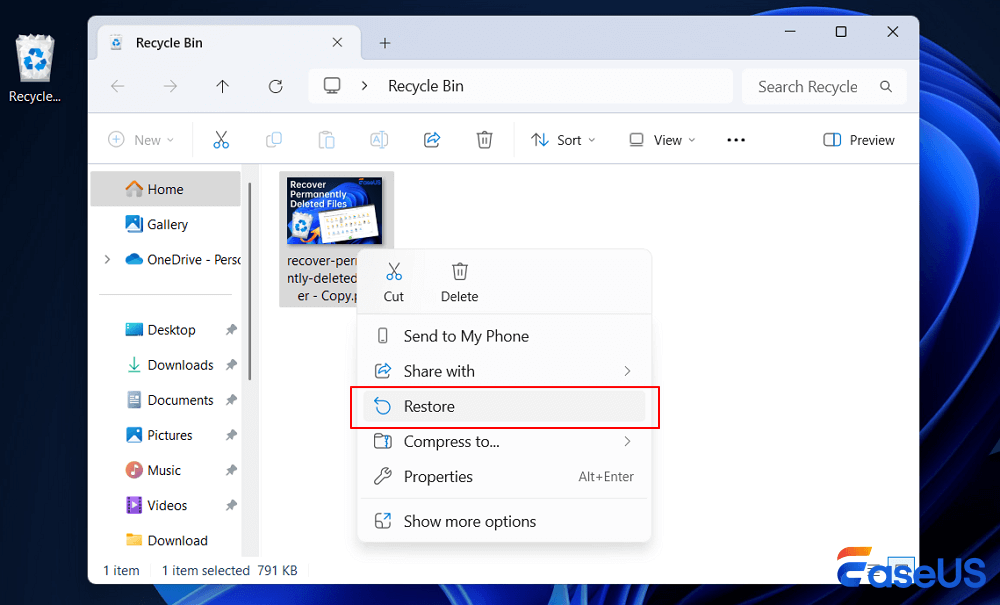
Paso 1. Haga doble clic en el icono de la Papelera de reciclaje en el escritorio de Windows.
Paso 2. Localice las fotos eliminadas, haga clic con el botón derecho sobre ellas y seleccione "Restaurar".
Paso 3. Las fotos eliminadas se restaurarán desde la Papelera de reciclaje a sus ubicaciones originales.
Si eliminas accidentalmente la Papelera de reciclaje de tu escritorio o el icono de la Papelera de reciclaje desaparece, puedes seguir estos pasos para restaurarla. Tras restaurarla, podrás acceder a los archivos que contiene y recuperar imágenes eliminadas en Windows.
Paso 1. Presione las teclas Windows + R para abrir el cuadro de diálogo Ejecutar, luego escriba regedit y presione "Enter" para abrir el registro.
Paso 2. Vaya a "HKEY_LOCAL_MACHINE > SOFTWARE > Microsoft > Windows > CurrentVersion > Explorer > Desktop > NameSpace". A continuación, haga clic con el botón derecho en cualquier parte del panel derecho y seleccione "Nuevo > Clave".
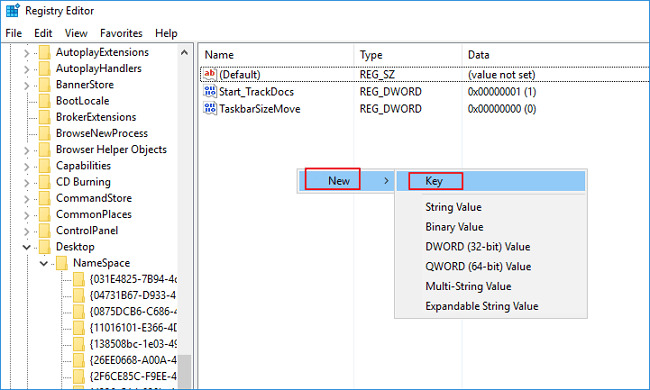
Paso 3. Después de crear un nuevo elemento, cambie el nombre del archivo a "{645FFO40-5081-101B-9F08-00AA002F954E}". Luego, siga los pasos de la captura de pantalla para ingresar "Papelera de reciclaje" en la opción "Datos de valor".
Paso 4. Cierra el Editor del Registro y cierra la sesión. Vuelve a iniciar sesión. El icono de la Papelera de reciclaje debería volver a aparecer en tu escritorio. Así podrás recuperar las fotos eliminadas de la Papelera de reciclaje.
Método 3. Cómo restaurar fotos borradas de un portátil usando copias de seguridad de Windows
Si has realizado una copia de seguridad manual o activado copias de seguridad de Windows anteriormente, puedes recuperar las fotos eliminadas en Windows 10 a partir de los archivos de copias de seguridad.
Existen diferentes maneras de restaurar archivos perdidos a partir de copias de seguridad:
1. Restaurar desde una copia de seguridad manual: copie las fotos de la copia de seguridad y péguelas en el dispositivo de almacenamiento original donde las perdió.
2. Restaurar desde una copia de seguridad del software: si utilizó un software de copias de seguridad para guardar sus fotos, úselo para restaurar la imagen de la copia de seguridad y recuperar las fotos perdidas.
3. Restaurar desde la copia de seguridad de Windows:
Paso 1. Abra el "Panel de control", vaya a "Sistema y mantenimiento" y seleccione "Copia de seguridad y restauración (Windows 7)".
Paso 2. Haga clic en "Restaurar mis archivos".
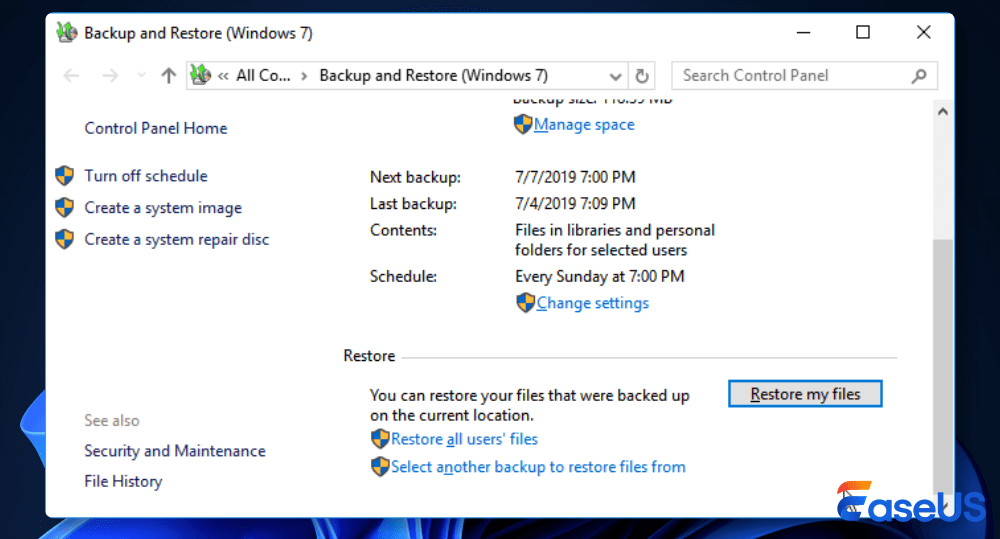
Paso 3. Haga clic en "Buscar archivos" para seleccionar la copia de seguridad creada previamente.
Paso 4. Seleccione una ubicación para restaurar la copia de seguridad: "En la ubicación original" o "En la siguiente ubicación". Espere a que finalice el proceso de restauración.
Resumen
En resumen, en esta página hemos recopilado tres métodos útiles para ayudarte a recuperar fotos perdidas en tu PC, portátil o dispositivo de almacenamiento externo con Windows. Estos métodos también sirven para recuperar archivos en Windows 8/8.1/7 e incluso en versiones anteriores del sistema operativo.
La solución más útil para recuperar archivos eliminados en Windows es utilizar la herramienta de recuperación de archivos EaseUS, que es eficaz para recuperar todo tipo de datos perdidos.
Tasa de Recuperación 99,7%
Calificación de Trustpilot 4,9
- Consejo
- La mejor manera de proteger tus valiosas fotos y archivos es crear una copia de seguridad con antelación.
- Le recomendamos que pruebe EaseUS Todo Backup con su función de copia de seguridad de archivos para realizar copias de seguridad completas de todos sus archivos a la vez, ocupando muy poco espacio.
- Si pierdes fotos o archivos en tus dispositivos de almacenamiento, siempre puedes recuperarlos gracias a las copias de seguridad que hayas creado.
Preguntas frecuentes sobre cómo recuperar fotos borradas de un portátil con Windows
A continuación, se presentan los temas más frecuentes relacionados con la recuperación de fotos eliminadas de un portátil o PC con Windows. Consulta las respuestas breves a estos problemas.
¿Cómo puedo recuperar fotos eliminadas permanentemente en Windows?
Pasos para recuperar fotos eliminadas de la Papelera de reciclaje en Windows:
Si has borrado tus fotos, es posible que estén en la Papelera de reciclaje. Pulsa las teclas Windows + D para ver el escritorio y haz doble clic en el icono de la Papelera de reciclaje. Si tus fotos están ahí, puedes hacer clic con el botón derecho sobre ellas y seleccionar Restaurar para colocarlas de nuevo en su ubicación original.
¿Cómo puedo recuperar gratis las fotos borradas de mi portátil con Windows?
Descarga e instala EaseUS Data Recovery Wizard Free para recuperar fotos eliminadas de tu portátil con Windows sin costo alguno. Te permite recuperar hasta 2 GB de archivos gratis.
Tasa de Recuperación 99,7%
Calificación de Trustpilot 4,9
¿Cómo puedo recuperar las fotos eliminadas permanentemente de mi portátil?
Pasos rápidos para recuperar fotos eliminadas de un portátil con Windows utilizando el software de recuperación de archivos EaseUS:
Paso 1. Ejecute EaseUS Data Recovery Wizard. Seleccione una ubicación específica para iniciar el escaneo. La herramienta de recuperación de datos EaseUS comenzará a escanear el disco duro de su computadora portátil.
Paso 2. Espere a que el software escanee las fotos eliminadas.
Paso 3. Previsualiza y restaura las fotos eliminadas.
¿Cómo puedo recuperar fotos borradas permanentemente?
Si has activado la función Historial de archivos en tu Windows, deberías poder recuperar imágenes borradas de versiones anteriores:
Paso 1. Abra el Explorador de archivos.
Paso 2. Haga clic con el botón derecho en la carpeta donde se encontraban las fotos eliminadas.
Paso 3. Seleccione "Restaurar versiones anteriores".
Paso 4. Elija una copia de seguridad disponible y haga clic en "Restaurar".

¿Te ha sido útil esta página? ¿Quieres más trucos y ofertas? Síguenos en Facebook. Compartimos tutoriales informáticos, ofertas y promociones, sorteos de licencias periódicamente.

Sobre el autor
Artículos Relacionados


