
Tabla de Contenido
 Sobre el autor
 Artículos Relacionados
-
-
-
-
¿Es posible recuperar archivos eliminados permanentemente de Dropbox?
Dropbox es una popular aplicación en línea para almacenar, sincronizar y hacer copias de seguridad de archivos. Al descargar e instalar el programa en tu PC, se creará una carpeta de Dropbox. Arrastra y suelta tus archivos (vídeos, fotos, documentos, música, películas, etc.) en la carpeta para sincronizarlos fácilmente o hacer copias de seguridad en el servidor de Dropbox. Sin embargo, si eliminas accidentalmente un archivo o carpeta, este desaparecerá automáticamente del servidor de Dropbox.
¿Y si te arrepientes pronto? ¿Es posible recuperar archivos eliminados permanentemente de Dropbox? ¡Tranquilo! Los archivos no se borran del todo, solo se ocultan. Por lo tanto, es totalmente posible recuperar archivos perdidos de Dropbox después de haberlos eliminado. A continuación, te mostraremos paso a paso cómo recuperar archivos o carpetas eliminados permanentemente de Dropbox de dos maneras.
| Soluciones viables | Solución de problemas paso a paso |
|---|---|
| Recuperar desde la papelera de Dropbox | Haz clic en el icono de la papelera que se encuentra junto al cuadro de búsqueda en la parte superior del explorador de archivos. Selecciona el archivo o carpeta eliminado que deseas recuperar haciendo clic en el espacio en blanco a la derecha de su nombre. Haz clic en el botón Restaurar... Pasos completos |
| Recuperar desde archivos temporales | Inicie EaseUS Data Recovery Wizard y seleccione la unidad local, que está sincronizada con la unidad en la nube, para escanear. Espere a que finalice el escaneo. Después de elegir los archivos, haga clic en "Recuperar" y seleccione una ubicación... Pasos completos |
>> A los usuarios de Google Drive les puede interesar cómo recuperar archivos eliminados permanentemente de Google Drive . Los usuarios de Dropbox también pueden consultar el último método en la página enlazada para contactar con el administrador y el soporte técnico y solucionar el problema de pérdida de datos.
Método 1. Recuperar desde la papelera de Dropbox
Dropbox conservará todos tus archivos eliminados en la Papelera durante 30 días (o más, si tienes una cuenta Dropbox Business o una cuenta Dropbox Pro con Historial de versiones extendido). Por lo tanto, si eliminaste permanentemente archivos o carpetas importantes, puedes intentar recuperarlos desde la Papelera en el sitio web de Dropbox. Aquí tienes la guía:
Paso 1. Haga clic en el icono de la papelera que se encuentra cerca del cuadro de búsqueda en la parte superior del explorador de archivos.
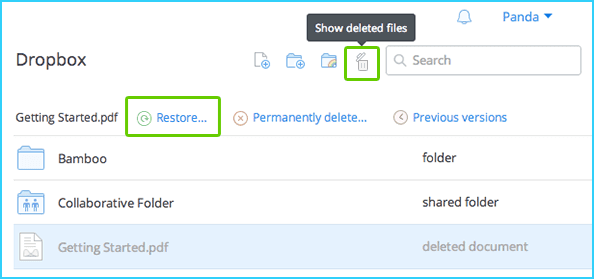
Paso 2. Todos los archivos y carpetas eliminados aparecerán en la lista en gris. Seleccione el archivo o carpeta eliminado que desea recuperar haciendo clic en el espacio en blanco a la derecha de su nombre. Puede seleccionar varios archivos o carpetas a la vez manteniendo pulsada la tecla Mayús (PC) o Comando (Mac) mientras hace clic.
Paso 3. Haga clic en el botón Restaurar para recuperar selectivamente los archivos/carpetas eliminados permanentemente en Dropbox.
Método 2. Recuperar desde archivos temporales de Dropbox
Si desea recuperar archivos eliminados de Dropbox después de 30 días, el método anterior no le servirá. En este caso, aún puede intentar recuperar archivos/carpetas eliminados permanentemente en Dropbox escaneando la carpeta local sincronizada de Dropbox con la ayuda de EaseUS EaseUS Data Recovery Wizard .
Ahora, sigue la guía a continuación para encontrar y recuperar archivos/carpetas eliminados permanentemente de la caché de Dropbox en tu PC.
Paso 1. Elija una ubicación para buscar archivos eliminados.
Abra EaseUS Data Recovery Wizard y coloque el cursor sobre la partición o unidad donde se eliminaron sus archivos recientemente. Haga clic en "Buscar datos perdidos" para comenzar a escanear la ubicación seleccionada en busca de archivos recuperables.

Paso 2. Seleccione los archivos eliminados que necesita
Una vez finalizado el escaneo, revise los resultados y seleccione los archivos eliminados (DOC, DOCX, XLSX, PDF, JPG, PNG, MP4, etc.) que desea recuperar. Utilice el filtro para mostrar tipos de archivo específicos o busque por nombre para encontrar los archivos deseados más rápidamente.

Paso 3. Previsualiza y restaura tus datos eliminados.
Previsualiza los archivos recuperables para confirmar su contenido. Selecciona los archivos que deseas restaurar y haz clic en "Recuperar". Guárdalos en una nueva ubicación, como otra partición, un disco duro externo o un servicio de almacenamiento en la nube como OneDrive o Google Drive, y haz clic en "Guardar" para completar el proceso.

( Nota: La versión gratuita incluye una capacidad de recuperación de datos de 2 GB. Si solo necesita restaurar algunos archivos de uso diario, puede recuperarlos sin necesidad de comprar nada, siempre que la cantidad total recuperada no supere el límite gratuito. Seleccione una ubicación diferente para guardar sus archivos).
También te puede interesar:
Es posible que algunos de ustedes hayan borrado accidentalmente archivos importantes del disco duro o del escritorio de su computadora. Recuperar los archivos borrados es mucho más sencillo que solucionar el error que se muestra en esta página. Vea cómo recuperar sus archivos borrados en una PC con Windows.

¿Cómo recuperar archivos eliminados de la Papelera de reciclaje?
¿Buscas cómo recuperar archivos de la Papelera de reciclaje? Sigue leyendo para aprender a recuperar archivos eliminados de la Papelera de reciclaje de inmediato.


¿Te ha sido útil esta página? ¿Quieres más trucos y ofertas? Síguenos en Facebook. Compartimos tutoriales informáticos, ofertas y promociones, sorteos de licencias periódicamente.

Sobre el autor
Luis es un entusiasta de la tecnología, cuyo objetivo es hacer que la vida tecnológica de los lectores sea fácil y agradable. Le encanta explorar nuevas tecnologías y escribir consejos técnicos.
Artículos Relacionados
-
Cómo recuperar un archivo X3F eliminado en 2026
Pedro 2026/11/01
-
Recuperar Fotos Borradas GoPro: Guía Completa para Recuperar Vídeos y Fotos Eliminadas
Luna 2026/10/31
-
Cómo recuperar archivos eliminados por Norton (2 maneras)
Luis 2026/11/11
-
Recuperar perfil e historial de Netflix eliminados
Luis 2026/11/11
