
Tabla de Contenido
 Sobre el autor
 Artículos Relacionados
-
-
-
-
Aparece un error de datos de 7-Zip.
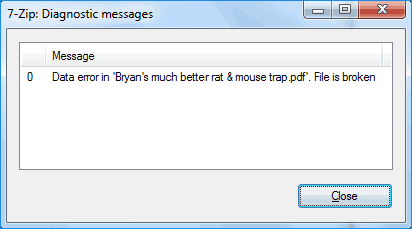
En cuanto a los usuarios de 7-Zip, algunos de ustedes probablemente se encuentren con un error de datos como este:
" Tengo problemas para extraer casi todos los archivos de un archivo 7-zip que comprimí hace varios meses. Cuando intento extraer los archivos, solo se extraen 2 de los 11 y aparece un mensaje de error que dice:
7-Zip: Mensajes de diagnóstico:
Error de datos en 'Nombre de archivo'. ¡El archivo está dañado! ¿Cómo puedo solucionar este error de datos y recuperar los archivos perdidos ?
En esta página encontrará varias soluciones proporcionadas por el sitio web oficial de 7-Zip y por expertos informáticos en línea para reparar eficazmente este error y recuperar fácilmente todos sus archivos importantes.
Correcciones de errores de datos de 7-Zip
Es muy molesto tener que enfrentarse a este tipo de situaciones. Mantén la calma, sigue leyendo y podrás solucionar el error de datos de 7-Zip con las soluciones que encontrarás en esta página.
Método 1. [Oficial] Solución para el error de datos reemplazando el archivo .7z defectuoso.
Según el sitio web de 7-Zip, cuando recibes el mensaje "Error de datos" significa que prácticamente no puedes recuperar los datos. Pero si tienes copias exactas de los archivos del archivo "defectuoso", puedes solucionar este error de la siguiente manera:
- Paso 1: Cree un archivo similar con copias en buen estado de los archivos, con la misma configuración y en el mismo orden.
- Paso 2: Reemplace las partes "malas" de bad.7z con partes "buenas" de otro good.7z,
- Paso 3: Debes revisar las listas de archivos en los archivos defectuosos y correctos, los registros del comando "test" y pensar en formas de reemplazar las partes defectuosas.
- Paso 4: En la mayoría de los casos, puede reemplazar directamente el archivo .7z antiguo con el nuevo y correcto, y luego intentar descomprimir el archivo nuevamente.
Método 2. Reiniciar 7-Zip y reiniciar el PC.
Según algunos hilos de discusión en ciertos foros, algunos usuarios que experimentaron el mismo problema con 7-Zip sugieren que reiniciar el software 7-Zip y reiniciar el PC podría solucionar el problema.
Método 3. Elimine el virus y vuelva a descargar una herramienta de extracción.
La infección por virus es una de las principales causas del error de datos de 7-zip, y muchas personas están deseosas de saber cómo solucionar este error.
- Primero, utilice su software antivirus para eliminar el virus existente.
Utilice AVG Antivirus, Quick Heal o Norton para escanear su ordenador y eliminar el virus.
- En segundo lugar, diríjase al sitio web oficial de 7-Zip para descargar la herramienta nuevamente.
Antes de descargarlo, debes desinstalar la versión anterior. Recuerda descargar la misma versión que utilizaste para comprimir archivos.
De esta forma, puedes intentarlo de nuevo para ver si aparece o no el error de datos.
Método 4. Pruebe la herramienta de reparación de archivos zip.
En la mayoría de los casos, cuando los archivos comprimidos en formato zip se corrompen, una herramienta o software confiable para reparar archivos zip puede ser de gran ayuda.
Por lo tanto, también puedes buscar en línea "herramienta de reparación de Zip" y elegir una confiable para solucionar este problema de inmediato.
Consejo adicional: Recuperación de errores de datos con 7-Zip
Si pierde o borra el archivo comprimido zip del disco duro de su ordenador o de un dispositivo de almacenamiento externo, y desea recuperar el archivo 7-Zip perdido, siga leyendo para encontrar la solución.
Nada se vuelve difícil con la ayuda de EaseUS Data Recovery Wizard . Este software de recuperación de archivos permite restaurar varios tipos de archivos, incluidos los archivos 7-Zip (.7z) en Windows 10/8.1/8/7.
Tasa de Recuperación 99,7%
Calificación de Trustpilot 4,9
Puedes recuperar fácilmente el archivo 7-zip perdido siguiendo estos tres pasos:
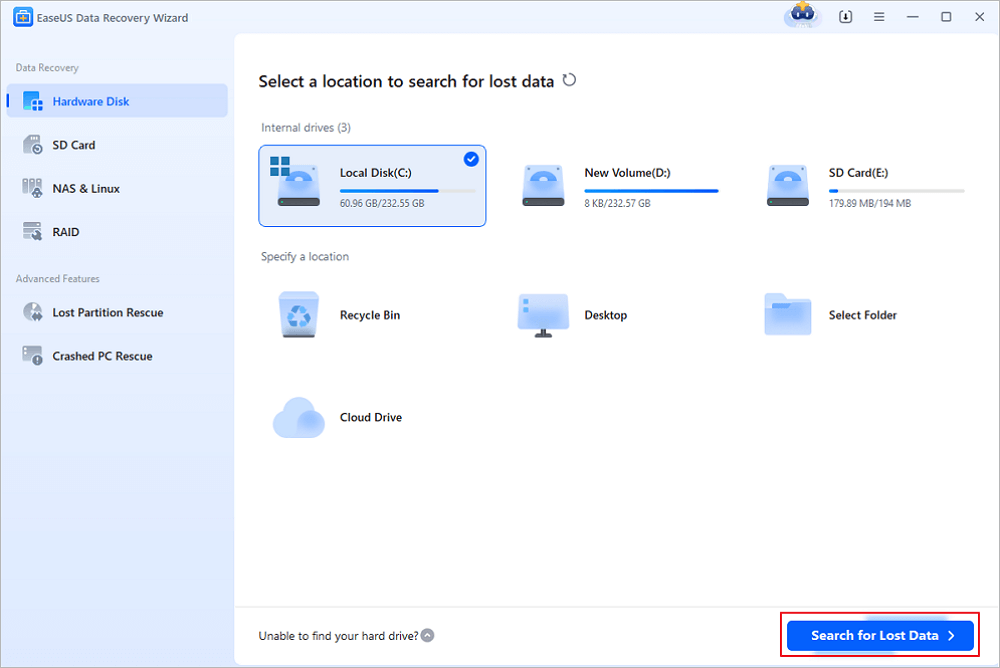
Paso 1. Seleccione una ubicación y comience a escanear.
Inicie EaseUS Data Recovery Wizard y seleccione la partición donde perdió los datos. A continuación, haga clic en "Buscar datos perdidos".
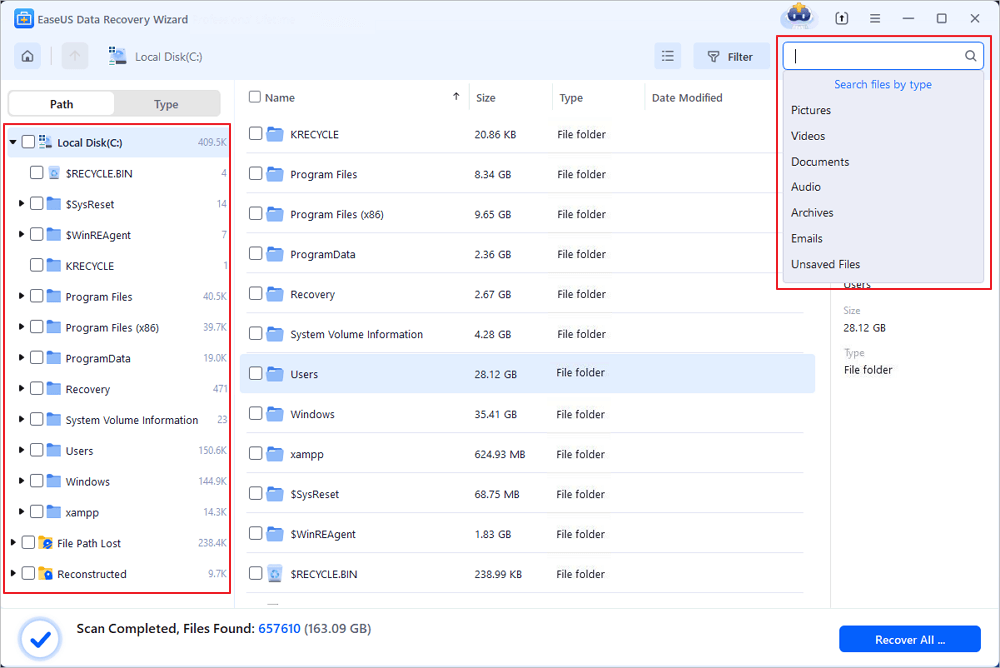
Paso 2. Filtrar y previsualizar archivos
Utilice el filtro de formato de archivo en la esquina superior izquierda o derecha para encontrar los archivos que necesita. Si recuerda el nombre del archivo, también puede buscarlo en el cuadro de búsqueda, que es la forma más rápida de encontrarlo. A continuación, puede hacer clic en el botón "Vista previa" o hacer doble clic en un archivo para previsualizar su contenido.
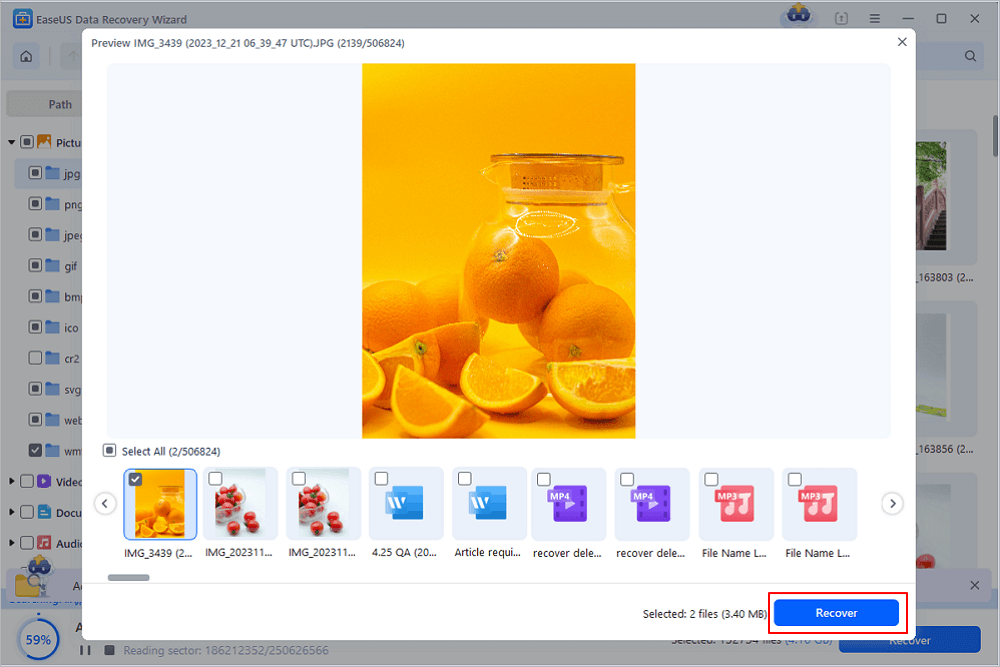
Paso 3. Recuperar datos o archivos perdidos.
Haz clic en la casilla de verificación junto al archivo y luego en "Recuperar" para restaurar los datos perdidos en tu almacenamiento local o en la nube.

¿Te ha sido útil esta página? ¿Quieres más trucos y ofertas? Síguenos en Facebook. Compartimos tutoriales informáticos, ofertas y promociones, sorteos de licencias periódicamente.

Sobre el autor
Luis es un entusiasta de la tecnología, cuyo objetivo es hacer que la vida tecnológica de los lectores sea fácil y agradable. Le encanta explorar nuevas tecnologías y escribir consejos técnicos.
Artículos Relacionados
-
Cómo recuperar un archivo eliminado por Avast
Luis 2026/10/31
-
Guardados perdidos en Baldur's Gate 3 [Correcciones BG3]
Luna 2026/10/30
-
Cómo reparar disco duro dañado sin formatear en Windows 10/8/7 (Navegación Rápida)
Luna 2026/10/29
-
Cómo usar CHKDSK para reparar disco duro corrupto
Luna 2026/10/28
