
Tabla de Contenido
 Sobre el autor
 Artículos Relacionados
-
-
-
-
Encontrar las valiosas fotos de tu cámara Sigma, esos irremplazables archivos RAW X3F borrados accidentalmente, puede ser estresante. Sin embargo, con el programa de recuperación de datos gratuito adecuado y actuando con rapidez, es muy posible recuperar con éxito los archivos X3F.
Esta guía le explicará el formato X3F y los pasos para recuperar archivos X3F eliminados, centrándose en soluciones de software fiables.
¿Qué es un archivo X3F?
Un archivo X3F es un formato de imagen RAW creado exclusivamente por las cámaras Sigma que utilizan el exclusivo sensor Foveon X3. A diferencia de los archivos JPEG estándar, que son procesados y comprimidos por la cámara, un archivo X3F contiene todos los datos originales sin procesar capturados por el sensor. Esto ofrece a los fotógrafos una gran flexibilidad en la postproducción para ajustar la exposición, el balance de blancos y otros detalles sin degradar la calidad de la imagen.
Puedes identificar estos archivos por su extensión ".x3f". Para visualizarlos, normalmente necesitas un software especializado como SIGMA Photo Pro u otras aplicaciones de edición fotográfica compatibles.
¿Puedo recuperar archivos X3F eliminados?
En resumen, sí, normalmente se pueden recuperar archivos borrados, incluidos los archivos ".x3f". Al borrar un archivo de una tarjeta SD o disco duro, los datos no se eliminan inmediatamente. En su lugar, el espacio que ocupa simplemente se marca como disponible para nuevos datos. Esto significa que tus fotos X3F suelen permanecer en la unidad, a la espera de ser recuperadas, hasta que se sobrescriben con algo nuevo.
🚨¡Deja de usar el dispositivo!
Antes de probar cualquier método de recuperación, seguir estas dos reglas de oro es fundamental para obtener un resultado exitoso:
#1️⃣. Deja de usar el dispositivo inmediatamente: Si las fotos eliminadas estaban en la tarjeta SD de tu cámara, deja de tomar fotos. Si estaban en el disco duro de tu computadora, evita guardar archivos nuevos o descargar cualquier cosa en ese disco. Si continúas usándolo, corres el riesgo de sobrescribir las fotos eliminadas, lo que las hará irrecuperables.
#2️⃣. Extraiga y proteja la tarjeta SD: Expulse la tarjeta SD de la cámara de forma segura. Si su computadora tiene una ranura para tarjeta SD, es mejor no usarla para el proceso de recuperación. En su lugar, use un lector de tarjetas USB independiente para conectar la tarjeta a su computadora. Esto evita escrituras accidentales en la tarjeta.
¡Sigue leyendo para conocer los pasos detallados para recuperar archivos X3F eliminados!
Recuperar archivos X3F eliminados con el software de recuperación de datos EaseUS
Ahora, veamos el proceso de recuperación. Necesitará un software de recuperación de datos compatible con el formato X3F. EaseUS Data Recovery Wizard Free es compatible con la recuperación de archivos X3F y muchos otros formatos de imagen RAW, como CR2, NEF y DNG.
¿Qué es EaseUS Data Recovery Wizard? Es un software popular y fácil de usar diseñado para recuperar datos perdidos, borrados, formateados o dañados (documentos, fotos, vídeos, correos electrónicos) de diversos dispositivos, como discos duros (HDD), unidades de estado sólido (SSD), unidades USB y tarjetas SD. Funciona en Windows y macOS, y ofrece escaneos rápidos y exhaustivos, previsualización de archivos y una alta tasa de éxito en la recuperación de archivos.
Usa el botón de abajo para descargar gratis el programa EaseUS Data Recovery Wizard, y sigue los pasos que se indican a continuación para aprender cómo recuperar archivos X3F eliminados en un PC con Windows:
Tasa de recuperación 99,7%
500MB gratis, 1.5GB extra vía compartir
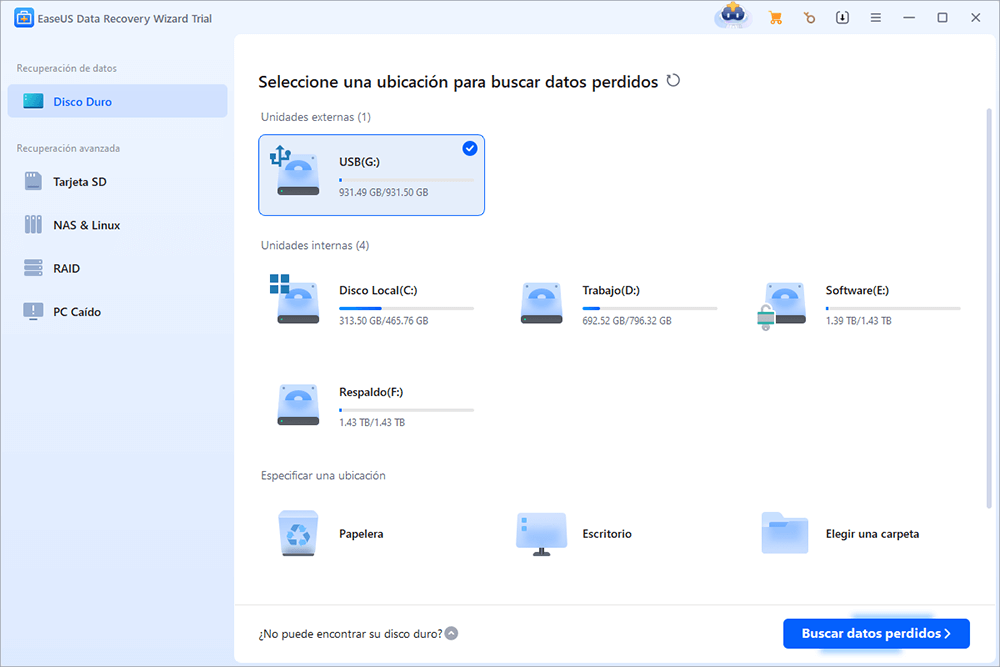
Paso 1. Seleccionar la ubicación a escanear
Instale y ejecute EaseUS Data Recovery Wizard en su PC. Seleccione la ubicación de almacenamiento (sea un disco local o un dispositivo externo) donde perdió sus archivos y haga clic en el botón "Buscar datos perdidos".
Paso 2. Escanear para buscar archivos perdidos
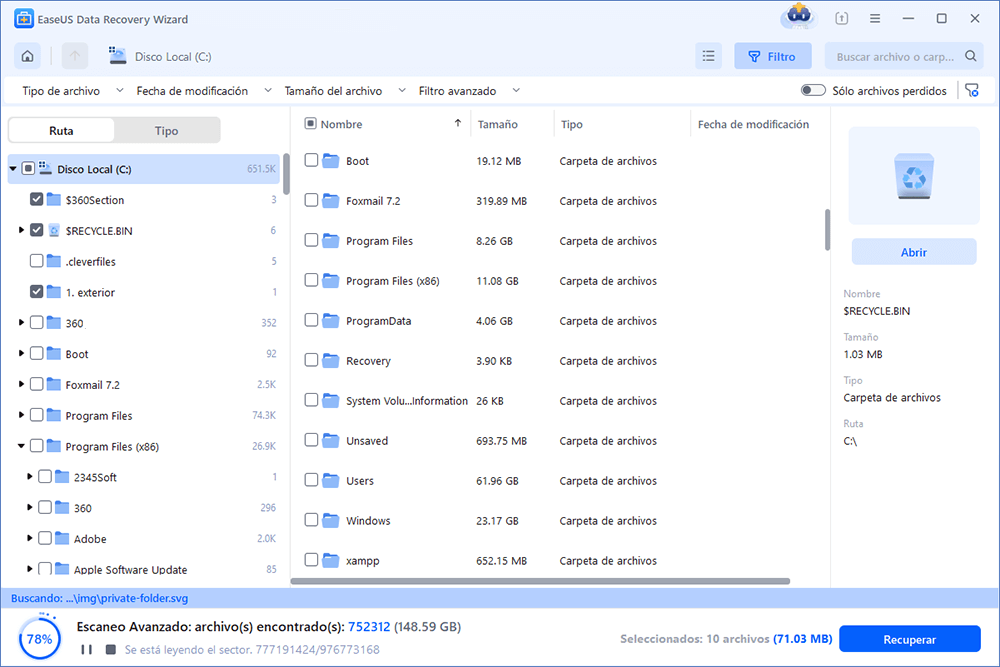
Primero este software de recuperación de datos va a hacer un escaneo rápido sobre la ubicación seleccionada para buscar los archivos eliminados, una vez finalizado se iniciará otro análisis profundo para encontrar más archivos perdidos que han perdido sus rutas o nombres. El tiempo que tardará depende de la capacidad de almacenamiento. Espere con paciencia hasta que termine.
Paso 3. Previsualizar y recuperar archivos encontrados
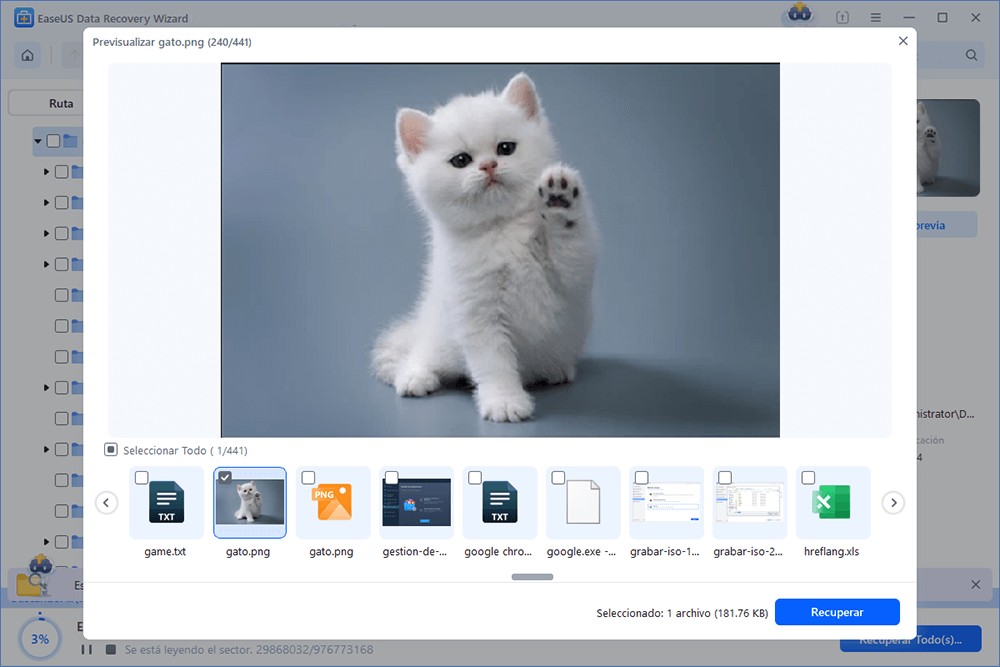
Después de terminar todo el proceso del escaneo, puede buscar lo que desee por varias maneras que se detallan en la siguiente captura. Además, permite obtener una vista previa de todos archivos recuperables, luego seleccione aquellos archivos que desea y haga clic en el botón "Recuperar" para recuperarlos de una vez. Aquí debe guardar todos los archivos recuperados en otra ubicación en lugar de la original para evitar la sobreescritura de datos.
- Nota:
- Filtro: una forma rápida para buscar archivos deseados por diferentes tipos.
- Búsqueda personalizada: buscar directamente el nombre o el tipo del archivo.
- Archivos RAW: donde están los archivos que pierden nombres o rutas.
- Partición Perdida: buscar archivos formateados.
No olvides compartir esta guía informativa en las redes sociales para ayudar a más personas a aprender cómo recuperar archivos X3F eliminados.

Recuperar archivos X3F eliminados con software de recuperación de código abierto
Si prefiere una solución gratuita, existen excelentes herramientas de código abierto. Estas pueden ser increíblemente efectivas, aunque su curva de aprendizaje puede ser más pronunciada. En este sentido, PhotoRec es la herramienta gratuita más recomendada.
¿Qué es PhotoRec? Es una herramienta gratuita de recuperación de archivos de código abierto que forma parte del paquete TestDisk. Está diseñada para recuperar una gran variedad de formatos de archivo, incluido X3F. Se ejecuta desde la línea de comandos, lo que puede parecer intimidante, pero sigue un proceso claro y paso a paso.
Ignora el sistema de archivos y busca datos basándose en las firmas de archivo subyacentes (o "encabezados"), lo que lo hace muy eficaz incluso en unidades dañadas o formateadas.

Análisis de PhotoRec: Aún capaz de recuperarse en 2026
PhotoRec es un programa de recuperación de archivos diseñado para recuperar archivos perdidos, incluyendo vídeos, documentos y archivos comprimidos, de discos duros, CD-ROM y otros soportes. Para ayudarte a solucionar problemas de pérdida de datos con PhotoRec, este artículo ofrece un análisis detallado. Leer más >>
Sigue estos pasos para aprender a usar PhotoRec :
Paso 1. Descargue, instale e inicie el software en su PC con Windows. A continuación, ejecute el programa como administrador.

Paso 2. En este segundo paso, utilice las teclas de flecha arriba/abajo para seleccionar el disco con el que desea trabajar y, a continuación, pulse el botón Enter.
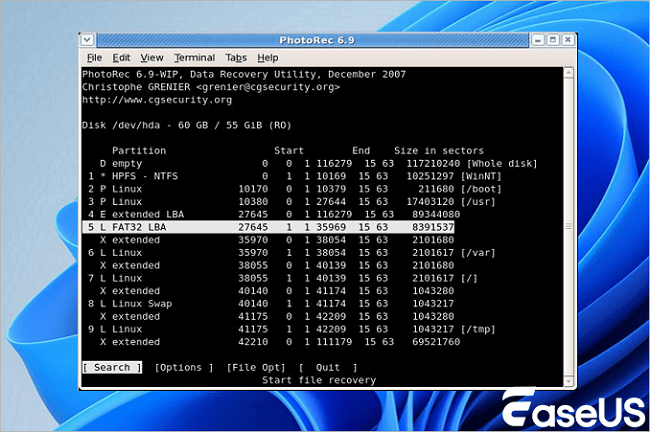
Paso 3. Tendrá cuatro opciones para elegir: "Archivo", "Buscar", "Opciones" y "Salir". Ahora, seleccione "Buscar" para continuar con la recuperación de datos.
Paso 4. En esta cuarta etapa, debe seleccionar una partición del disco duro de su PC que desee escanear en busca de archivos eliminados. A continuación, debe proporcionar la información del sistema de archivos. Después, seleccione "Otro" a menos que el sistema de archivos sea ext2, ext3 o ext4.
Paso 5. Una vez seleccionada la partición requerida, tiene dos opciones: "Libre" y "Completa". Debe elegir la opción "Libre" para recuperar sus archivos eliminados. De lo contrario, puede seleccionar la opción "Completa" si el sistema de archivos está dañado.
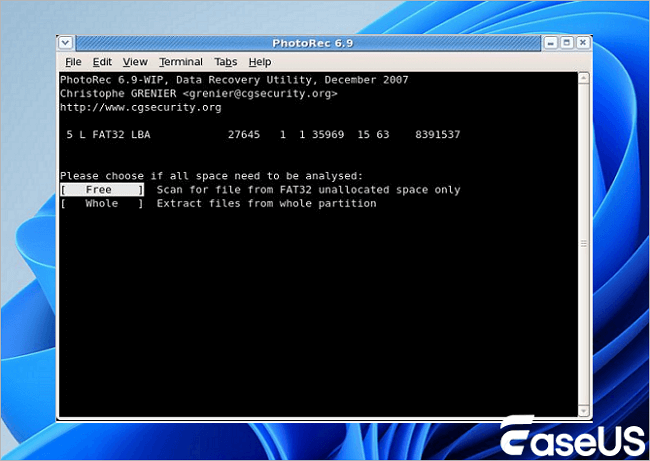
Paso 6. En este paso, seleccione la carpeta o directorio donde se encontraban sus archivos antes de eliminarlos. Utilice las teclas de flecha arriba/abajo para navegar hasta la carpeta deseada.
Una vez seleccionada la carpeta, se iniciará el proceso de recuperación. Deberá esperar un momento a que finalice.
Información adicional: Cómo reparar archivos X3F dañados
En ocasiones, los archivos X3F recuperados pueden estar dañados y no abrirse correctamente. Si esto ocurre, es posible que necesite una herramienta de reparación especializada. EaseUS Fixo Reparación de fotos está diseñado para solucionar estos problemas. Puede reparar fotos dañadas, borrosas o ilegibles, incluyendo las de formato X3F.
El proceso es sencillo: añades las fotos dañadas al software y este intenta repararlas con algoritmos avanzados. ¡Lee este artículo para obtener información detallada!

Cómo reparar archivos X3F dañados | 2026 pasos completos
Ante archivos X3F dañados, EaseUS Fixo Photo Repair se presenta como una solución potente que vale la pena considerar. Este software especializado ofrece sólidas capacidades para gestionar diversos tipos de corrupción de imágenes en múltiples formatos de archivo. Leer más >>
Conclusión
En esta publicación se explica cómo recuperar archivos X3F eliminados utilizando el popular software de recuperación de datos EaseUS Data Recovery Wizard o el software de código abierto PhotoRec. Aquí encontrará todos los pasos necesarios para recuperar un archivo X3F, un procedimiento que también es aplicable a otros formatos de archivo.
Tasa de recuperación 99,7%
500MB gratis, 1.5GB extra vía compartir
Preguntas frecuentes sobre la recuperación de archivos X3F eliminados
1. ¿Es posible recuperar fotos eliminadas permanentemente?
Sí, es posible recuperar fotos eliminadas permanentemente, pero depende de si el espacio de almacenamiento se ha sobrescrito. Si se eliminaron recientemente de la papelera (normalmente en los últimos 30-60 días), compruebe las copias de seguridad en la nube (Google Fotos, iCloud) o utilice un software de recuperación de datos (por ejemplo, EaseUS Data Recovery Wizard, PhotoRec) para ordenador o Android para escanear la memoria interna.
2. ¿Cómo recuperar archivos RAW eliminados de la tarjeta SD de una cámara?
Para recuperar archivos RAW eliminados, deje de usar la tarjeta SD inmediatamente para evitar que se sobrescriban. A continuación, utilice un software de recuperación de datos como EaseUS Data Recovery Wizard o PhotoRec. Conecte la tarjeta a un ordenador mediante un lector, busque los archivos, previsualícelos y restáurelos en otra unidad.
3. ¿Puede EaseUS Data Recovery Wizard restaurar fotos eliminadas?
Sí, EaseUS Data Recovery Wizard puede recuperar fotos eliminadas, incluso las de papeleras de reciclaje vaciadas, unidades formateadas, particiones perdidas o tarjetas de memoria dañadas. Es compatible con más de 1000 tipos de archivos, incluidos JPG, PNG, RAW y CR2, y ofrece una alta tasa de éxito en la recuperación.
4. ¿Cómo reparar archivos de imagen X3F dañados en mi computadora?
Para reparar archivos RAW de Sigma X3F dañados, utilice software especializado como EaseUS Fixo Photo Repair para reconstruir los datos. También puede intentar abrir los archivos con otros visores (por ejemplo, Sigmas Photo Pro o RawTherapee) o convertir el formato. Si el problema se debe a fallos en el disco duro, utilice herramientas de recuperación de datos como EaseUS Data Recovery Wizard.

¿Te ha sido útil esta página? ¿Quieres más trucos y ofertas? Síguenos en Facebook. Compartimos tutoriales informáticos, ofertas y promociones, sorteos de licencias periódicamente.

Sobre el autor

Pedro es un editor experimentado de EaseUS centrado en la redacción de temas sobre tecnología. Familiarizado con todo tipo de software de recuperación de datos, copia de seguridad y restauración, software de edición de vídeo y grabación de pantalla, etc. Todos los temas que elige están orientados a proporcionar información más instructiva a los usuarios.
Artículos Relacionados
-
Cómo recuperar archivos borrados del PC que no están en la papelera
![Pedro]() Pedro
2026/06/18
Pedro
2026/06/18 -
![Pedro]() Pedro
2026/06/18
Pedro
2026/06/18
-
Recuperar archivos de partición eliminada de Windows 10
![Luna]() Luna
2026/06/18
Luna
2026/06/18 -
Cómo recuperar archivos borrados permanentemente Windows 11
![Pedro]() Pedro
2026/06/18
Pedro
2026/06/18

