
Tabla de Contenido
 Sobre el autor
 Artículos Relacionados
-
-
-
-
| Soluciones viables | Solución de problemas paso a paso |
|---|---|
| Solución 1. Reiniciar el PC con Windows. | Reinicia el PC y comprueba si las fuentes se muestran o no... Pasos completos |
| Solución 2. Reconstruir la caché de fuentes. | Desactive la caché de fuentes en el panel Servicios > Reconstruir la caché de fuentes de Windows... Pasos completos |
| Solución 3. Reinstalar las fuentes actuales. | Vaya a C:/Windows/Fonts > previsualice la fuente que no funciona > reinstale la fuente... Pasos completos |
| Solución 4. Reinstalar las fuentes que faltan. | Descarga los archivos de instalación de fuentes > aplica y confirma la instalación... Pasos completos |
Faltan fuentes instaladas después de la actualización de Windows 10 Creator.
¿ Sabes cómo restaurar las fuentes que faltan después de la actualización del sistema Windows? No pude encontrar las fuentes instaladas ni usarlas después de actualizar Windows 10 a Creator.
No puedo editar documentos ni escribir archivos con las fuentes deseadas . Intenté buscar en mi PC, pero no encontré nada. ¿Qué puedo hacer para recuperar las fuentes perdidas?
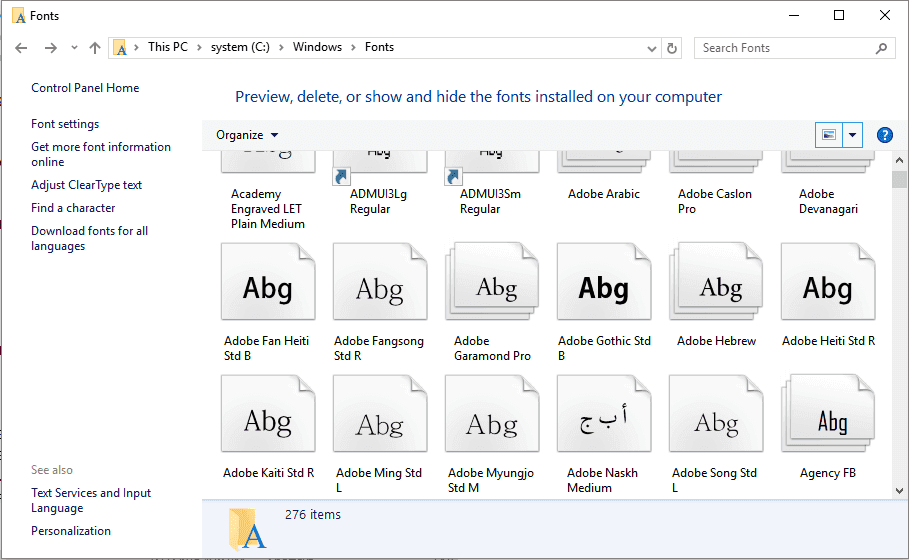
Cuando no puedes encontrar o editar archivos, como documentos con las fuentes que deseas, en Word o Excel en un PC con Windows, ¿sabes dónde encontrar las fuentes que faltan?
Es común que las fuentes desaparezcan tras actualizar Windows a una nueva versión. ¿Cómo solucionarlo? Aquí encontrarás soluciones rápidas que te ayudarán.
Siga estos pasos para restaurar las fuentes que faltan después de la actualización a Windows 10 Creators Update de inmediato.
Solución rápida: Reiniciar el PC con Windows.
Si observa que faltan fuentes en su PC con Windows, intente reiniciar el equipo y compruebe si las fuentes aparecen o no.
Si las fuentes aparecen en el PC después de reiniciar Windows 10 Creator o Windows, puede volver a utilizarlas para editar documentos.
Si no se muestran las fuentes, pruebe las soluciones que se ofrecen en los siguientes apartados y solucione este problema en su PC de inmediato.
Solución 1. Deshabilitar o reconstruir la caché de fuentes.
Normalmente, cuando las fuentes instaladas dejan de funcionar o faltan, puedes ver todos los iconos de las fuentes en la configuración de fuentes. Sin embargo, no puedes identificar qué fuente falta y cuál sigue funcionando.
¿Cómo solucionar este problema? A veces, deshabilitar o reconstruir la caché de fuentes puede ayudar a resolverlo, haciendo que las fuentes vuelvan a funcionar en su PC.
# 1. Deshabilitar la caché de fuentes
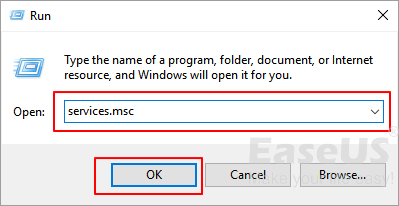
Paso 1: Haga clic con el botón derecho en el icono de Windows y seleccione Buscar.
- Escriba services.msc y haga clic en "Aceptar".
Paso 2: En el panel Servicios, desplácese hacia abajo para localizar el Servicio de caché de fuentes de Windows.
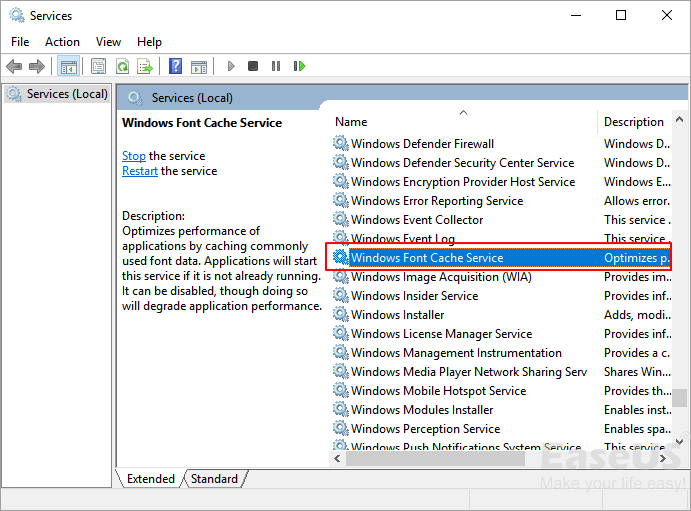
Paso 3: Haga clic con el botón derecho en Servicios de caché de Windows y seleccione "Propiedades".
- En la pestaña General, cambie el tipo de inicio de "Automático" a "Deshabilitado". Haga clic en "Aceptar" para confirmar.
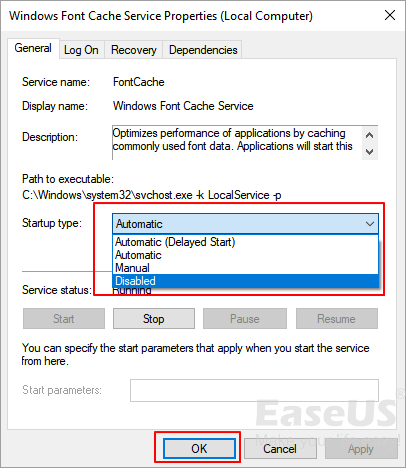
Después de esto, reinicia tu PC para ver si las fuentes que faltan vuelven a funcionar. Si no es así, intenta reconstruir la caché de fuentes.
# 2. Reconstruir la caché de fuentes de Windows
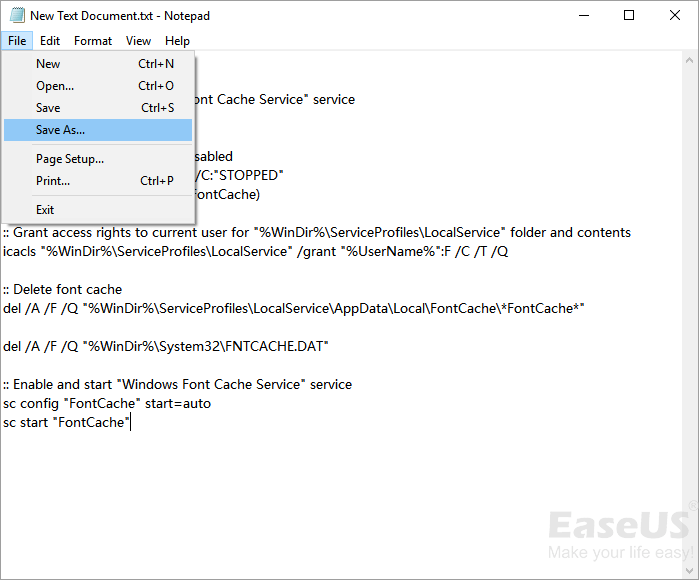
Paso 1: Crea un nuevo documento de Bloc de notas y copia el siguiente contenido en el archivo:
@echo apagado
:: Detenga y desactive el servicio "Servicio de caché de fuentes de Windows".
:Caché de fuentes
sc stop "FontCache"
sc config "FontCache" start=disabled
consulta sc FontCache | findstr /I /C:"DETENIDO"
si no es %errorlevel%==0 (ir a FontCache)
:: Otorgar derechos de acceso al usuario actual para la carpeta "%WinDir%\ServiceProfiles\LocalService" y su contenido.
icacls "%WinDir%\ServiceProfiles\LocalService" /grant "%UserName%":F /C /T /Q
:: Borrar caché de fuentes
del /A /F /Q "%WinDir%\ServiceProfiles\LocalService\AppData\Local\FontCache\*FontCache*"
del /A /F /Q "%WinDir%\System32\FNTCACHE.DAT"
:: Habilitar e iniciar el servicio "Servicio de caché de fuentes de Windows"
sc config "FontCache" start=auto
sc start "FontCache"
Paso 2: Haga clic en "Archivo" y luego en "Guardar como".
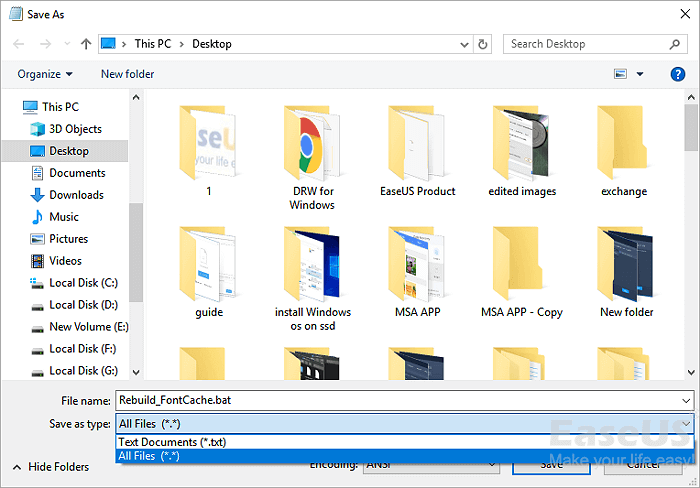
Paso 3: Asigne al archivo el nombre Rebuild_FontCache.bat y establezca el tipo como "Todos los archivos".
- Navegue hasta el escritorio y haga clic en "Guardar".
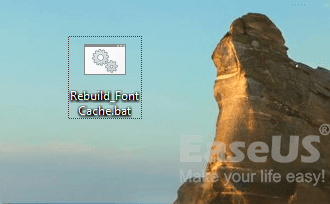
Paso 4: Haga doble clic en Rebuild-FontCache.bat para ejecutarlo.
- Reinicia el ordenador una vez finalizado el proceso para guardar todos los cambios.
Solución 2. Reinstalar manualmente las fuentes en Windows 10 Creator
La otra solución es reinstalar las fuentes de Windows en Windows 10 Creator. Es un proceso seguro que se puede realizar siguiendo los pasos que se indican a continuación:
Método 1: Reinstalar las fuentes actuales
Paso 1: Vaya a C:/Windows/Fonts en su PC con Windows.
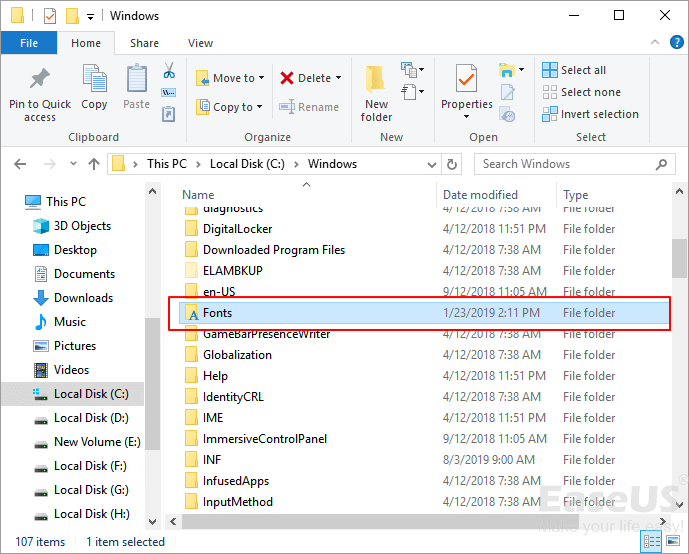
Paso 2: Compruebe la fuente que no funciona, haga clic con el botón derecho sobre ella y seleccione "Vista previa".
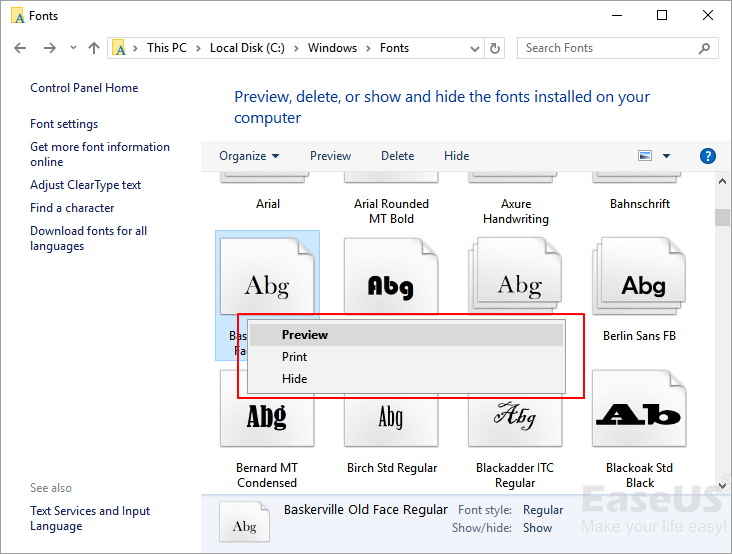
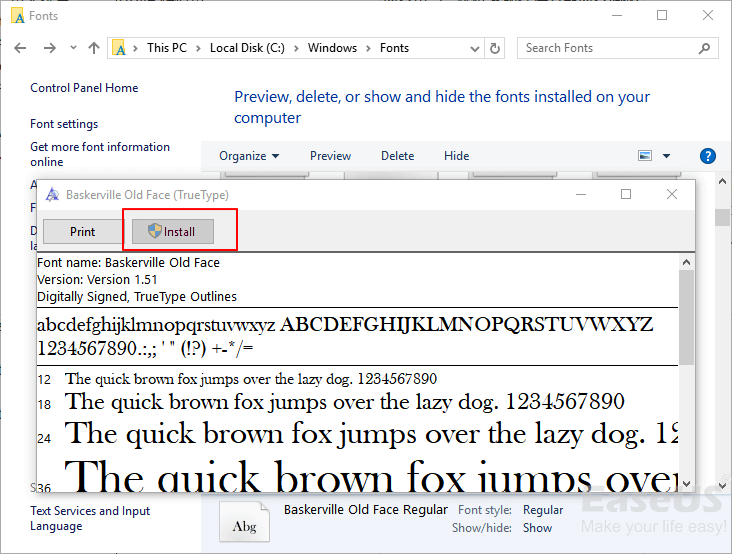
Paso 3: Haga clic en "Instalar" en la esquina superior derecha; la fuente se reinstalará manualmente.
Método 2: Descargar o copiar para reinstalar las fuentes que faltan.
Si faltan los iconos de la fuente, también puede descargarlos o copiarlos desde otro ordenador. Después de copiar o descargar la fuente, siga los pasos que se indican a continuación:
Paso 1: Copie o descargue los archivos de instalación de fuentes en C:\Windows\Fonts carpeta.
Paso 2: Haga doble clic en los archivos de instalación de fuentes para aplicar la instalación.
Paso 3: Si las fuentes ya existen, reemplácelas y confirme la instalación.
Después de esto, reinicia el PC para que Windows guarde todos los cambios y, a continuación, podrás volver a usar las fuentes en Windows 10 Creator PC.
Consejo adicional: Recuperar archivos y datos de instalación de fuentes perdidos
Si perdiste o borraste el archivo de instalación de Fuentes de Windows junto con otros datos valiosos como Excel, Word, PowerPoint, etc. en tu PC con Windows, no te preocupes.
EaseUS profesional Data Recovery Wizard - EaseUS Data Recovery Wizard puede ayudarte. Te permitirá restaurar hasta 2 GB de archivos gratis. Para restaurar archivos individuales perdidos por eliminación, formateo, infección por virus o fallos del sistema, esta herramienta es ideal.
Puedes descargarlo y seguir los pasos que se indican a continuación para restaurar inmediatamente tus archivos eliminados, como imágenes, documentos, vídeos e incluso correos electrónicos, incluido el archivo de instalación de fuentes de Windows:
Paso 1. Seleccione la ubicación de almacenamiento para escanear.
Inicie EaseUS Data Recovery Wizard y localice la partición o unidad donde se perdieron sus fotos y videos. Pase el cursor sobre la ubicación y haga clic en "Buscar datos perdidos" para comenzar a buscar archivos recuperables.

Paso 2. Localiza y selecciona tus archivos perdidos.
Una vez finalizado el escaneo, revise los resultados y seleccione los archivos que desea restaurar. Utilice el filtro por tipo de archivo para acotar los resultados o busque por nombre de archivo si lo recuerda.

Paso 3. Previsualizar y recuperar fotos y archivos.
Previsualiza las fotos y archivos recuperables antes de restaurarlos. Selecciona los archivos que quieras y haz clic en "Recuperar". Guárdalos en otra unidad o dispositivo de almacenamiento externo en lugar de la ubicación original. También puedes usar el almacenamiento en la nube, como OneDrive o Google Drive, y hacer clic en "Guardar".

( Nota: La versión gratuita incluye 2 GB de espacio de recuperación. Para recuperar fotos cotidianas y otros archivos, es posible que no necesite comprar nada. Simplemente seleccione una ubicación segura para exportar los archivos recuperados).
Tras restaurar el archivo de instalación de fuentes de Windows que se haya perdido o eliminado, puede volver al Método 2 para reinstalar las fuentes que faltan.

¿Te ha sido útil esta página? ¿Quieres más trucos y ofertas? Síguenos en Facebook. Compartimos tutoriales informáticos, ofertas y promociones, sorteos de licencias periódicamente.

Sobre el autor
Luis es un entusiasta de la tecnología, cuyo objetivo es hacer que la vida tecnológica de los lectores sea fácil y agradable. Le encanta explorar nuevas tecnologías y escribir consejos técnicos.
Artículos Relacionados
-
Programa para Reparar Fotos Dañadas Online - Descargar Gratis
Pedro 2026/11/05
-
Cómo recuperar datos y cuenta perdidos de Genshin Impact en 2026
Pedro 2026/10/30
