
Tabla de Contenido
 Sobre el autor
 Artículos Relacionados
-
-
-
-
"Hola chicos, ¿sabéis cómo puedo recuperar o extraer archivos específicos de copias de seguridad de imágenes de Windows?"
Tengo un problema: perdí un documento muy importante en mi PC y he intentado recuperarlo de muchas maneras. Sin embargo, el problema es que guardé archivos nuevos en el mismo lugar donde perdí el original. El documento se sobrescribió.
Recordé que había creado una copia de seguridad de Windows en mi PC antes de perder el documento. Así que quiero saber si puedo recuperar o extraer un archivo específico de la copia de seguridad de Windows. ¿Y cómo?
Como todos sabemos, la herramienta Copia de seguridad y recuperación de Windows nos permite crear una imagen del sistema con unos pocos clics. Además, podemos realizar copias de seguridad de archivos importantes, carpetas e incluso datos de particiones completas como imágenes utilizando esta herramienta. ¿Es posible extraer o restaurar archivos específicos de una copia de seguridad de Windows? ¡Claro que sí! A continuación, encontrará dos métodos eficaces para extraer archivos individuales de una copia de seguridad de imagen de Windows. Siga estos pasos para restaurar los archivos que desee de sus copias de seguridad de Windows 10/8/7:
Método 1. Restaurar archivos específicos desde una copia de seguridad de Windows 11/10/8/7
En este método, nos gustaría recomendarle que pruebe el potente software de recuperación de archivos de EaseUS, que le permite encontrar y restaurar eficazmente archivos específicos de copias de seguridad de Windows 10/8/7 en tan solo 3 sencillos pasos:
Antes de comenzar a buscar archivos específicos en su PC con Windows utilizando el software de recuperación de archivos EaseUS, debe realizar una tarea más: montar la imagen de copia de seguridad de Windows.
Para usuarios de Windows 10/8/8.1:
1. Escriba: Administración de computadoras en el cuadro de búsqueda y presione Enter.
2. Vaya a "Acciones" > Seleccione Adjuntar VHD.
3. Haga clic en "Examinar" para navegar por sus archivos de copia de seguridad de Windows > Seleccione la unidad que desea conectar y haga clic en Abrir.
4. Windows adjuntará el archivo VHSDX del disco duro virtual como una nueva unidad con un icono azul claro.
Si esta unidad no tiene asignada una letra, asígnele una nueva para que sea accesible. Para ello, haga clic con el botón derecho en la partición de la unidad virtual y seleccione "Cambiar letra de unidad y ruta...".
5. Ahora puedes acceder a la unidad virtual y encontrar los archivos que desees.
Para usuarios de Windows 7:
1. Abra la Administración de discos > Haga clic en Acción > Seleccione Adjuntar VHD.
2. Haga clic en Examinar > Localice los archivos de copia de seguridad de la imagen de Windows con la extensión de archivo .vhd.
3. La imagen VHD de Windows montada aparecerá como una nueva unidad en su PC; seleccione Abrir carpeta para ver los archivos cuando aparezca la Reproducción automática.
4. Para entonces, podrá buscar archivos específicos en la imagen de copia de seguridad de Windows.
Si no quieres buscar archivos uno por uno entre una gran cantidad de archivos de copia de seguridad de Windows, la mejor opción es dejar que EaseUS Data Recovery Wizard te ayude. Escaneará y encontrará los archivos que buscas en solo 3 clics:
Si los archivos son menores de 2 GB, EaseUS Data Recovery Wizard Free hará el trabajo.
Paso 1. Seleccione la ubicación de almacenamiento para escanear.
Inicie EaseUS Data Recovery Wizard y localice la partición o unidad donde se perdieron sus fotos y videos. Pase el cursor sobre la ubicación y haga clic en "Buscar datos perdidos" para comenzar a buscar archivos recuperables.

Paso 2. Localiza y selecciona tus archivos perdidos.
Una vez finalizado el escaneo, revise los resultados y seleccione los archivos que desea restaurar. Utilice el filtro por tipo de archivo para acotar los resultados o busque por nombre de archivo si lo recuerda.

Paso 3. Previsualizar y recuperar fotos y archivos.
Previsualiza las fotos y archivos recuperables antes de restaurarlos. Selecciona los archivos que quieras y haz clic en "Recuperar". Guárdalos en otra unidad o dispositivo de almacenamiento externo en lugar de la ubicación original. También puedes usar el almacenamiento en la nube, como OneDrive o Google Drive, y hacer clic en "Guardar".

( Nota: La versión gratuita incluye 2 GB de espacio de recuperación. Para recuperar fotos cotidianas y otros archivos, es posible que no necesite comprar nada. Simplemente seleccione una ubicación segura para exportar los archivos recuperados).
Después de esto, podrá utilizar directamente los archivos restaurados desde las imágenes de copia de seguridad de Windows sin ningún problema.
Nota: Recuerde desmontar las copias de seguridad de la imagen de Windows haciendo clic con el botón derecho en la unidad virtual y seleccionando Desmontar VHD en Administración de discos.
Método 2. Extraer archivos individuales de la copia de seguridad de Windows.
Para usuarios de Windows 10/8/8.1:
1. Haz clic en Inicio > Configuración > Actualización y seguridad.
2. Haga clic en Copia de seguridad > Más opciones > Desplácese hacia abajo en la página y haga clic en "Restaurar archivos desde una copia de seguridad actual".
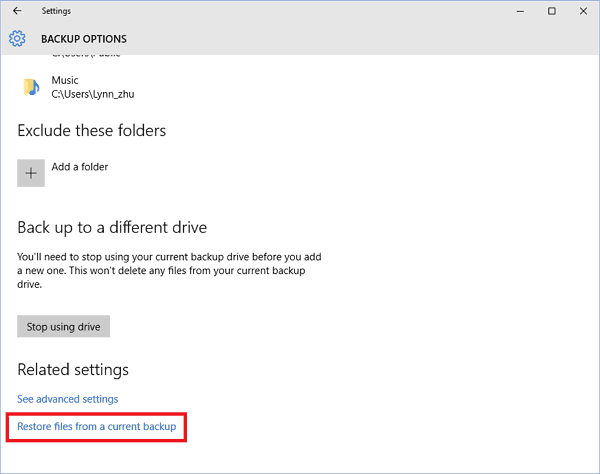
3. Explore las diferentes versiones de las copias de seguridad y busque por nombre para encontrar los archivos o la carpeta que busca;
4. Seleccione los archivos específicos que desea restaurar y pulse o haga clic en Restaurar para restaurar el archivo a su ubicación original.

Para usuarios de Windows 7:
1. Haga clic en Inicio > Escriba: copia de seguridad y seleccione Copia de seguridad y restauración.
2. Haga clic en "Restaurar mis archivos" > Localice y encuentre los archivos o carpetas individuales que desea restaurar y haga clic en Siguiente.
3. Seleccione la ubicación donde desea restaurar los archivos de destino;
4. Elija qué hacer con cualquier copia preexistente de archivos: Copiar y reemplazar, No copiar o Copiar, pero conservar ambos archivos;
5. Visualice los archivos restaurados y haga clic en Finalizar para cerrar el cuadro de diálogo.

¿Te ha sido útil esta página? ¿Quieres más trucos y ofertas? Síguenos en Facebook. Compartimos tutoriales informáticos, ofertas y promociones, sorteos de licencias periódicamente.

Sobre el autor
Luis es un entusiasta de la tecnología, cuyo objetivo es hacer que la vida tecnológica de los lectores sea fácil y agradable. Le encanta explorar nuevas tecnologías y escribir consejos técnicos.
Artículos Relacionados
-
Cómo recuperar Notas Rápidas (Sticky Notes) eliminadas
Luna 2026/10/29
-
Cómo eliminar virus con CMD en Windows 11,10,8,7,Vista,XP
Luna 2026/10/29
