
Tabla de Contenido
 Sobre el autor
 Artículos Relacionados
-
-
-
-
| Soluciones viables | Solución de problemas paso a paso |
|---|---|
| Solución 1. Soluciones para Windows 10 | Abra el Explorador de Windows > haga clic en "Archivos de programa" > "Microsoft Office" > "Office". Haga clic con el botón derecho en "Winword.exe"... Pasos completos |
| Solución 2. Soluciones para Mac |
|
"Microsoft Word ha encontrado un problema y debe cerrarse. Lamentamos las molestias."
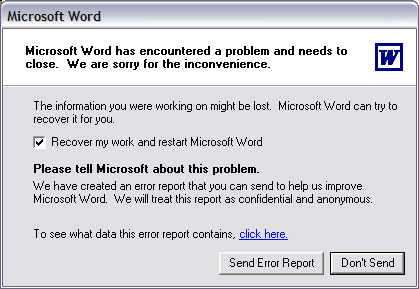
El mensaje de error completo "Microsoft Word ha encontrado un problema y debe cerrarse" puede aparecer al abrir un documento en Word 2003/2007/2010/2013/2016. Si ve este mensaje en un PC con Windows o en un Mac, significa que ha ocurrido un problema grave y que ya no puede abrir el archivo de Word correctamente.
Las causas de este problema pueden ser:
- La aplicación Word se bloquea
- Corrupción del perfil de la cuenta de usuario
- Compatibilidad de palabras
- Corrupción de las preferencias de Word
¿Cómo solucionar este error de Microsoft sin perder el contenido de Word? Aquí encontrarás soluciones para el problema "Microsoft Word ha encontrado un problema y debe cerrarse" tanto en Windows como en Mac. Prueba los métodos para resolverlo y abre Word sin que aparezca una página en blanco. Además, al final, descubre un potente software de recuperación de archivos de Word por si necesitas recuperar un documento borrado o perdido.
Lea también cómo solucionar el problema de que Microsoft Word ha dejado de funcionar .
Solucionar el problema de Microsoft Word que se cierra inesperadamente en Windows 10/8/7
Los usuarios que deseen continuar tienen dos opciones: "Enviar informe de error" o "No enviar". En realidad, ninguna de las dos opciones resuelve el problema. Al hacer clic en cualquiera de ellas, se iniciará en modo seguro. A veces, al entrar en modo seguro Word vuelve a funcionar, pero la mayoría de las veces no soluciona el problema. En esta sección, le mostraremos una guía paso a paso para eliminar completamente el error y poder abrir el documento de Word sin necesidad de cerrar el equipo.
- Abra el Explorador de Windows > haga clic en "Archivos de programa" > "Microsoft Office" > "Office".
- Busque y haga clic con el botón derecho en "Winword.exe" > seleccione "Propiedades".
- Haz clic en "Compatibilidad" y pulsa para desmarcar todas las casillas de verificación y, por último, pulsa en "Aceptar".
Solucionar el problema de Microsoft Word que se cierra inesperadamente en Mac
Es posible que veas este error al iniciar Microsoft Word para Mac 2011 o 2008. En total, tienes 3 maneras de solucionar el problema y evitar que Word se cierre.
Ejecutar Reparar permisos de disco
La opción "Reparar permisos de disco" está disponible en Mac OS X 10.2 o versiones posteriores. Puedes usarla para averiguar las causas del error "Microsoft Word ha encontrado un problema y debe cerrarse" en Mac y solucionarlo.
En el menú Ir, haga clic en "Utilidades" > "Utilidad de Discos" > seleccione el disco duro principal de su Mac > haga clic en "Primeros auxilios" > "Reparar permisos de disco".
Una vez finalizado el análisis, vuelva a abrir Word y compruebe si el error persiste. Si este método no funciona, pase al siguiente.
Restablecer las preferencias de Word para Mac
Como ya se mencionó, las preferencias de Word dañadas son una de las principales causas del error "Word ha encontrado un problema". Por lo tanto, puede solucionar el problema restableciendo las preferencias de Word.
- Haz clic en "Ir" > "Inicio" > "Biblioteca". (Para OS X 10.7 o versiones posteriores, haz clic en "Ir", mantén pulsada la tecla "Opción" del teclado y haz clic en "Biblioteca").
- Abra la carpeta "Preferencias" y arrastre "com.microsoft.Word.plist" al escritorio. Si no encuentra el archivo, busque la carpeta Microsoft en Preferencias y arrastre com.microsoft.Word.prefs.plist al escritorio.
- Si tiene instalado el Service Pack 2, abra "Soporte técnico" > "Microsoft" > "Microsoft". A continuación, abra Word y compruebe si aparece el error.
O bien, pruebe con otro método alternativo.
- Haz clic en "Ir" > "Inicio" > "Biblioteca".
- Abra la carpeta "Soporte de aplicaciones" > "Carpeta de Microsoft" > "Carpeta de Office" > "Plantillas de usuario".
- Busque el archivo Normal.dotm en la carpeta "Plantillas de usuario" y arrástrelo al escritorio.
Crear una nueva cuenta de usuario
Si el problema se debe a una cuenta de usuario dañada, puede intentar crear una nueva cuenta de usuario para solucionarlo.
- En "Preferencias del Sistema", haga clic en "Cuentas".
- Haz clic en el signo más [ + ] en la esquina inferior izquierda para abrir la ventana de creación de cuenta. Introduce la palabra "Test" como nombre de usuario y deja la contraseña en blanco. Haz clic en el botón "Crear cuenta". Cuando aparezca una advertencia, haz clic en "Aceptar".
Si al menos uno de los métodos funciona, ¡buena suerte! De lo contrario, no te quedará más remedio que desinstalar o reinstalar Office para Mac.
Consejo adicional: Cómo recuperar un documento de Word borrado o perdido en Windows y Mac.
La pérdida de documentos de Word ocurre ocasionalmente debido a borrado accidental, formateo del disco duro, ataques de virus, fallos de aplicaciones, etc. Es un desastre perder un archivo de Word en el que has estado trabajando durante mucho tiempo. Si este problema te ocurre con frecuencia, no te preocupes más, ahora tienes el software de recuperación de datos EaseUS para ayudarte. Con esta herramienta, te resultará muy fácil recuperar documentos, fotos, audios, vídeos, correos electrónicos y más de 200 archivos perdidos de discos duros, unidades SSD, unidades flash USB, pendrives, tarjetas CF/SD, etc., en ordenadores Windows y Mac.
EaseUS Data Recovery es famoso por su potente capacidad para recuperar datos tras formateo de discos duros , recuperación de particiones RAW, recuperación de particiones perdidas, recuperación tras ataques de virus, recuperación de datos vaciados de la papelera de reciclaje, etc. A continuación, sigue el tutorial para recuperar un documento de Word en tres sencillos pasos.
Paso 1. Seleccione una ubicación y comience a escanear.
Inicie EaseUS Data Recovery Wizard y coloque el cursor sobre la partición o unidad donde se almacenaban los archivos eliminados. Haga clic en "Buscar datos perdidos" para escanear en busca de archivos perdidos.

Paso 2. Seleccione los archivos que desea recuperar.
Una vez finalizado el análisis, revise los resultados y seleccione los archivos eliminados que desea recuperar. Utilice el filtro por tipo de archivo para refinar la búsqueda o introduzca el nombre del archivo en el cuadro de búsqueda para localizarlo rápidamente.

Paso 3. Previsualizar y recuperar archivos eliminados
Previsualiza los archivos recuperables para comprobar su contenido. Selecciona los archivos que deseas restaurar y haz clic en "Recuperar". Guárdalos en otra ubicación, como otra unidad o un servicio de almacenamiento en la nube como OneDrive o Google Drive, y luego haz clic en "Guardar" para finalizar.

( Nota: La versión gratuita incluye una capacidad de recuperación de datos de 2 GB. Para documentos, fotos y otros archivos cotidianos, puede recuperar sus datos sin necesidad de comprar nada. Simplemente elija una ubicación para guardar sus archivos).

¿Te ha sido útil esta página? ¿Quieres más trucos y ofertas? Síguenos en Facebook. Compartimos tutoriales informáticos, ofertas y promociones, sorteos de licencias periódicamente.

Sobre el autor
Luis es un entusiasta de la tecnología, cuyo objetivo es hacer que la vida tecnológica de los lectores sea fácil y agradable. Le encanta explorar nuevas tecnologías y escribir consejos técnicos.
Artículos Relacionados
-
Luis 2026/11/12
-
Cómo recuperar archivos cortados de USB/SD, PC Windows o Android/iPhone [2026 Actualizado]
Luis 2026/10/31
-
Cómo recuperar archivos desde la carpeta Found.000
Luna 2026/10/15
-
4 Soluciones al Error 1004 en tiempo de ejecución en Excel
Pedro 2026/11/06
