
Tabla de Contenido
 Sobre el autor
 Artículos Relacionados
-
-
-
-
¿Cómo recuperar la última sesión en GIMP? ¿Cómo recuperar archivos de GIMP no guardados desde una copia de seguridad? Lee este tutorial y utiliza las soluciones que te ayudarán.
| Soluciones viables | Solución de problemas paso a paso |
|---|---|
| Método 1. Recuperar la última sesión de GIMP eliminada | Descarga una herramienta de recuperación de archivos > busca archivos GIMP perdidos > recupera los archivos eliminados... Pasos completos |
| Método 2. Restaurar archivos GIMP no guardados desde copias de seguridad. | Abre GIMP y haz clic en Archivo > haz clic en Recientes y ve a Historial de documentos... Pasos completos |
GIMP, un software de edición de fotos gratuito y de gran prestigio, ofrece a los usuarios magníficos efectos y funciones de edición. Según la mayoría de los usuarios, GIMP resulta muy útil para gestionar sus archivos y fotos. Pueden usarlo para embellecer sus selfies personales, imágenes profesionales o incluso publicaciones de fiestas. Sin embargo, debido a un uso descuidado, ataques de virus o fallos del sistema, es bastante fácil perder fotos y archivos de GIMP.
¿Cómo recuperar fotos y archivos de GIMP eliminados, no guardados o perdidos?
Nota: No hagas nada con el disco duro donde perdiste los archivos de GIMP antes de encontrar una manera de recuperarlos.
Método 1. Recuperar archivos GIMP eliminados con el software de recuperación de GIMP.
Si no dispone de copias de seguridad de sus archivos GIMP, puede utilizar un software profesional de recuperación de archivos para restaurar fácilmente todos los archivos y fotos GIMP perdidos, eliminados o formateados.
El software profesional de recuperación de archivos GIMP, EaseUS Data Recovery Wizard, es justo lo que necesitas. Si tus archivos GIMP perdidos son de menos de 2 GB, puedes probar directamente la versión gratuita: EaseUS Data Recovery Wizard Free . Si tus archivos GIMP perdidos superan los 2 GB, puedes descargarlo gratis aquí mismo y comprar una clave de activación para obtener una capacidad de recuperación de datos ilimitada.
Veamos ahora cómo recuperar archivos GIMP perdidos, eliminados, formateados o no guardados con EaseUS Data Recovery Wizard:
Paso 1. Seleccione una unidad y escanee en busca de datos perdidos.
Inicie EaseUS Data Recovery Wizard y coloque el cursor sobre la partición o el dispositivo de almacenamiento donde se guardaron los archivos perdidos. Haga clic en "Buscar datos perdidos" para escanear la ubicación seleccionada en busca de datos recuperables.

Paso 2. Filtrar y seleccionar los archivos que se van a restaurar.
Una vez finalizado el escaneo, revise los resultados y seleccione los archivos (DOCX, XLSX, PDF, JPG, PNG, MP4, etc.) que desea recuperar. Aplique el filtro por tipo de archivo para acotar los resultados o utilice el cuadro de búsqueda para encontrar archivos por nombre.

Paso 3. Previsualiza y guarda los archivos recuperados.
Previsualiza los archivos seleccionados para comprobar si son los que necesitas. Haz clic en «Recuperar» para restaurarlos y, a continuación, elige una ubicación segura diferente a la unidad original. Puedes guardar los archivos recuperados en otra partición, un disco duro externo o un servicio en la nube como OneDrive o Google Drive.

( Nota: La versión gratuita permite recuperar hasta 2 GB de datos. Si los archivos perdidos no superan este límite, puede restaurar documentos, fotos y vídeos cotidianos sin necesidad de adquirir una licencia. Seleccione una carpeta de destino para guardar los archivos recuperados).
Método 2. Restaurar archivos GIMP no guardados desde copias de seguridad.
En realidad, no existe una forma sencilla de recuperar archivos GIMP no guardados. GIMP no ofrece una función de guardado automático para almacenar datos automáticamente. Si GIMP falla, no hay manera de guardar los datos antes de que se cierre el programa; por lo tanto, debes guardar todos tus datos después de cada paso aceptado y acostumbrarte a hacer copias de seguridad. Si has creado copias de seguridad de tus archivos GIMP, puedes seguir la siguiente ruta para encontrar las fotos GIMP perdidas:
/home/.gimp-2.8/tmp
Si no los encuentra en la ruta específica, también puede seguir los pasos a continuación para restaurar los archivos GIMP perdidos desde la copia de seguridad:
- Abre GIMP y haz clic en "Archivo".
- Haz clic en "Recientes" y ve a "Historial de documentos".
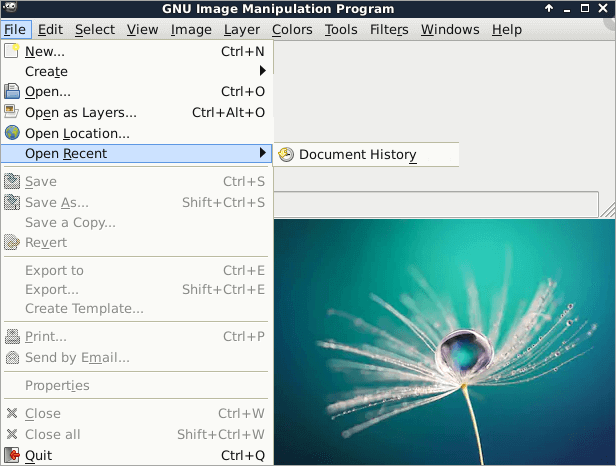
Allí podrás encontrar todas tus fotos y archivos recientes de GIMP en el Historial de documentos. Luego podrás copiarlos y guardarlos en una ubicación segura de tu PC, e incluso reutilizarlos.
Preguntas frecuentes sobre la recuperación de la última sesión en GIMP
Las siguientes cuatro preguntas son las más relevantes para recuperar la última sesión de GIMP. Consulta las respuestas y encuentra lo que necesitas.
1. ¿Dónde se almacenan los archivos de Gimp?
Por defecto, GIMP crea una carpeta de configuración del programa en Windows 7, 8 y 10 en el directorio raíz de la carpeta de usuario, normalmente C:\Users\Administrator\. gimp-2.8 . ¿Cómo se puede cambiar la ubicación de esa carpeta para que esté en la carpeta AppData, Roaming, por ejemplo, C:\Users\Computer User\AppData\Roaming\ ?
2. ¿Cómo recupero una foto no guardada?
Como se mencionó anteriormente, GIMP no admite guardado automático ni recuperación automática. GIMP no guarda los datos automáticamente si olvidas hacerlo. Puedes intentar recuperar las fotos no guardadas en GIMP haciendo clic en "Archivo" > "Abrir recientes" > "Historial de documentos". Si no aparecen, es posible que no puedas encontrar tus archivos no guardados.
3. ¿Cómo recupero un archivo que reemplacé accidentalmente?
Para recuperar un archivo sobrescrito accidentalmente , puede probar la siguiente solución:
- Abra el Explorador de Windows y vaya a la carpeta donde se encontraba el archivo.
- Haz clic con el botón derecho dentro de esta carpeta y selecciona "Propiedades" en el menú desplegable.
- Seleccione la pestaña "Versiones anteriores" y busque una versión anterior del archivo sobrescrito.
Pero esto solo funciona si tienes una copia de seguridad de tus archivos en tu ordenador.

¿Te ha sido útil esta página? ¿Quieres más trucos y ofertas? Síguenos en Facebook. Compartimos tutoriales informáticos, ofertas y promociones, sorteos de licencias periódicamente.

Sobre el autor
Luis es un entusiasta de la tecnología, cuyo objetivo es hacer que la vida tecnológica de los lectores sea fácil y agradable. Le encanta explorar nuevas tecnologías y escribir consejos técnicos.
Artículos Relacionados
-
Cómo reparar archivos dañados después de recuperarlos
Pedro 2026/11/06
-
Cómo recuperar archivos tras un restablecimiento de fábrica de Windows 11
Pedro 2026/11/04
-
Recuperar archivos infectados por virus de acceso directo de PC/USB
Pedro 2026/10/15
-
Descargar programa para recuperar archivos ocultos gratis
Luna 2026/11/04
