
Tabla de Contenido
 Sobre el autor
 Artículos Relacionados
-
-
-
-
¿Alguna vez te ha sucedido que archivos importantes de Excel, como archivos XLS o CSV, se hayan sobrescrito, reemplazado o reemplazado por un archivo nuevo con el mismo nombre? Si es así, ¿qué harías si te ocurriera algo así?
Por lo general, cuando un archivo de Excel se sobrescribe o reemplaza en una PC con Windows, los usuarios comunes piensan que es imposible recuperarlo. Si tiene el mismo problema y no encuentra la manera de recuperarlo, no se desanime. Este artículo le ofrece dos métodos confiables para restaurar archivos XLS/CSV guardados que se hayan sobrescrito, reemplazado o incluso sobrescrito. Además, el software de recuperación de datos EaseUS Data Recovery Wizard puede ayudarle a recuperar fácilmente archivos XLS/CSV eliminados, perdidos o formateados.
- Consejo
- Si acabas de guardar un archivo de Excel sin cerrar la aplicación, puedes pulsar directamente Control + Z para cancelar la operación y restaurar tus archivos XLS/CSV al estado de edición anterior.
Método 1. Restaurar archivos XLS/CSV sobrescritos desde un archivo TMP.
Como todos sabemos, Microsoft Office cuenta con la función de Autorrecuperación, que guarda todos los archivos de Excel en edición como archivos temporales en una ubicación específica de la unidad C de Windows. Esta ubicación puede ser la carpeta Archivos no guardados o la carpeta Temp de Windows, según la versión del sistema operativo que utilice. Por lo tanto, si su archivo de Excel se ha perdido, reemplazado o incluso sobrescrito, puede restaurarlo directamente desde los archivos TMP siguiendo los siguientes consejos.
1. Siga la ruta de la carpeta de archivos temporales en su PC y encuentre los archivos temporales de Excel.
- Para usuarios de Windows 7:
C:\Usuarios\nombredeusuario\AppData\Roaming\Microsoft\Excel\
- Para usuarios de Windows 8/10:
C:\Usuarios\nombredeusuario\AppData\Local\Microsoft\Office\Archivos no guardados\
2. Localice y seleccione el archivo temporal de Excel correcto por fecha, luego cópielo y guárdelo en otro lugar seguro cambiando la extensión.
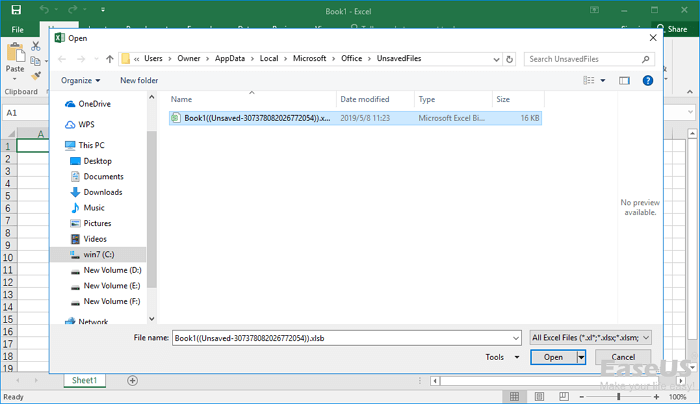
Después de esto, recuerde guardar los archivos XLS/CSV restaurados en un lugar seguro por si volviera a ocurrir algún problema inesperado.
Método 2. Restaurar el archivo XLS/CSV reemplazado/sobrescrito de la versión anterior.
Si tus archivos de Excel (XLS o CSV) se sobrescribieron o se reemplazaron al guardar, no te preocupes. Puedes seguir estas instrucciones para recuperar tus archivos XLS/CSV sobrescritos.
1. Intente crear un nuevo archivo de Excel con el mismo nombre que el archivo sobrescrito o busque el archivo guardado sobrescrito. Haga clic con el botón derecho en el archivo Excel XLS/CSV y seleccione "Propiedades";
2. Ve a Versiones anteriores, busca y selecciona la última versión o la versión anterior a la modificación o guardado de Excel, y haz clic en "Restaurar". De esta forma, podrás restaurar tu archivo de Excel (XLS o CSV) sin perder ningún dato guardado.
Si eres usuario de Mac y has perdido archivos de Excel sin guardarlos, puedes leer cómo recuperar archivos de Excel no guardados en Mac .
Consejo adicional: Recupera archivos XLS/CSV perdidos, eliminados o formateados con un software de recuperación de archivos.
Si eliminaste tus archivos XLS/CSV de tu PC por borrado, formateo, ataque de virus o vaciado de la papelera de reciclaje, no te preocupes, el software EaseUS Data Recovery Wizard te ayudará. Este versátil programa de recuperación de datos admite la recuperación de archivos borrados, formateo, datos vaciados de la papelera de reciclaje, particiones perdidas, recuperación tras fallos del sistema operativo, recuperación de particiones RAW, etc.
Ahora, descarga y utiliza este software de recuperación de archivos de Excel para recuperar archivos XLS/CSV eliminados o perdidos de discos duros, unidades SSD, unidades flash USB, pendrives, discos duros externos, etc.
Paso 1. Elija la ubicación original e inicie un escaneo.
Ejecuta EaseUS Data Recovery Wizard y coloca el cursor sobre la partición o unidad donde se eliminaron los archivos. Haz clic en "Buscar datos perdidos" para buscar archivos eliminados que aún puedan recuperarse.

Paso 2. Busca los archivos eliminados que necesitas
Tras escanear, revise los archivos encontrados y seleccione los que desea recuperar. Puede filtrar por tipo de archivo para encontrar documentos, fotos, vídeos u otros formatos específicos. También puede introducir el nombre del archivo en el cuadro de búsqueda para localizarlo rápidamente.

Paso 3. Previsualice y restaure los archivos seleccionados.
Compruebe los archivos recuperables con la función de vista previa. Seleccione los archivos que desea restaurar, haga clic en "Recuperar" y elija una ubicación de almacenamiento diferente, como otra partición, un disco externo o almacenamiento en la nube. Haga clic en "Guardar" para completar el proceso de recuperación.

( Nota: La versión gratuita ofrece una capacidad de recuperación de datos de 2 GB. Puede restaurar archivos cotidianos dentro de este límite sin necesidad de adquirir una licencia. Recuerde guardar los archivos recuperados en una ubicación diferente para evitar sobrescribir los datos originales).

¿Te ha sido útil esta página? ¿Quieres más trucos y ofertas? Síguenos en Facebook. Compartimos tutoriales informáticos, ofertas y promociones, sorteos de licencias periódicamente.

Sobre el autor
Luis es un entusiasta de la tecnología, cuyo objetivo es hacer que la vida tecnológica de los lectores sea fácil y agradable. Le encanta explorar nuevas tecnologías y escribir consejos técnicos.
Artículos Relacionados
-
Luna 2026/10/29
-
Cómo Recuperar Archivos de una Carpeta Específica
Luna 2026/10/15
-
Cómo recuperar Notas Rápidas (Sticky Notes) eliminadas
Luna 2026/10/29
-
Minecraft Saves Missing: Recuperar archivos guardados de Minecraft 🔥
Luis 2026/10/31
