
Tabla de Contenido
 Sobre el autor
 Artículos Relacionados
-
-
-
-
Consultar soluciones viables
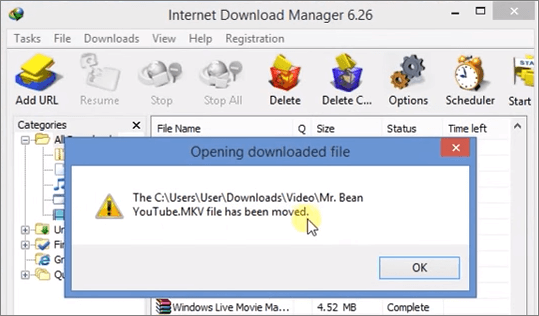
IDM dice que "el archivo se ha movido". ¿Cómo puedo encontrar mi archivo descargado?
"Uso IDM 6.26. Cuando intento abrir un archivo .mkv de 3 GB, IDM me dice: "El archivo se ha movido". No encuentro el archivo en la ubicación donde lo guardé. He probado varias soluciones, pero ninguna ha funcionado. ¿Qué puedo hacer para recuperar el archivo movido?"
| Soluciones viables | Solución de problemas paso a paso |
|---|---|
| Método 1. Método manual | Abra IDM > Haga clic con el botón derecho en el archivo IDM > Haga clic en Opciones > Haga clic en Guardar en... Pasos completos |
| Método 2. Software de recuperación IDM | Descargue el software de recuperación IDM > Elija una unidad para escanear > Previsualice y recupere... Pasos completos |
Internet Download Manager (IDM) es una herramienta muy popular para aumentar la velocidad de descarga hasta cinco veces, reanudar y programar descargas. Sin embargo, algunos usuarios han experimentado el error "el archivo se ha movido" al intentar acceder a un archivo desde IDM. No existe una causa específica para este problema. Cualquiera que sea el motivo, si el archivo descargado con IDM también se ha movido, puede restaurarlo manualmente o con el software EaseUS Data Recovery Wizard .
Restaurar manualmente los archivos movidos desde IDM
Para empezar, puedes intentar restaurar los archivos movidos desde IDM con el siguiente método manual.
Paso 1. Abra IDM. Haga clic con el botón derecho en el archivo y, a continuación, haga clic en "Opciones" > "Guardar en" > "Directorio temporal".
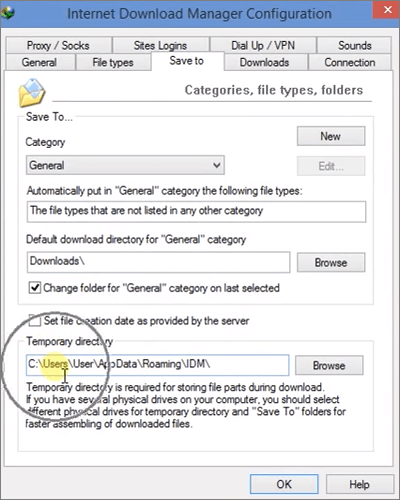
Paso 2. Copie la ruta del directorio, péguela en el Explorador de Windows y presione Enter. Busque la carpeta "DwnlData".
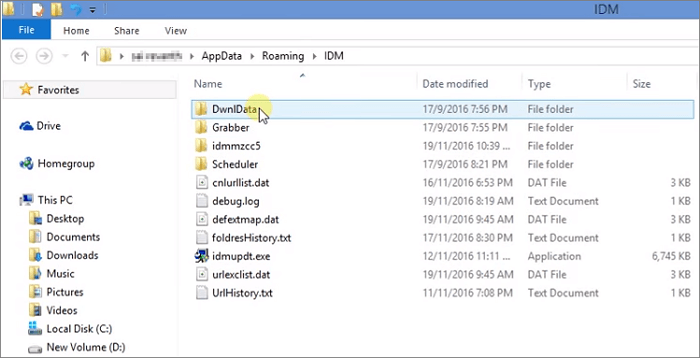
Paso 3. Abra cada archivo usando "Abrir con" hasta que encuentre su archivo.
Paso 4. Una vez que encuentre su archivo, vaya a la barra de menú > haga clic en "Herramientas" > "Ver". Desmarque "Desmarcar y ocultar las extensiones de los tipos de archivo conocidos".
Paso 5. Vuelve a tu archivo. Simplemente cámbiale el nombre para asegurarte de que no se vuelva a mover.
Si este método manual no te ayuda a recuperar los archivos movidos desde IDM, entonces tendrás que recurrir a una herramienta de recuperación de datos de terceros.
Recuperar archivos movidos en IDM con software de recuperación de archivos
Existen muchos programas en el mercado que pueden ayudarte a recuperar archivos movidos desde IDM. Aquí, te recomendamos EaseUS Data Recovery Wizard. Este programa de alta calidad y confiable puede solucionar todo tipo de situaciones complejas de pérdida de datos, como recuperación de archivos eliminados, formateados, infectados con virus , tras fallos del sistema operativo, recuperación de particiones perdidas y más. Además, usar esta herramienta para recuperar archivos movidos desde IDM en tu computadora es tan sencillo como usarla con unos pocos clics.
Descarga ahora este potente software de recuperación de datos y aprende cómo recuperar los archivos que se han movido desde IDM con los detalles que se indican a continuación.
Paso 1. Seleccione la ubicación de almacenamiento para escanear.
Inicie EaseUS Data Recovery Wizard y localice la partición o unidad donde se perdieron sus fotos y videos. Pase el cursor sobre la ubicación y haga clic en "Buscar datos perdidos" para comenzar a buscar archivos recuperables.

Paso 2. Localiza y selecciona tus archivos perdidos.
Una vez finalizado el escaneo, revise los resultados y seleccione los archivos que desea restaurar. Utilice el filtro por tipo de archivo para acotar los resultados o busque por nombre de archivo si lo recuerda.

Paso 3. Previsualizar y recuperar fotos y archivos.
Previsualiza las fotos y archivos recuperables antes de restaurarlos. Selecciona los archivos que quieras y haz clic en "Recuperar". Guárdalos en otra unidad o dispositivo de almacenamiento externo en lugar de la ubicación original. También puedes usar el almacenamiento en la nube, como OneDrive o Google Drive, y hacer clic en "Guardar".

( Nota: La versión gratuita incluye 2 GB de espacio de recuperación. Para recuperar fotos cotidianas y otros archivos, es posible que no necesite comprar nada. Simplemente seleccione una ubicación segura para exportar los archivos recuperados).

¿Te ha sido útil esta página? ¿Quieres más trucos y ofertas? Síguenos en Facebook. Compartimos tutoriales informáticos, ofertas y promociones, sorteos de licencias periódicamente.

Sobre el autor
Luis es un entusiasta de la tecnología, cuyo objetivo es hacer que la vida tecnológica de los lectores sea fácil y agradable. Le encanta explorar nuevas tecnologías y escribir consejos técnicos.
Artículos Relacionados
