
Tabla de Contenido
 Sobre el autor
 Artículos Relacionados
-
-
-
-
Un disco duro externo es un dispositivo de almacenamiento portátil que se conecta a un ordenador mediante USB, eSATA o Firewire para transferir y realizar copias de seguridad de grandes cantidades de datos, mucho más de las que pueden almacenarse en la mayoría de los portátiles o tabletas. Ofrece grandes ventajas gracias a su gran capacidad, alta velocidad, facilidad de uso, funcionamiento sin conexión a la red y tamaño compacto. Las marcas de discos duros externos más comunes y populares son Seagate, Buffalo, Toshiba, WD, Samsung, Kingston, entre otras.
A pesar de esas ventajas, existen altas probabilidades de que los usuarios se encuentren con diversos problemas en los discos duros externos, y uno de ellos es la pérdida de archivos que aún ocupan espacio en el disco duro externo .
En este artículo, analizaremos las posibles causas de la desaparición de archivos de un disco duro externo y luego mostraremos las soluciones correspondientes. Pero antes, para asegurarnos de que no se pierdan los datos mientras se resuelve el problema, comencemos con la recuperación de archivos y carpetas desaparecidos del disco duro externo con EaseUS Data Recovery Wizard .
Cómo recuperar archivos desaparecidos de un disco duro externo
EaseUS Data Recovery Wizard es un software eficaz de recuperación de datos que ayuda a millones de personas a restaurar imágenes, documentos, vídeos, música y muchos otros tipos de archivos eliminados u ocultos de todo tipo de dispositivos de almacenamiento. Puede recuperar datos perdidos de forma permanente de discos duros, unidades SSD, unidades flash USB, discos duros externos, etc.
Descarga ahora este potente programa de recuperación de archivos para recuperar de forma inmediata y sencilla los archivos que falten en tu disco duro externo.
Paso 1. Seleccione una unidad y escanee en busca de datos perdidos.
Inicie EaseUS Data Recovery Wizard y coloque el cursor sobre la partición o el dispositivo de almacenamiento donde se guardaron los archivos perdidos. Haga clic en "Buscar datos perdidos" para escanear la ubicación seleccionada en busca de datos recuperables.

Paso 2. Filtrar y seleccionar los archivos que se van a restaurar.
Una vez finalizado el escaneo, revise los resultados y seleccione los archivos (DOCX, XLSX, PDF, JPG, PNG, MP4, etc.) que desea recuperar. Aplique el filtro por tipo de archivo para acotar los resultados o utilice el cuadro de búsqueda para encontrar archivos por nombre.

Paso 3. Previsualiza y guarda los archivos recuperados.
Previsualiza los archivos seleccionados para comprobar si son los que necesitas. Haz clic en «Recuperar» para restaurarlos y, a continuación, elige una ubicación segura diferente a la unidad original. Puedes guardar los archivos recuperados en otra partición, un disco duro externo o un servicio en la nube como OneDrive o Google Drive.

( Nota: La versión gratuita permite recuperar hasta 2 GB de datos. Si los archivos perdidos no superan este límite, puede restaurar documentos, fotos y vídeos cotidianos sin necesidad de adquirir una licencia. Seleccione una carpeta de destino para guardar los archivos recuperados).
Una vez que todos los datos que necesita se hayan restaurado en otro lugar seguro, puede seguir los métodos que se indican a continuación para solucionar el problema de los archivos que faltan en el disco duro externo pero que aún ocupan espacio.
¿Qué provoca la desaparición de archivos?
Si detecta que han desaparecido archivos de su disco duro externo, no escriba nuevos datos en el dispositivo para evitar que se sobrescriban. Las posibles causas de este problema pueden ser las que se indican a continuación.
- Los archivos están ocultos, no perdidos.
- El sistema de archivos está dañado o el dispositivo no contiene un sistema de archivos reconocido.
- El valor "CheckedValue" ha cambiado.
- La imagen especular se ha corrompido.
- Un software malicioso o un ataque de virus puede provocar la pérdida de archivos.
Cómo solucionar el problema de archivos desaparecidos del disco duro externo
Ahora que comprendemos las causas del problema, podemos encontrar eficazmente las soluciones correspondientes.
Método 1. Recuperar archivos ocultos en un disco duro externo.
- Escribe cmd en el cuadro de búsqueda de Windows, haz clic con el botón derecho en el programa Símbolo del sistema y elige "Ejecutar como administrador".
- Determina la unidad en la que están ocultos los archivos que deseas recuperar.
- Si es la unidad D, escriba attrib -s -h -r /s /d *.* y pulse Intro.

Existen cuatro maneras posibles de mostrar archivos ocultos en un disco duro, excepto mediante la línea de comandos (CMD). Haz clic en el enlace para encontrar todas las respuestas.
Método 2. Corregir errores del sistema de archivos
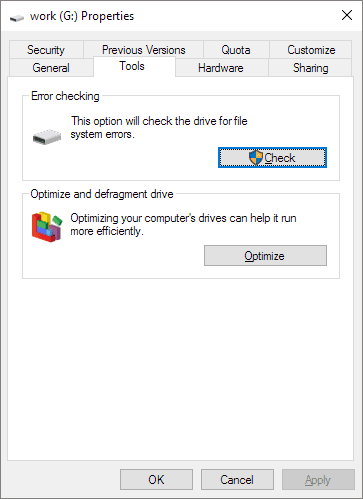
- Haz clic con el botón derecho en el disco duro externo. Selecciona "Propiedades".
- Seleccione la pestaña "Herramientas" y haga clic en el botón "Comprobar ahora".
- Marque la casilla "Corregir automáticamente los errores del sistema de archivos" en la ventana emergente.
- Haz clic en el botón "Iniciar" para comenzar el proceso y espera a que finalice.
Método 3. Cambiar el valor del registro.
- Presione las teclas Windows + R para iniciar el comando Ejecutar. Escriba Regedit y haga clic en "Aceptar".
- Navegue hasta HKEY_LOCAL_MACHINE\SOFTWARE\Microsoft\Windows\CurrentVersion\Explorer\Advanced\Folder\Hidden\SHOWAL .
- Compruebe si el valor de datos de "CheckedValue" es "1". Si no lo es, elimine "CheckedValue", cree un nuevo "DWOR" en el espacio en blanco y cámbiele el nombre a "CheckedValue". A continuación, establezca el valor de datos en "1".

Método 4. Reinicie el ordenador y vuelva a conectar el disco duro externo.
Cuando la copia de seguridad en memoria está dañada y el sistema operativo no responde a una actualización oportuna, es posible que sus archivos desaparezcan del disco duro externo. En este caso, puede intentar reiniciar el ordenador y volver a conectar el disco duro externo. A continuación, compruebe si puede ver los archivos en su dispositivo.
Método 5. Analizar el disco duro externo con un software antivirus.
Nuestros ordenadores o dispositivos de almacenamiento están expuestos a ataques de virus a diario. Los virus más comunes son el virus de acceso directo y el ransomware. El primero oculta todos los archivos originales y los convierte en accesos directos. El segundo elimina los archivos originales y genera archivos infectados. Ante estos problemas, puede utilizar una herramienta de recuperación de datos para recuperar los archivos ocultos o eliminados. Posteriormente, puede analizar y limpiar su ordenador con un software antivirus avanzado.
Conclusión
Eso es todo en cuanto a las soluciones para archivos que faltan en un disco duro externo pero que aún ocupan espacio. Puedes probar algunos de los métodos disponibles para solucionar el problema. Ya sea que uses un disco duro externo o el HDD/SSD de tu computadora, recuperar los datos es el primer paso cuando hay algún problema con el dispositivo. Por lo tanto, es necesario configurar un software de recuperación de datos para tu computadora.

¿Te ha sido útil esta página? ¿Quieres más trucos y ofertas? Síguenos en Facebook. Compartimos tutoriales informáticos, ofertas y promociones, sorteos de licencias periódicamente.

Sobre el autor
Luis es un entusiasta de la tecnología, cuyo objetivo es hacer que la vida tecnológica de los lectores sea fácil y agradable. Le encanta explorar nuevas tecnologías y escribir consejos técnicos.
Artículos Relacionados
-
Cómo restaurar una versión anterior de un archivo o una carpeta
Luna 2026/10/15
-
Cómo recuperar o reparar archivos de AutoCAD
Pedro 2026/11/04
