
Tabla de Contenido
 Sobre el autor
 Artículos Relacionados
-
-
-
-
Descripción general
"Hola, ¿tienes alguna idea de dónde puedo encontrar los archivos de caché de Firefox? Estoy buscando la ubicación de la caché de Firefox en mi ordenador y quiero borrarla."
Últimamente Firefox no funcionaba correctamente. Busqué en internet y alguien me sugirió borrar la caché del navegador. ¿Dónde puedo encontrar la carpeta de caché de Firefox?
¿Alguna vez te has preguntado cómo restaurar los archivos de caché eliminados de Firefox u otros navegadores? Si después de borrar la caché del navegador no puedes visitar una página web, ver una imagen o cargar otro contenido rápidamente, ¿qué harías?
En esta página, le mostraremos formas efectivas de encontrar la ubicación de la caché de Firefox y le guiaremos para restaurar la caché de Firefox borrada con un software de recuperación de archivos confiable.
| Soluciones viables | Solución de problemas paso a paso |
|---|---|
| Solución 1. Localizar y visualizar en PC | Para Windows 10/8: \Usuarios\{usuario}\AppData\Local\Mozilla\Firefox\... Pasos completos |
| Solución 2. Búsqueda a través del navegador Firefox | Escriba about:cache en Firefox y pulse "Intro"... Pasos completos |
| Solución 3. Compruebe la unidad local. | Acceda a la ruta en su PC: C:\Usuarios\... Pasos completos |
| Solución 4. Utilice un software de recuperación de archivos. | Ejecute EaseUS Data Recovery Wizard en su computadora. Elija la unidad... Pasos completos |
Visor de caché de Firefox: Vea y encuentre archivos de caché de Firefox
Todos los navegadores están diseñados para registrar el historial de navegación y almacenar archivos en caché por defecto. Sería muy sencillo para los usuarios retomar la navegación donde la dejaron al cerrar la ventana del navegador.
Si estás intentando localizar los archivos de caché de Firefox en tu PC, quédate aquí. Aquí te ayudaremos a encontrar y visualizar fácilmente los archivos de caché importantes de Firefox.
Método 1. Localizar y visualizar manualmente en el PC.
Si no has cambiado la ubicación de instalación de la caché de Firefox, podrás encontrar todos los archivos de caché del navegador Firefox presentes siguiendo las siguientes rutas:
- Para Windows 10/8: C:\Users\{usuario}\AppData\Local\Mozilla\Firefox\Profiles\{carpeta de perfil}\cache2
- Para Windows 7: C:\Users\{usuario}\AppData\Local\Mozilla\Firefox\Profiles\{carpeta de perfil}\Cache\
- Para Windows XP: C:\Documents and Settings\{usuario}\Local Settings\Application Data\Mozilla\Firefox\Profiles\{carpeta de perfil}\Cache\
Si desea encontrar el historial de navegación, las descargas y las cookies, puede seguir la siguiente ruta para encontrarlos:
C:\Usuarios\{usuario}\AppData\Roaming\Mozilla\Firefox\Perfiles\{carpeta de perfil}\
Método 2. Búsqueda a través del navegador Firefox
El navegador Firefox registra automáticamente todo el historial de navegación y la caché. También puedes ver y encontrar toda la caché de Firefox siguiendo estos pasos:
Paso 1. Escriba: about:cache en Firefox y pulse "Enter".

Paso 2. Aparecerá una ventana con información sobre el servicio de almacenamiento en caché de red.
En esta página podrá ver la información sobre la memoria, el disco y la caché de la aplicación.
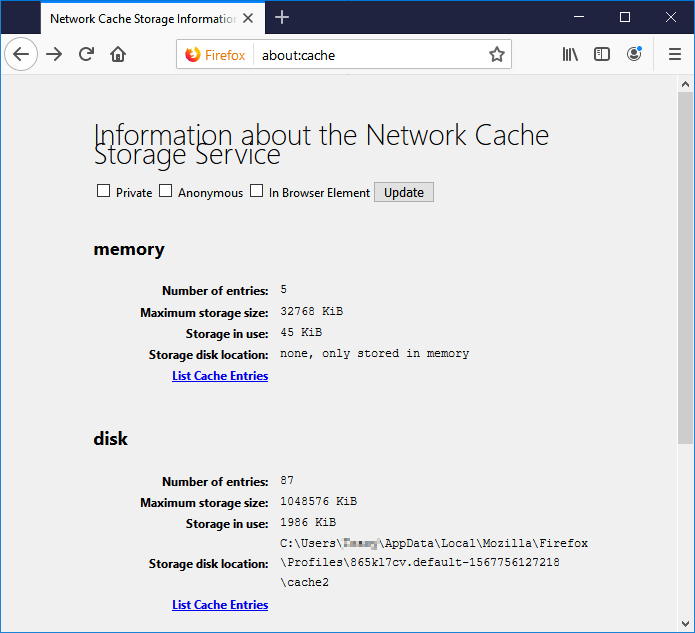
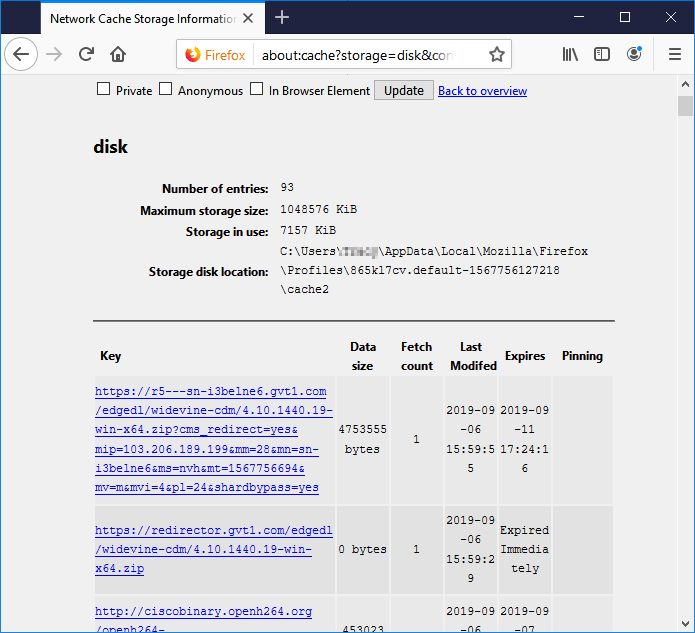
Paso 3. Haz clic en "Listar entradas de caché" debajo de memoria o disco, y podrás ver todos los detalles de la caché de Firefox.
Restaurar archivos de caché de Firefox eliminados o perdidos
Si borraste o eliminaste por error el historial de navegación y los archivos de caché de Firefox, ¿cómo puedes recuperarlos? Sigue leyendo y descubrirás los mejores métodos para recuperar la caché.
# 1. Compruebe manualmente la unidad local para ver si se eliminaron los archivos de caché.
Como ya se ha dicho, puedes encontrar la caché de Firefox y comprobar si se han eliminado las cachés guardadas.
Paso 1. Siga la ruta en su PC:
C:\Users\{usuario}\AppData\Local\Mozilla\Firefox\Profiles\dz9halnw.default\cache2 .
Paso 2. Comprueba si puedes encontrar las cachés eliminadas en la ubicación correspondiente en tu PC.
Si no se encuentran archivos de caché, puede recurrir a un software profesional de recuperación de archivos para obtener ayuda.
# 2. Recuperar la caché de Firefox eliminada o perdida con un software de recuperación de archivos.
Aquí te recomendamos probar el software de recuperación de archivos de EaseUS. Con EaseUS Data Recovery Wizard , puedes restaurar archivos de hasta 2 GB de forma gratuita.
Puedes descargarlo directamente aquí y seguir los pasos de la guía a continuación para recuperar ahora los archivos de caché perdidos de Firefox:
Recuerda: Puedes seleccionar escanear la unidad C para encontrar los archivos de caché de Firefox y localizar la carpeta mediante la ruta proporcionada anteriormente.
Paso 1. Elija la unidad y escanee en busca de archivos perdidos.
Abra EaseUS Data Recovery Wizard y coloque el cursor sobre la partición o unidad de almacenamiento donde se eliminaron sus documentos. Haga clic en "Buscar datos perdidos" para comenzar a buscar archivos recuperables.

Paso 2. Busque y seleccione los documentos eliminados.
Una vez finalizado el escaneo, revise los resultados y seleccione los documentos (DOC, DOCX, XLSX, PDF, PPT, etc.) que desea recuperar. Puede filtrar los resultados por tipo de archivo o buscar un documento específico por su nombre para encontrarlo más rápidamente.

Paso 3. Previsualice y restaure sus documentos.
Previsualiza los documentos recuperables para verificar su contenido. Selecciona los archivos que necesitas y haz clic en "Recuperar". Elige una unidad, carpeta o ubicación de almacenamiento en la nube diferente, como OneDrive o Google Drive, para guardar los documentos recuperados de forma segura.

( Nota: La versión gratuita ofrece hasta 2 GB de recuperación de datos. Si solo necesita restaurar algunos documentos cotidianos, puede recuperarlos sin necesidad de adquirir una licencia. Simplemente seleccione una carpeta de destino para guardar sus archivos).
Después, guarda la carpeta de caché en una ubicación segura de tu PC. Luego, reemplaza la carpeta de caché en la unidad C con la carpeta restaurada y reinicia el PC. Podrás ver y comprobar los archivos de caché de Firefox en el navegador Firefox nuevamente.

¿Te ha sido útil esta página? ¿Quieres más trucos y ofertas? Síguenos en Facebook. Compartimos tutoriales informáticos, ofertas y promociones, sorteos de licencias periódicamente.

Sobre el autor
Luis es un entusiasta de la tecnología, cuyo objetivo es hacer que la vida tecnológica de los lectores sea fácil y agradable. Le encanta explorar nuevas tecnologías y escribir consejos técnicos.
Artículos Relacionados
