
Tabla de Contenido
 Sobre el autor
 Artículos Relacionados
-
-
-
-
| Soluciones viables | Solución de problemas paso a paso |
|---|---|
| Solución 1. 3 soluciones para el problema de bloqueo de Word | Solucione el problema ejecutando la herramienta de reparación de Office, abriendo Word en modo seguro y deshabilitando los complementos... Pasos completos |
| Solución 2. Recuperar documentos de Word no guardados. | Inicie Word > haga clic en "Archivo" > "Opciones" > "Guardar". Copie la ruta de acceso del archivo de Autorrecuperación... Pasos completos |
| Solución 3. Recuperar documentos de Word eliminados o perdidos. | Utilice EaseUS Data Recovery Wizard para recuperar documentos de Word perdidos debido a borrado accidental, formateo ... Pasos completos |
¡Qué horror que Microsoft Word falle de repente! En publicaciones anteriores, hablamos de varios errores típicos de Word que impiden guardar el trabajo a tiempo. Por ejemplo, Word dejó de funcionar; Word no responde, etc. Pero hoy, hay otro problema frecuente que necesita solución: Word se bloquea al guardar.
Parte 1. Cómo solucionar el problema de "Word se bloquea al guardar"
En resumen, hay tres consejos que vale la pena probar si Word se bloquea o se congela al guardar un documento.
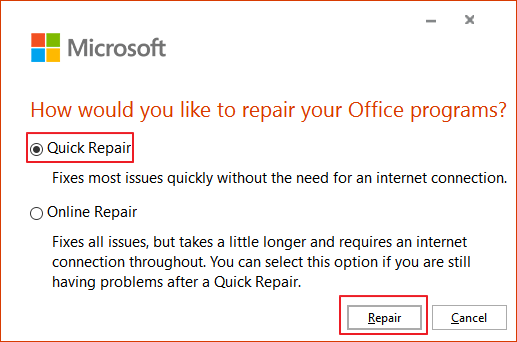
Solución 1. Ejecute la herramienta de reparación de Office.
- En Windows 10, 8 o 7, abra el Panel de control, haga clic en "Programas y características" y luego en "Microsoft Office".
- En la ventana, haga clic en "Reparar" y luego en "Continuar".
- Puedes elegir entre "Reparación en línea" y "Reparación rápida". Deja que la reparación finalice y reinicia tu ordenador.
Solución 2. Ejecutar y abrir Word en modo seguro.
Iniciar una aplicación de Microsoft Office para Windows en modo seguro te permite usarla sin problemas cuando ha presentado algún inconveniente. Esto resulta útil cuando necesitas abrir un documento de Word que no puedes abrir en modo normal porque Word se bloquea.
- Busca el icono de acceso directo a tu aplicación Word. Mantén pulsada la tecla Ctrl y haz doble clic en el acceso directo de Word.
- Haz clic en "Sí" cuando se te solicite para abrir Word en modo seguro.
- Intenta guardar el documento de Word. Después, puedes desactivar el Modo seguro de Office, cerrar la aplicación y reiniciarla.
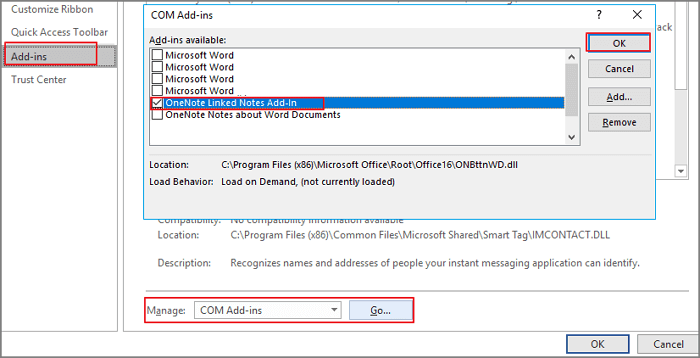
Solución 3. Deshabilitar los complementos.
Otra causa de que Word se bloquee al guardar es la incompatibilidad de los complementos.
- Vaya a "Archivo" > Word "Opciones" > pestaña "Complementos".
- Haga clic en el botón "Ir" que se encuentra junto al menú desplegable llamado "Administrar: Agregar COM".
- Haz clic en la casilla de verificación para desactivar cualquier complemento que aparezca en la lista y haz clic en "Aceptar".
Si Word sigue fallando después de usar todos los métodos anteriores, intente cambiar la ubicación de la aplicación Office Word, ya que es probable que otros programas incompatibles estén causando el problema. Use EaseUS Todo PCTrans para transferir programas de forma fácil y segura de la unidad C a la unidad D o a cualquier otra unidad local de su computadora.
Parte 2. Cómo recuperar un documento no guardado cuando Word falla.
En la mayoría de los casos, el documento se pierde si Word falla al guardar. ¿Existe alguna posibilidad de recuperar un documento de Word no guardado? Intentémoslo. Normalmente, al reiniciar Word, este abre automáticamente el documento que no se ha guardado debido a un error esperado. Si no es así, deberá buscar manualmente la ubicación del archivo de Autorrecuperación.
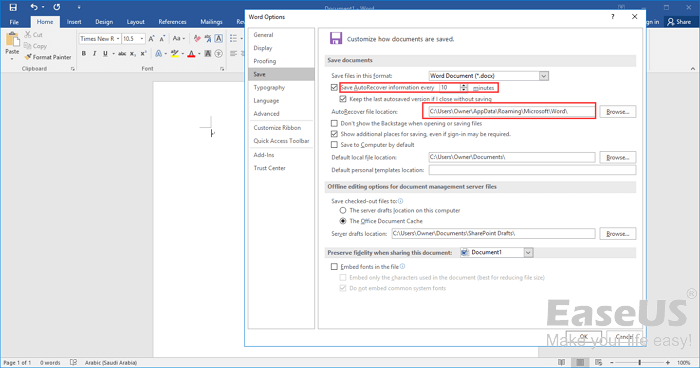
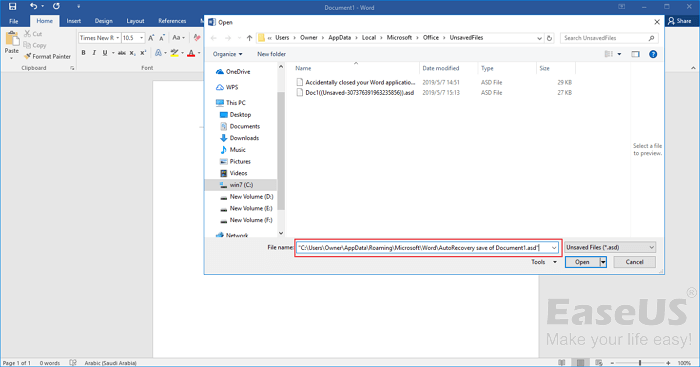
1. Abra Word > haga clic en "Archivo" > "Opciones" > "Guardar". Copie la ruta de acceso al archivo de Autorrecuperación.
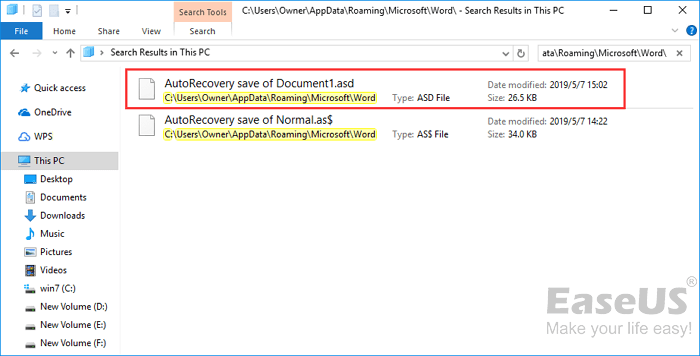
2. Ve al Explorador de archivos, pega la ruta de acceso y busca el documento sin guardar. A continuación, copia el archivo .asd.
3. Abre la aplicación Word, haz clic en "Archivo" > "Abrir" > "Recuperar documentos no guardados" en la parte inferior. Pega el archivo .asd copiado en el cuadro "Nombre de archivo" que aparece. Abre el archivo de Word y recupéralo.
Además de recuperar documentos de Word no guardados, existen otras maneras de recuperarlos en Windows 10. Consulta los detalles si los necesitas.
Parte 3. Cómo recuperar un documento de Word borrado o perdido
Los fallos constantes de Word suelen provocar la pérdida de documentos no guardados. En nuestra vida diaria o en el trabajo, también solemos perder documentos de Word guardados debido a borrados accidentales, formateo del dispositivo de almacenamiento, pérdida de partición, daños en el disco duro, etc. Para recuperar documentos de Word borrados o perdidos, incluso los que se hayan perdido definitivamente, puede recurrir a EaseUS Data Recovery Wizard .
Este potente software de recuperación de datos te permite restaurar cualquier documento perdido de Word, Excel, PPT, PDF, HTML y otros formatos desde discos duros (HDD/SSD), unidades flash USB, pendrives y discos duros externos. Descarga esta herramienta de recuperación de archivos y pruébala.
Paso 1. Seleccione una ubicación y comience a escanear.
Inicie EaseUS Data Recovery Wizard y coloque el cursor sobre la partición o unidad donde se almacenaban los archivos eliminados. Haga clic en "Buscar datos perdidos" para escanear en busca de archivos perdidos.

Paso 2. Seleccione los archivos que desea recuperar.
Una vez finalizado el análisis, revise los resultados y seleccione los archivos eliminados que desea recuperar. Utilice el filtro por tipo de archivo para refinar la búsqueda o introduzca el nombre del archivo en el cuadro de búsqueda para localizarlo rápidamente.

Paso 3. Previsualizar y recuperar archivos eliminados
Previsualiza los archivos recuperables para comprobar su contenido. Selecciona los archivos que deseas restaurar y haz clic en "Recuperar". Guárdalos en otra ubicación, como otra unidad o un servicio de almacenamiento en la nube como OneDrive o Google Drive, y luego haz clic en "Guardar" para finalizar.

( Nota: La versión gratuita incluye una capacidad de recuperación de datos de 2 GB. Para documentos, fotos y otros archivos cotidianos, puede recuperar sus datos sin necesidad de comprar nada. Simplemente elija una ubicación para guardar sus archivos).

¿Te ha sido útil esta página? ¿Quieres más trucos y ofertas? Síguenos en Facebook. Compartimos tutoriales informáticos, ofertas y promociones, sorteos de licencias periódicamente.

Sobre el autor
Luis es un entusiasta de la tecnología, cuyo objetivo es hacer que la vida tecnológica de los lectores sea fácil y agradable. Le encanta explorar nuevas tecnologías y escribir consejos técnicos.
Artículos Relacionados
-
Cómo Restaurar Iconos y Archivos Perdidos en el Escritorio Windows 10
Luna 2026/10/29
-
¿Cómo recuperar música perdida/borrada de Google Play?
Pedro 2026/10/15
