

Índice
 Sobre el autor
 Reseñas y Premios
Apple celebró su conferencia anual WWDC 2026, donde presentó oficialmente macOS 27 Golden Gate. Esta última gran actualización de macOS incorpora nuevas funciones del sistema, un rendimiento optimizado y aplicaciones integradas rediseñadas que han captado la atención de los usuarios de Mac en todo el mundo. Muchos entusiastas y desarrolladores profesionales esperan con ansias probar el nuevo sistema antes de su lanzamiento oficial.
Si planeas descargar la versión beta de macOS 27 Golden Gate y explorar sus nuevas funciones, debes seguir las instrucciones oficiales y completar los preparativos necesarios con antelación.
Requisitos previos para descargar macOS 27 Golden Gate
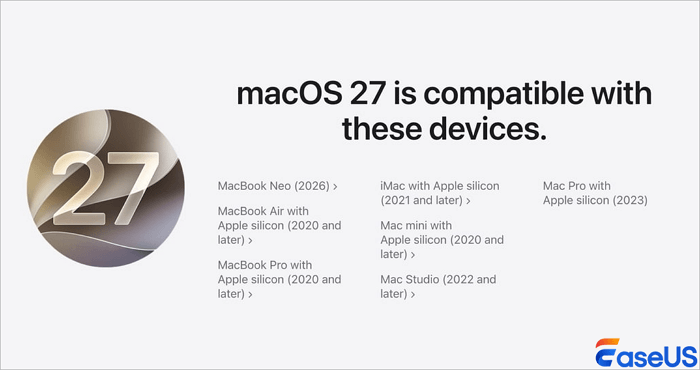
Este nuevo sistema operativo introduce cambios importantes en la compatibilidad de hardware en comparación con las versiones anteriores de macOS. La regla principal para macOS 27 Golden Gate es la compatibilidad exclusiva con procesadores Apple Silicon. macOS 27 elimina toda la compatibilidad con Macs con procesadores Intel. Necesitarás una Mac con un chip M1 o posterior para ejecutar este sistema correctamente.
Las series de chips compatibles incluyen M1, M2, M3, M4 y M5. Los dispositivos Mac con procesadores Intel no podrán detectar, descargar ni instalar el nuevo sistema beta. Para evitar problemas durante el funcionamiento, compruebe primero el modelo de chip de su Mac.
Descarga macOS 27 Golden Gate [Guía paso a paso]
Para descargar e instalar la versión beta para desarrolladores de macOS 27 Golden Gate, debes inscribir tu cuenta de Apple en el programa para desarrolladores y habilitar las descargas beta en la configuración del sistema de tu Mac.
No encontrará archivos de instalación independientes en sitios web públicos. Todos los paquetes beta se distribuyen a través de los canales oficiales de actualización del sistema. Cada usuario debe completar la verificación de su cuenta y la configuración del sistema antes de recibir la notificación de actualización en sus dispositivos Mac.
Paso 1. Primero, haz una copia de seguridad de tu Mac con Time Machine
Instalar una versión beta para desarrolladores siempre conlleva riesgos potenciales. Crear una copia de seguridad completa del sistema es fundamental antes de cualquier operación. Time Machine es la herramienta de copia de seguridad oficial integrada en todos los dispositivos Mac. Permite guardar todos los archivos del sistema, documentos personales, fotos, aplicaciones y configuraciones en un dispositivo de almacenamiento externo.
- Conecta una unidad de almacenamiento externa con una capacidad igual o superior a la de la unidad de almacenamiento interna de tu Mac.
- Abre la "Configuración del sistema" de tu Mac.
- Navegue hasta "General" y luego haga clic en "Máquina del tiempo".
- Haz clic en "Agregar disco de copia de seguridad", selecciona la unidad externa que acabas de conectar de la lista e inicia la secuencia de copia de seguridad.
- Espere a que finalice el proceso. Esto crea una instantánea de todos los archivos, aplicaciones, configuraciones y datos del sistema, lo que puede tardar entre 30 minutos y varias horas, dependiendo del volumen de almacenamiento.
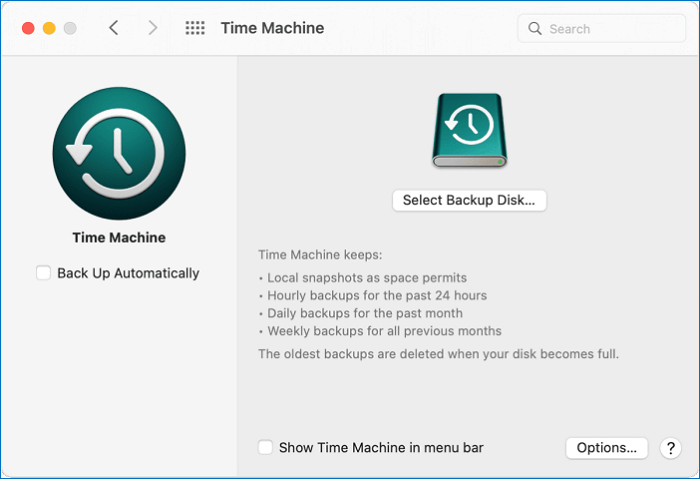
Una copia de seguridad completa de Time Machine te permite restaurar todo el sistema a un estado normal si la versión beta provoca errores. Nunca omitas este paso previo.
Paso 2. Inscribe tu ID de Apple en el Programa gratuito para desarrolladores
Apple restringe el acceso a las versiones beta para desarrolladores a los usuarios que se unen al programa oficial para desarrolladores. Los usuarios con cuenta Apple estándar no reciben notificaciones de actualización beta de forma predeterminada. Puedes unirte al programa gratuito para desarrolladores para obtener acceso a la versión beta Golden Gate para desarrolladores de macOS 27.
Asegúrese de que su disco duro interno tenga al menos 50 GB de espacio de almacenamiento libre disponible para guardar y descomprimir el enorme instalador.
- Abre la página web oficial developer.apple.com en el navegador de tu Mac.
- Inicia sesión con tu ID de Apple y contraseña habituales.
- Sigue las instrucciones de la página para completar la inscripción gratuita como desarrollador.
- Acepte los términos y condiciones de la prueba beta y las reglas del servicio que se muestran en la pantalla.
- Espere a que el sistema sincronice los permisos de su cuenta, lo que suele tardar varios minutos.
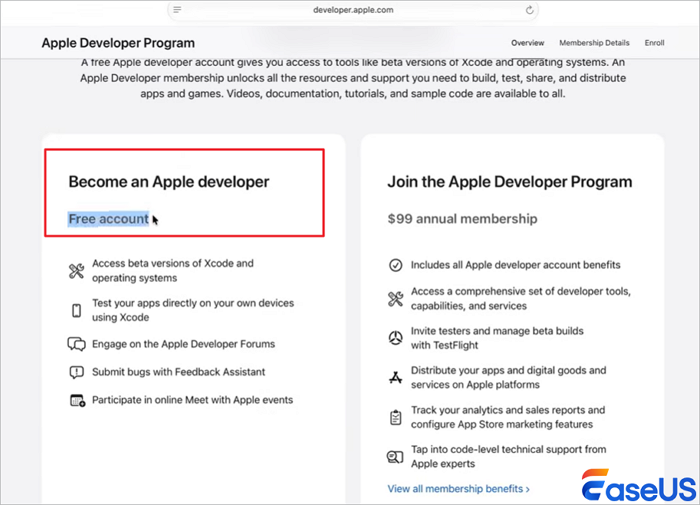
Tras completar el registro correctamente, tu ID de Apple se marcará como cuenta de desarrollador. El sistema comenzará a enviar recursos de actualización beta a tus dispositivos Mac compatibles.
Paso 3. Descarga e instala macOS 27 Golden Gate Beta
Una vez que tu cuenta esté lista y tu Mac cumpla con los requisitos de hardware, puedes activar las opciones de actualización beta y comenzar a descargar el nuevo sistema.
Paso 1. Haz clic en el menú Apple, abre "Ajustes del sistema", selecciona "General" en la barra lateral y haz clic en "Actualización de software".
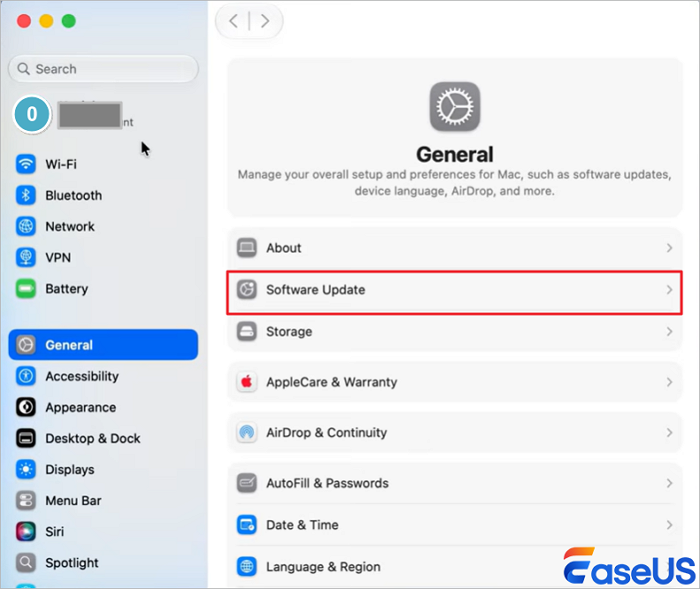
Paso 2. Localiza la sección "Actualizaciones Beta" y haz clic en el icono de información (representado por una "i" minúscula) que se encuentra justo al lado.
Paso 3. En la lista desplegable de transmisiones beta disponibles, haga clic y seleccione "macOS Golden Gate 27 Developer Beta".
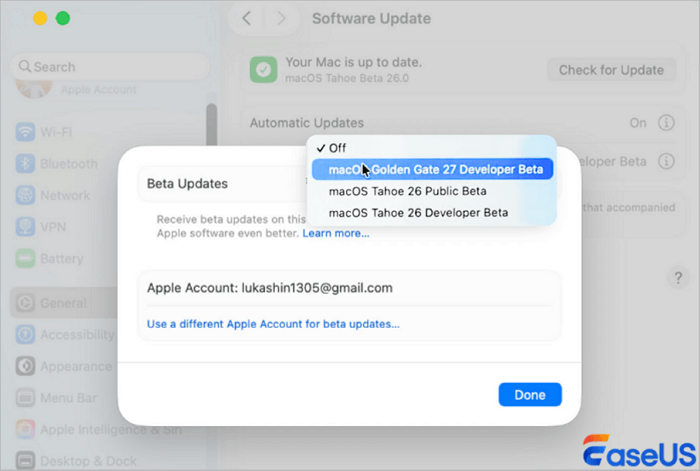
Paso 4. El sistema se actualizará inmediatamente y detectará la actualización. Haga clic en Descargar. Dado que el paquete de instalación tiene un tamaño de varios gigabytes, espere a que se descargue por completo sin cerrar el portátil ni perder la conexión a internet.
Paso 5. Cuando finalice la descarga, aparecerá un mensaje del sistema solicitando un reinicio. Haga clic para confirmar. Su Mac se reiniciará.
Paso 6. El Mac mostrará el logotipo clásico de Apple y una barra de progreso. No interrumpas este proceso ni desconectes el cable de alimentación. El ordenador se reiniciará automáticamente un par de veces. Una vez finalizado, aparecerá la pantalla de inicio de sesión, que indica que macOS 27 Golden Gate se está ejecutando correctamente.
La instalación reiniciará tu Mac varias veces. No apagues ni reinicies manualmente el dispositivo durante todo el proceso.
Si te interesa solucionar el problema de actualización de Mac, ¡compártelo en Facebook, Twitter, LinkedIn y otras plataformas de redes sociales!
Notas avanzadas: Recuperar datos después de ejecutar la versión beta
Los sistemas beta son versiones de prueba inacabadas. No están diseñados para su uso diario en dispositivos de trabajo principales. Los problemas más comunes incluyen cierres inesperados de aplicaciones, bloqueos del sistema, reinicios anormales e incompatibilidad con software de terceros. El problema más grave es la pérdida inesperada de datos causada por errores del sistema.
Cuando archivos importantes, documentos de trabajo, fotos familiares o datos locales desaparecen debido a fallos del sistema (versión beta), se hace necesaria una solución de recuperación de datos fiable. EaseUS Data Recovery Wizard para Mac es una herramienta profesional totalmente compatible con todos los dispositivos Mac con procesador Apple Silicon. Escanea a fondo tu disco duro y recupera archivos perdidos de forma eficaz, incluso tras errores del sistema o borrados accidentales. Permite recuperar documento Word Mac, imágenes, vídeos y diversos tipos de datos de usuario.
Su sencillo funcionamiento lo hace adecuado para todos los usuarios habituales de Mac.
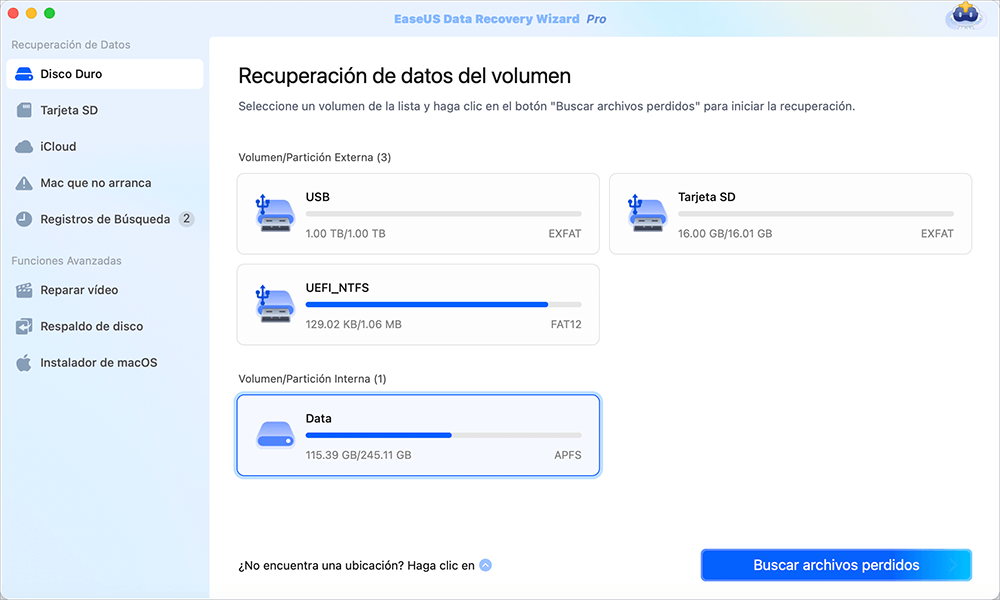
Paso 1. Selecciona la ubicación del disco (puede ser un HDD/SSD interno o un dispositivo de almacenamiento extraíble) donde has perdido datos y archivos. Haz clic en el botón Buscar datos perdidos.
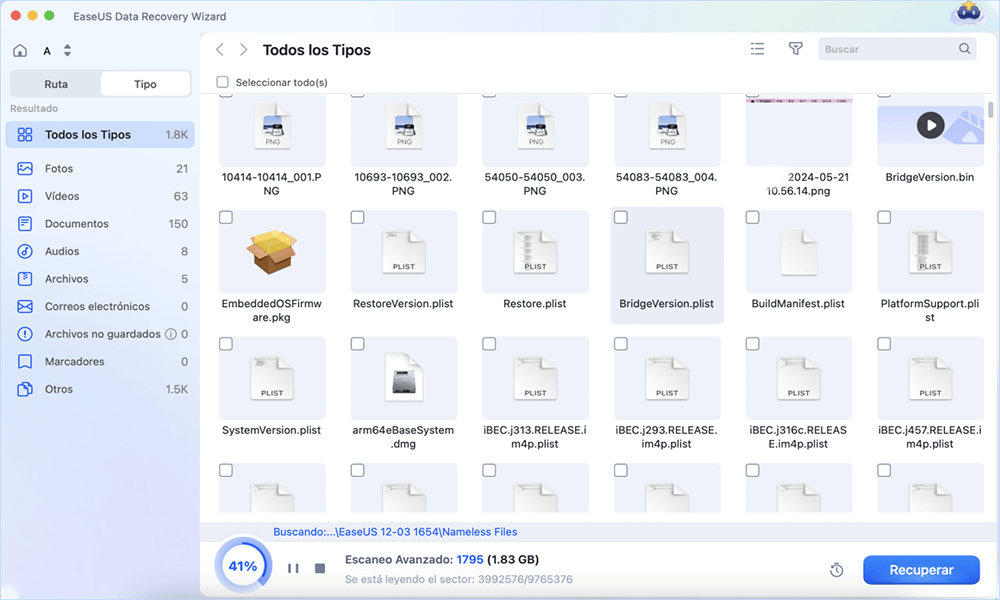
Paso 2. EaseUS Data Recovery Wizard for Mac escaneará inmediatamente el volumen del disco seleccionado y mostrará los resultados del escaneo en el panel izquierdo.
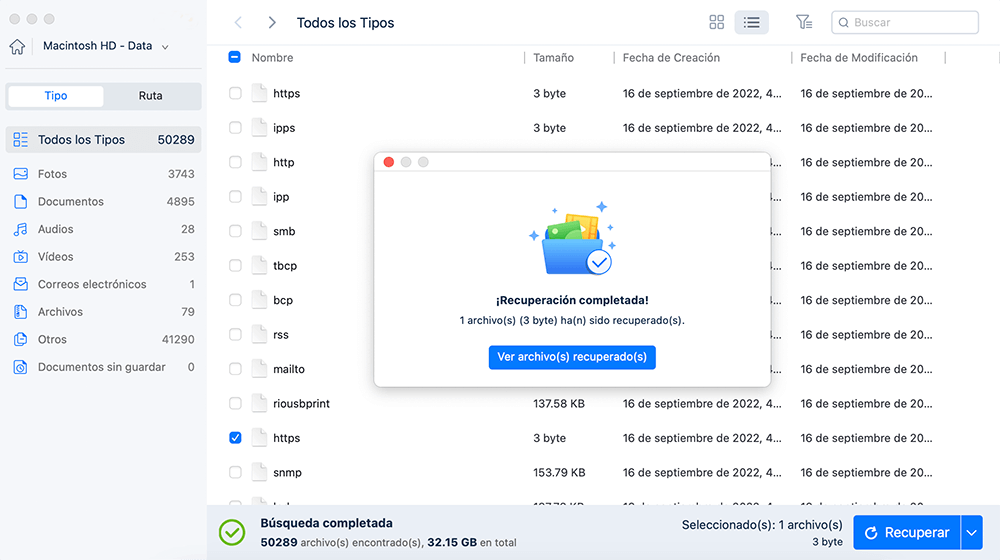
Paso 3. En los resultados del escaneo, selecciona los archivos y haz clic en el botón Recuperar para recuperarlos.
Cómo descargar macOS 27 Beta - Preguntas frecuentes
Si aún tienes preguntas sobre la recuperación de datos de MacBook, consulta las respuestas rápidas a continuación para ayudarte:
1. ¿Pueden los Mac con procesador Intel descargar y ejecutar macOS 27 Golden Gate?
No. macOS 27 Golden Gate deja de ser compatible con todos los ordenadores Mac con procesador Intel. Solo los dispositivos Mac equipados con chips Apple Silicon M1, M2, M3, M4 o M5 pueden descargar e instalar este nuevo sistema.
2. ¿Qué debo hacer si pierdo datos después de actualizar a macOS 27 Golden Gate?
Deja de usar tu Mac inmediatamente para evitar que se sobrescriban los datos. Usa EaseUS Data Recovery para escanear tu disco duro y recuperar los archivos perdidos. Esta herramienta profesional funciona de forma fiable en Macs con procesadores Apple Silicon y recupera eficazmente la mayoría de los tipos de datos perdidos.
3. ¿Cuánto tiempo tarda en descargarse macOS 27 Golden Gate Beta?
El tiempo de descarga depende de la velocidad de tu conexión a internet. El paquete de instalación completo es grande. Una conexión estable de alta velocidad puede completar la descarga en 1 o 2 horas, mientras que las conexiones lentas tardarán mucho más.
¿Ha sido útil esta página?

¿Te gustaría recibir más trucos y ofertas? Síguenos en Facebook. Compartimos tutoriales informáticos, ofertas y promociones, sorteos de licencias periódicamente.

Actualizado por
Escrito por Luis
Luis es un entusiasta de la tecnología, cuyo objetivo es hacer que la vida tecnológica de los lectores sea fácil y agradable. Le encanta explorar nuevas tecnologías y escribir consejos técnicos.
-
EaseUS Data Recovery Wizard es un potente software de recuperación de sistema, diseñado para permitirle recuperar archivos que ha borrado accidentalmente, potencialmente perdidos por malware o una partición entera del disco duro.
Leer más -
EaseUS Data Recovery Wizard es el mejor que hemos visto. Está lejos de ser perfecto, en parte porque la tecnología de disco avanzada de hoy hace que la recuperación de datos sea más difícil de lo que era con la tecnología más simple del pasado.
Leer más -
EaseUS Data Recovery Wizard Pro tiene la reputación de ser uno de los mejores programas de recuperación de datos en el mercado. Viene con una selección de funciones avanzadas, incluyendo recuperación de particiones, restauración de unidades formateadas y reparación de archivos dañados.
Leer más
Artículos relacionados
-
Solucionar problema: disco duro externo pone Sólo lectura en Mac y no deja meter nuevos datos
Luna/Oct 15, 2026
-
¿Cómo hacer recuperación y copia de seguridad de Outlook 2016 para Mac?
Luna/Oct 15, 2026
-
Recuperación RAW : Recuperar archivos Raw en Mac
Luna/Oct 15, 2026
-
AutoRecuperación de Word en Mac: Cómo activar AutoRecuperación en MacBook Air/Pro
Luis/Oct 15, 2026
