

Índice
 Sobre el autor
 Reseñas y Premios
- Cómo encontrar archivos perdidos después de la actualización a macOS Golden Gate
- Solución 1. Recuperar archivos perdidos en macOS 27 con software de recuperación de datos.
- Solución 2. Búsqueda de archivos faltantes después de la actualización Golden Gate de macOS.
- Solución 3. Comprobar la Papelera y los Elementos eliminados recientemente en macOS Golden Gate.
- Solución 4. Comprueba iCloud Drive y Escritorio y Documentos.
¿Por qué faltan archivos después de la actualización a macOS Golden Gate?
Acabas de actualizar a macOS Golden Gate y ahora algunos archivos han desaparecido. ¡Qué frustrante! No te preocupes; tus archivos no se han perdido para siempre. Puede que simplemente estén en otra ubicación, ocultos, sincronizados con iCloud, guardados en otra cuenta de usuario o simplemente desaparecidos temporalmente mientras el sistema finaliza la actualización.
Claro que, a veces, los archivos sí se pierden: puede que la actualización se haya interrumpido, que hayas borrado algo por accidente o que haya un problema con el sistema de archivos. Aun así, tienes varias maneras de buscar o recuperar los datos perdidos en macOS 27.
Primero, averigua si tus archivos se han eliminado realmente o si simplemente están ocultos. Las actualizaciones importantes como esta provocan cambios; pueden modificar la apariencia, la sincronización o el acceso a los archivos sin borrarlos por completo.
Los archivos pueden parecer faltantes por varias razones:
1. Los archivos se mueven o se reubican.
Las actualizaciones a veces reorganizan los archivos, así que empieza por revisar las ubicaciones habituales (Escritorio, Carpeta de documentos, Carpeta de descargas) antes de sacar conclusiones precipitadas.
2. iCloud Drive cambió la ubicación de los archivos.
Si utilizas iCloud para Escritorio y Documentos, esas carpetas ya no residen únicamente en tu Mac; ahora están en iCloud Drive.
3. Cuenta de usuario diferente
¿Iniciaste sesión con una cuenta diferente después de la actualización? Tus archivos podrían estar en la carpeta de otro usuario.
4. Finder no muestra lo que esperas.
En ocasiones, Finder simplemente oculta ubicaciones como Escritorio, Documentos o iCloud Drive de su barra lateral.
5. Los archivos realmente fueron eliminados.
Si has buscado por todas partes y aún no encuentras algo, ni en Finder, ni en iCloud, ni en la Papelera, ni en una copia de seguridad, es posible que los archivos se hayan borrado durante la actualización.
Cómo encontrar archivos perdidos después de la actualización a macOS Golden Gate
Prueba estos trucos integrados antes de recurrir a un software profesional de recuperación de datos para Mac:
- Buscar el archivo en Finder: Abre Finder y escribe en el cuadro de búsqueda. Introduce el nombre exacto del archivo, una parte del mismo o incluso solo la extensión (como .docx para Word, .jpg o .png para fotos, .mp4 o .mov para vídeos). Cuanto más específico, mejor.
- Revisa tu carpeta de inicio: ve a Finder > Ir > Inicio y busca en Escritorio, Documentos, Descargas, Imágenes, Películas y Música. Si encuentras tus archivos, cópialos inmediatamente a un lugar seguro.
- Comprueba las carpetas de otros usuarios: si utilizas más de una cuenta en tu Mac, ve a Macintosh HD > Usuarios y comprueba el contenido de las carpetas Escritorio o Documentos de tus cuentas anteriores.
Solución 1. Recuperar archivos perdidos en macOS 27 con software de recuperación de datos.
¿La actualización de macOS 27 borró todo ? ¿No encuentras nada en Finder, iCloud, la Papelera ni en tus copias de seguridad? Es hora de usar métodos más efectivos. Herramientas como EaseUS Data Recovery Wizard para Mac pueden escanear tu almacenamiento en busca de archivos que hayan desaparecido o se hayan borrado, incluso si vaciaste la Papelera o después de una actualización del sistema.
Antes de probar este software de recuperación de datos para Mac, deje de usar su Mac para evitar sobrescribir los datos. No guarde nada en la unidad donde desaparecieron sus archivos. Cualquier cambio conlleva el riesgo de sobrescribir los archivos que desea recuperar. A continuación, siga los pasos que se indican a continuación para recuperar archivos eliminados en macOS Golden Gate :
Paso 1. Seleccione la ubicación
Seleccione el disco donde perdió datos después de actualizar a macOS Sonoma/Ventura/Monterey/Big Sur. A continuación, haga clic en "Buscar archivos perdidos".

Paso 2. Localice los datos perdidos después del escaneo.
EaseUS Data Recovery Wizard para Mac escaneará inmediatamente el volumen de disco seleccionado y mostrará los resultados en el panel izquierdo. Utilice el tipo y la ruta de archivo para encontrar los datos deseados en su Mac.

Paso 3. Recuperar datos después de la actualización de macOS
Seleccione los archivos que se perdieron involuntariamente durante o después de la actualización y haga clic en el botón "Recuperar" para recuperarlos.

¡Comparte esta guía de recuperación de datos de macOS 27 en las redes sociales y ayuda a más usuarios de Mac!

Solución 2. Búsqueda de archivos faltantes después de la actualización Golden Gate de macOS.
A veces, los archivos simplemente aparecen en una ubicación extraña después de la actualización. Usa Finder y Spotlight para buscar por todas partes; prueba con nombres de archivo, extensiones o incluso carpetas de usuario diferentes.
Y no olvides revisar la barra lateral del Finder; habilita todas las ubicaciones estándar para asegurarte de no estar omitiendo ninguna carpeta por accidente.
Paso 1. Abre Finder haciendo clic en el icono de Finder en el Dock.
Paso 2. Introduzca el nombre completo o parcial del archivo en el cuadro de búsqueda.
Si no recuerdas el nombre exacto, busca una palabra única que estuviera incluida en el nombre del archivo.
Paso 3. Si no encuentras los archivos en Finder, prueba con Spotlight. Pulsa las teclas Comando y Espacio para abrir Spotlight. También puedes buscar por nombre y extensión de archivo.

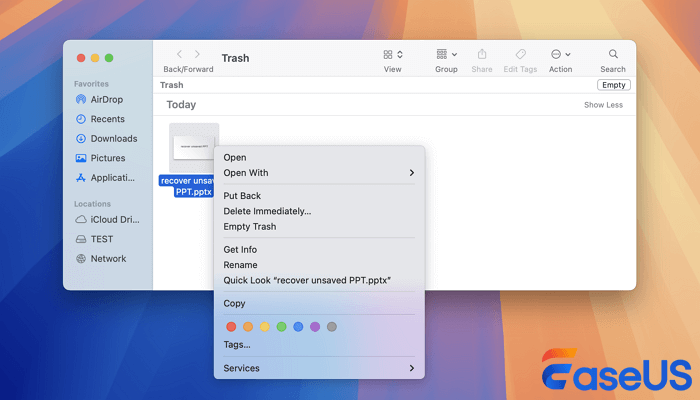
Solución 3. Comprobar la Papelera y los Elementos eliminados recientemente en macOS Golden Gate.
Si eliminaste accidentalmente un archivo poco antes o después de actualizar macOS, es posible que aún puedas recuperarlo a través de la Papelera o la carpeta de Archivos eliminados recientemente.
Los archivos eliminados de iCloud Drive también pueden permanecer en la sección Eliminados recientemente durante un tiempo limitado. Apple indica que, por lo general, los archivos eliminados de iCloud Drive pueden encontrarse en la sección Eliminados recientemente durante 30 días.
Paso 1. Haz clic en el icono de la Papelera en el Dock.
Paso 2. Explore los archivos o utilice la función de búsqueda si es necesario. Busque:
- nombre de archivo original
- Extensión de archivo
- Nombre de la carpeta
- Documentos eliminados recientemente
- Fotos y vídeos
Si encuentra el archivo, haga clic con el botón derecho sobre él y seleccione "Restaurar".
Paso 3. Si el archivo que falta estaba almacenado en iCloud Drive, inicia sesión en iCloud.com y revisa la sección Eliminados recientemente. También puedes consultar la sección Eliminados recientemente correspondiente en las apps y dispositivos Apple compatibles.
Solución 4. Comprueba iCloud Drive y Escritorio y Documentos.
Si utilizas Escritorio y Documentos de iCloud y los archivos de tu escritorio desaparecieron en tu Mac tras la actualización a macOS 27, es posible que aún se encuentren allí. En Ajustes del Sistema, revisa la configuración de iCloud, comprueba si la opción "Sincronizar este Mac" está activada y accede directamente a iCloud Drive > Escritorio o iCloud Drive > Documentos. También puedes iniciar sesión en iCloud.com desde un navegador web y consultar la información allí.

Si desactivaste Escritorio y Documentos de iCloud, macOS puede guardar copias de esos archivos en "iCloud Drive (Archivo)". Revisa Finder > Inicio > iCloud Drive (Archivo) y mueve todo lo importante a una ubicación segura.
Conclusión
Si faltan archivos tras actualizar a macOS Golden Gate, no significa necesariamente que sea un desastre. Normalmente, basta con buscarlos en Finder, las carpetas de usuario, la Papelera, iCloud Drive o las carpetas de Archivo. Si tienes una copia de seguridad de Time Machine, restaurarla es rápido. Si los archivos realmente han desaparecido, prueba EaseUS Data Recovery Wizard para Mac, pero hazlo antes de escribir nada nuevo en tu disco duro.
Preguntas frecuentes sobre archivos de escritorio que faltan después de actualizar a macOS 27
1. ¿Por qué faltan mis archivos de Escritorio después de macOS 27?
Probablemente estén en iCloud Drive, ocultos tras algún cambio en la configuración, en otra cuenta de usuario o, directamente, perdidos. Revisa el escritorio local, iCloud Drive, todas las carpetas de usuario y iCloud.com.
2. ¿Cómo encuentro los archivos que faltan después de actualizar macOS Golden Gate?
Comienza buscando el nombre o tipo de archivo en Finder. Revisa Escritorio, Documentos, Descargas, iCloud Drive, Papelera, otras carpetas de usuario y, si existe, la carpeta "iCloud Drive (Archivo)". Si los archivos se han borrado, necesitarás un software profesional de recuperación de datos para Mac.
3. ¿Puedo recuperar archivos eliminados permanentemente después de la actualización Golden Gate de macOS?
Tal vez. Las herramientas de recuperación de datos como EaseUS pueden encontrar muchos archivos eliminados, pero una vez que los datos se sobrescriben, la recuperación no está garantizada.
¿Ha sido útil esta página?

¿Te gustaría recibir más trucos y ofertas? Síguenos en Facebook. Compartimos tutoriales informáticos, ofertas y promociones, sorteos de licencias periódicamente.

Actualizado por Luis
Luis es un entusiasta de la tecnología, cuyo objetivo es hacer que la vida tecnológica de los lectores sea fácil y agradable. Le encanta explorar nuevas tecnologías y escribir consejos técnicos.
-
EaseUS Data Recovery Wizard es un potente software de recuperación de sistema, diseñado para permitirle recuperar archivos que ha borrado accidentalmente, potencialmente perdidos por malware o una partición entera del disco duro.
Leer más -
EaseUS Data Recovery Wizard es el mejor que hemos visto. Está lejos de ser perfecto, en parte porque la tecnología de disco avanzada de hoy hace que la recuperación de datos sea más difícil de lo que era con la tecnología más simple del pasado.
Leer más -
EaseUS Data Recovery Wizard Pro tiene la reputación de ser uno de los mejores programas de recuperación de datos en el mercado. Viene con una selección de funciones avanzadas, incluyendo recuperación de particiones, restauración de unidades formateadas y reparación de archivos dañados.
Leer más
Artículos relacionados
-
Gopro no se muestra en mac: Resuelto con soluciones rápidas
Luna/Oct 29, 2026
-
¿Cómo recuperar archivos perdidos de USB formateada en Mac?
Luna/Oct 29, 2026
-
Cómo Recuperar iMessage Borrado en Mac
Luna/Oct 29, 2026
-
Cómo recuperar archivos PDF eliminados/no guardados en Mac
Luna/Oct 29, 2026
