
Tabla de Contenido
 Sobre el autor
 Artículos Relacionados
-
-
-
-
Dos métodos para solucionar/reparar el error 'CHKDSK no está disponible para unidades RAW/USB/SD':
CHKDSK no está disponible para la unidad RAW, USB o tarjeta SD, ¿cómo solucionarlo?
" El otro día, mi unidad flash USB apareció repentinamente como no formateada en mi computadora. El sistema Windows me recordó que 'CHKDSK no está disponible para unidades RAW' mientras intentaba ejecutar el comando CHKDSK para corregir el error del sistema de archivos RAW en mi unidad USB en Windows 10."
No pude formatear directamente la unidad USB ya que tengo muchos archivos útiles guardados en ella. Por lo tanto, quiero saber si existe alguna manera de convertir la unidad USB RAW a NTFS sin perder ningún dato cuando CHKDSK no está disponible.
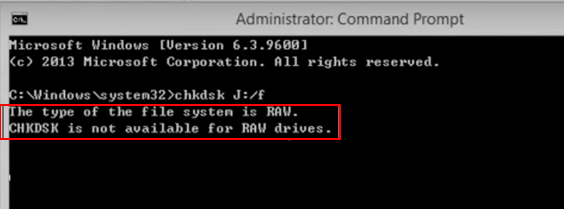
Normalmente, cuando una unidad USB u otro dispositivo de almacenamiento se convierte en RAW, la solución directa es formatearlo. Para ello, el comando CHKDSK es la solución ideal. Pero si CHKDSK no funciona y aparece un error, ¿qué más se puede hacer para solucionar el problema? Siga los pasos del tutorial a continuación para recuperar sus datos del dispositivo RAW y cambiar el sistema de archivos de RAW a un sistema de archivos adecuado, como NTFS/FAT32.
La forma más segura y recomendada para reparar una unidad RAW debería ser: [paso 1] Recuperar los datos de la unidad RAW; [paso 2] comprobar y reparar las unidades RAW con otras herramientas de comprobación de errores; [3] Formatear la unidad RAW para eliminar el error CHKDSK no disponible.
1. Restaurar datos desde una unidad RAW/USB/tarjeta SD
Para recuperar datos de un dispositivo de almacenamiento RAW como USB, tarjeta SD, etc., necesitará la ayuda del mejor asistente de recuperación de datos de EaseUS : EaseUS Data Recovery Wizard.
Este software permite realizar escaneos profundos y encontrar todos los datos, tanto existentes como perdidos, en unidades USB RAW, tarjetas SD o incluso discos duros con tan solo unos clics en Windows 10/8/7. Simplemente descargue e instale este software de forma gratuita y siga los consejos que se indican a continuación para recuperar los datos de su unidad de almacenamiento RAW.
Tasa de Recuperación 99,7%
Calificación de Trustpilot 4,9
Paso 1. Seleccione y escanee la partición RAW.
Si la partición RAW tiene una etiqueta, puede seleccionarla directamente de la lista de unidades y hacer clic en "Buscar datos perdidos" para encontrar los archivos. Si la partición RAW ha perdido su etiqueta, se identificará como "Partición perdida". Simplemente selecciónela e inicie un análisis completo de la unidad RAW.

Paso 2. Previsualice los datos encontrados en el resultado del escaneo.
Una vez finalizado el escaneo, se mostrarán todos los archivos disponibles en el disco duro RAW. Visualice estos archivos y encuentre los que desea recuperar. Puede ordenar los datos escaneados por formato de archivo o buscar directamente en el cuadro "Buscar archivos o carpetas".

Paso 3. Recuperar datos de la partición RAW.
Seleccione todos los archivos y haga clic en "Recuperar" para recuperar todos los datos. Seleccione otro disco duro interno/externo o una unidad en la nube para guardar los datos recuperados y haga clic en "Aceptar" para iniciar la recuperación del disco RAW.

Guía tutorial en vídeo
Si el software de recuperación de datos no logró restaurar los archivos RAW, aún tiene una buena posibilidad de recuperarlos utilizando los servicios de recuperación RAW de EaseUS.
Servicios de recuperación de datos RAW de EaseUS
Haga clic aquí para contactar con nuestros expertos y obtener una evaluación gratuita.
Consulte con los expertos en recuperación de datos de EaseUS para obtener un servicio de recuperación RAW manual y personalizado. Podemos ofrecerle los siguientes servicios tras un diagnóstico GRATUITO:
- Reparar una unidad RAW dañada sin formatearla.
- Recuperar datos de la unidad RAW, incluidas las unidades cifradas con BitLocker.
- Recupera particiones RAW, unidades USB RAW, unidades flash RAW, discos duros externos RAW, etc.
2. Solucionar/Reparar el error 'CHKDSK no está disponible para unidades RAW/USB/SD'.
Tras restaurar los datos desde la tarjeta USB/SD RAW, ahora puede encontrar aquí métodos para reparar y solucionar el error "CHKDSK no está disponible".
Método 1. Ejecutar la comprobación de errores del disco para solucionar el error "CHKDSK no está disponible".
Paso 1: Abra el Explorador de Windows y haga clic con el botón derecho en la unidad USB o tarjeta SD RAW, seleccione 'Propiedades'.
Paso 2: Haga clic en la pestaña 'Herramientas' y seleccione Comprobar en Comprobación de errores.
Paso 3: Haga clic en Analizar unidad para iniciar la comprobación de errores del disco y corregir el error CHKDSK no disponible.
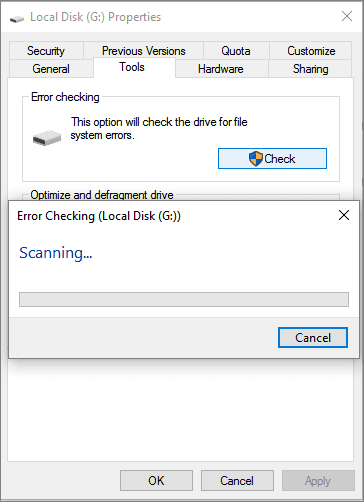
Solo tienes que esperar a que finalice el proceso y, para entonces, deberías poder acceder a tu USB o tarjeta SD.
Método 2. Solucionar el problema de que CHKDSK no esté disponible con una herramienta alternativa a CHKDSK.
Otra forma eficaz de solucionar el error "CHKDSK no está disponible" es utilizar una herramienta alternativa. Le recomendamos probar EaseUS Partition Master , que le ayudará a eliminar este error de su dispositivo de almacenamiento en Windows 10/8/7.
Te ayudará directamente a reparar sectores defectuosos y a solucionar problemas del sistema de archivos en tu USB o tarjeta SD con su función de comprobación de particiones mediante unos simples clics.
Formatee y restablezca el sistema de archivos de la unidad RAW/USB/SD a NTFS.
Tras eliminar los sectores defectuosos y reparar el sistema de archivos dañado de la unidad RAW o USB, puede seguir las instrucciones que se indican a continuación para formatear y restablecer el sistema de archivos de la tarjeta USB/SD RAW a NTFS.
Paso 1: Conecte la unidad USB/tarjeta SD/disco duro externo RAW a su PC.
Paso 2: Abra el Explorador de Windows y haga clic con el botón derecho en la unidad RAW, seleccione Formatear.
Paso 3: Restablezca el sistema de archivos a NTFS o FAT32 y, a continuación, haga clic en Aceptar para confirmar la operación.
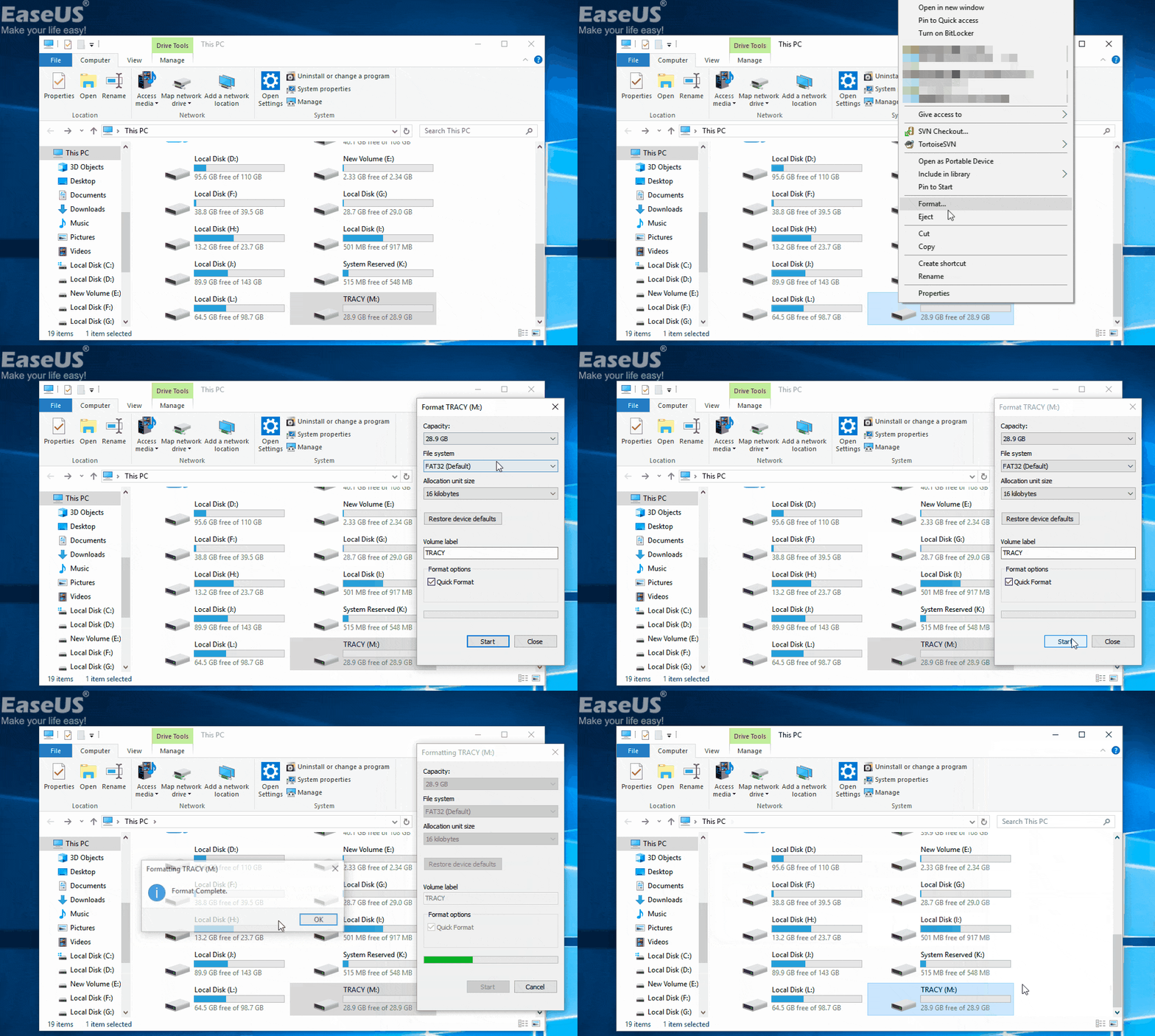
Espera a que finalice el proceso y luego podrás usar la unidad USB, la tarjeta SD o el disco duro externo para guardar los datos de nuevo.

¿Ha sido útil esta página? ¿Te gustaría recibir más trucos y ofertas? Síguenos en Facebook. Compartimos tutoriales informáticos, ofertas y promociones, sorteos de licencias periódicamente.

Sobre el autor

Luis es un entusiasta de la tecnología, cuyo objetivo es hacer que la vida tecnológica de los lectores sea fácil y agradable. Le encanta explorar nuevas tecnologías y escribir consejos técnicos.
Artículos Relacionados

