
Tabla de Contenido
 Sobre el autor
 Artículos Relacionados
-
-
-
-
¿Alguna vez te has encontrado con esta frustrante situación y te has preguntado cómo recuperar capturas de pantalla borradas de tu Nintendo Switch 2 ? Estás organizando tus preciadas capturas de juegos, esos encuentros perfectos con Pokémon shiny, fotos épicas de paisajes de Zelda o momentos divertidísimos de Mario Kart, y con las prisas o un clic erróneo, las borras por accidente.
Borré accidentalmente mis capturas de pantalla de la Switch. ¿Hay alguna manera de recuperarlas? Fue una tontería seleccionar muchas para ver cuánto espacio ocupaban en la Switch, y al hacerlo, las borré sin querer. Tenía información importante, y la verdad es que estoy muy molesto. - Un jugador de NS del subreddit de NintendoSwitch
Si te sientes identificado, no estás solo. Muchos jugadores han experimentado la angustia de perder sus recuerdos de juego digitales y han buscado métodos para recuperar capturas de pantalla eliminadas de NS 2 .
Esta guía de recuperación de datos de Nintendo Switch lo ayuda a recuperar capturas de pantalla y capturas de video eliminadas accidentalmente de su Nintendo Switch 2, cubriendo tanto las opciones integradas como los métodos de recuperación confiables.
| Soluciones viables | Solución de problemas paso a paso |
|---|---|
| #1. Comprueba tu dispositivo inteligente vinculado. | Abre la galería de fotos de tu teléfono y busca álbumes o carpetas relacionados con Nintendo Switch... Pasos completos |
| #2. Verificar los servicios de copia de seguridad en la nube. | Accede a tu cuenta de Nintendo a través de la consola o un navegador web para gestionar tus datos en la nube... Pasos completos |
| #3. Mira las redes sociales | Si alguna vez has publicado tus capturas directamente en plataformas de redes sociales desde la consola... Pasos completos |
| Avanzado: Utilice la herramienta de recuperación de datos. | Inserta la tarjeta SD de tu Switch. Luego, ejecuta EaseUS Data Recovery Wizard en tu PC... Pasos completos |
Recuperar capturas de pantalla eliminadas de Nintendo Switch 2 sin software
Antes de usar herramientas de recuperación de fotos , el primer paso, y el más sencillo, es comprobar si tus capturas borradas existen en otro lugar. La Nintendo Switch 2, al igual que su predecesora, probablemente ofrece formas prácticas de respaldar y transferir tus archivos multimedia.
#1. Comprueba tu dispositivo inteligente vinculado.
Puedes transferir capturas de pantalla y vídeos de forma inalámbrica desde tu Switch 2 a un smartphone o tableta mediante una conexión local mediante un sistema de código QR. Es posible que ya hayas transferido los archivos que faltan. Abre la galería de fotos de tu teléfono y busca álbumes o carpetas relacionados con Nintendo Switch.
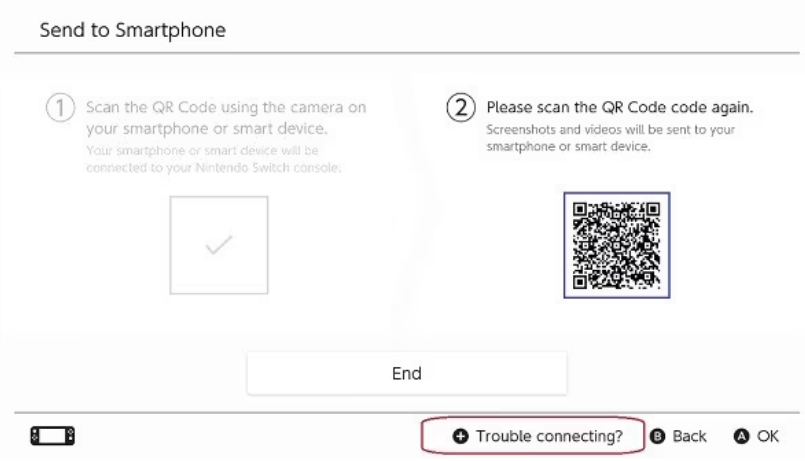
Fuente: Nintendo.com
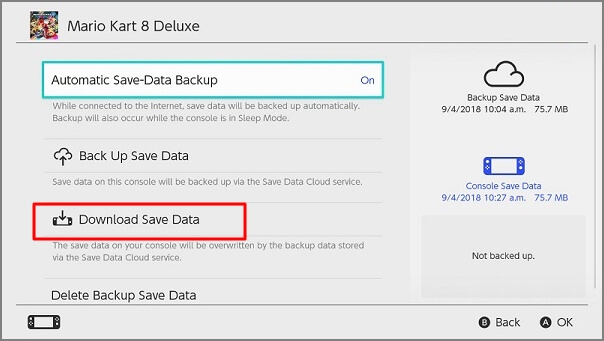
#2. Verificar los servicios de copia de seguridad en la nube.
Con una suscripción activa a Nintendo Switch Online, tu consola podría sincronizar automáticamente los datos guardados en la nube. Es fundamental que confirmes la política oficial actual de Switch 2 sobre la copia de seguridad de capturas de pantalla en la nube. Si esta función es compatible y está activada, tus capturas podrían almacenarse de forma segura en línea. Accede a tu cuenta Nintendo desde la consola o un navegador web para gestionar los datos en la nube.
#3. Mira las redes sociales
Si alguna vez has publicado tus capturas directamente en plataformas de redes sociales como Twitter o Facebook desde la consola, seguirán estando disponibles en esas plataformas.
Siempre realiza estas comprobaciones sencillas primero. Un vistazo rápido podría ahorrarte tiempo y esfuerzo. Si ninguna de ellas resuelve tu problema, sigue leyendo para aprender a recuperar archivos borrados permanentemente de una tarjeta SD de Nintendo Switch 2.
Recuperar capturas de pantalla eliminadas de Nintendo Switch 2 mediante software
- Important
- Si no guardaste una copia de seguridad de tus capturas de pantalla en otro lugar, no te preocupes. Al eliminar archivos de la tarjeta microSD de la Switch 2 (donde se almacenan todas las capturas por defecto), no se borran inmediatamente. El espacio que ocupan simplemente se marca como disponible para nuevos datos. Hasta que ese espacio se sobrescriba con nuevas capturas de pantalla, descargas de juegos o actualizaciones, la recuperación suele ser posible.
Un software de recuperación de tarjetas SD específico es fundamental. EaseUS Data Recovery Wizard , una opción potente, fácil de usar y altamente confiable, es ampliamente reconocido por su eficacia para recuperar capturas de pantalla, grabaciones de video, datos de juegos guardados, etc., eliminados de la tarjeta SD de tu Nintendo Switch.
Tasa de recuperación 99,7%
500MB gratis, 1.5GB extra vía compartir
¿Por qué elegir EaseUS Data Recovery Wizard?
- Alta tasa de recuperación: Emplea algoritmos de escaneo avanzados para buscar en profundidad en su tarjeta SD y encontrar rastros de capturas de pantalla eliminadas.
- Compatibilidad con archivos de Switch: Puede identificar y recuperar específicamente los formatos de imagen y vídeo comunes utilizados por los sistemas de Nintendo.
- Función de vista previa: Antes de comprar, puede escanear su tarjeta SD y previsualizar los archivos recuperables, asegurándose de que se encuentren sus capturas de pantalla.
- Interfaz intuitiva: El asistente paso a paso simplifica el proceso, incluso para usuarios sin conocimientos técnicos.
La Nintendo Switch ofrece poco espacio de almacenamiento, por lo que los usuarios prefieren usar una tarjeta SD como almacenamiento externo para guardar grabaciones de juegos. Usar un software de recuperación de datos de tarjetas SD funciona cuando los datos de juego se almacenan en la tarjeta SD de la Nintendo Switch en lugar de en la consola. Por lo tanto, si quieres restaurar capturas de pantalla y grabaciones de juegos borradas, retira con cuidado la tarjeta SD de la Nintendo Switch y conéctala a tu ordenador con un lector de tarjetas.
Descarga e instala gratis EaseUS Data Recovery Wizard en tu ordenador. Aquí te explicamos cómo recuperar los datos de tus juegos de Nintendo Switch usando el software de recuperación de datos de tarjetas SD de EaseUS:
Paso 1. Conecta la tarjeta SD de tu Switch. A continuación, inicia el Asistente de Recuperación de Datos de EaseUS en tu PC, selecciona la tarjeta SD de Nintendo Switch y busca el archivo del juego perdido introduciendo su nombre en el cuadro de búsqueda.

Paso 2. Escribe el nombre del juego en el cuadro de búsqueda para encontrar la carpeta donde se encuentra el archivo del juego.
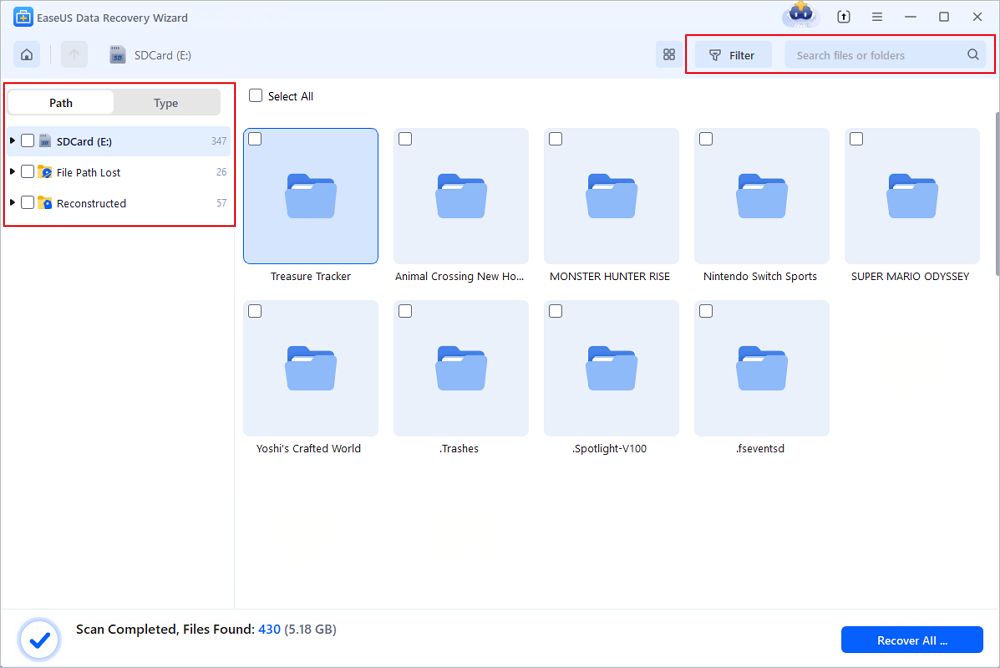
Por ejemplo, escriba Odyssey en el cuadro de búsqueda y el software EaseUS localizará la carpeta de Super Mario Odyssey.
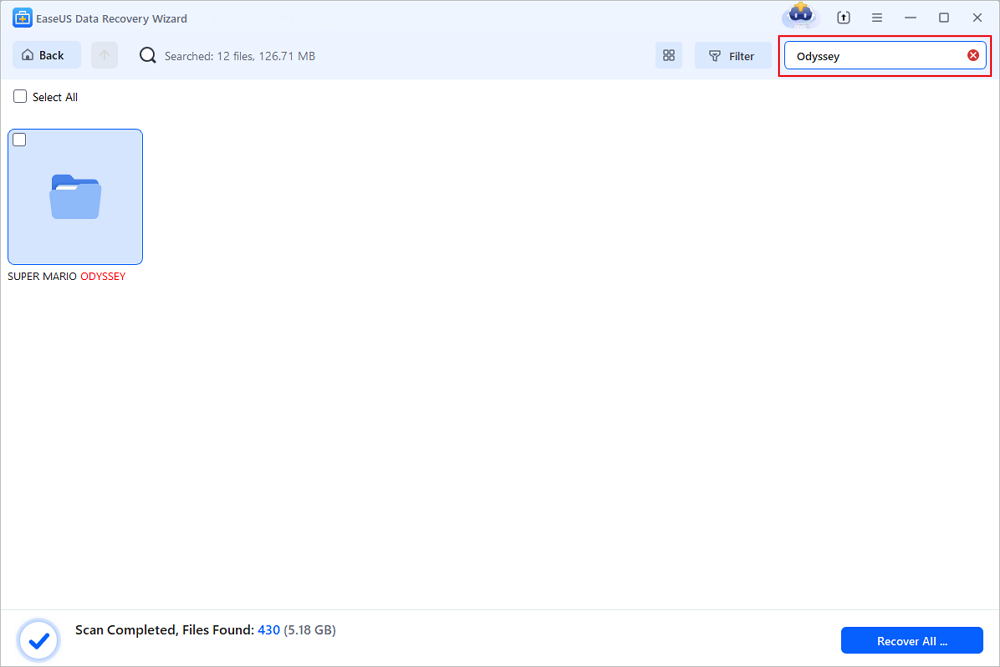
Paso 3. Selecciona los archivos del juego que deseas recuperar y haz clic en "Recuperar" para guardarlos. Previsualiza los archivos seleccionados antes de recuperarlos.
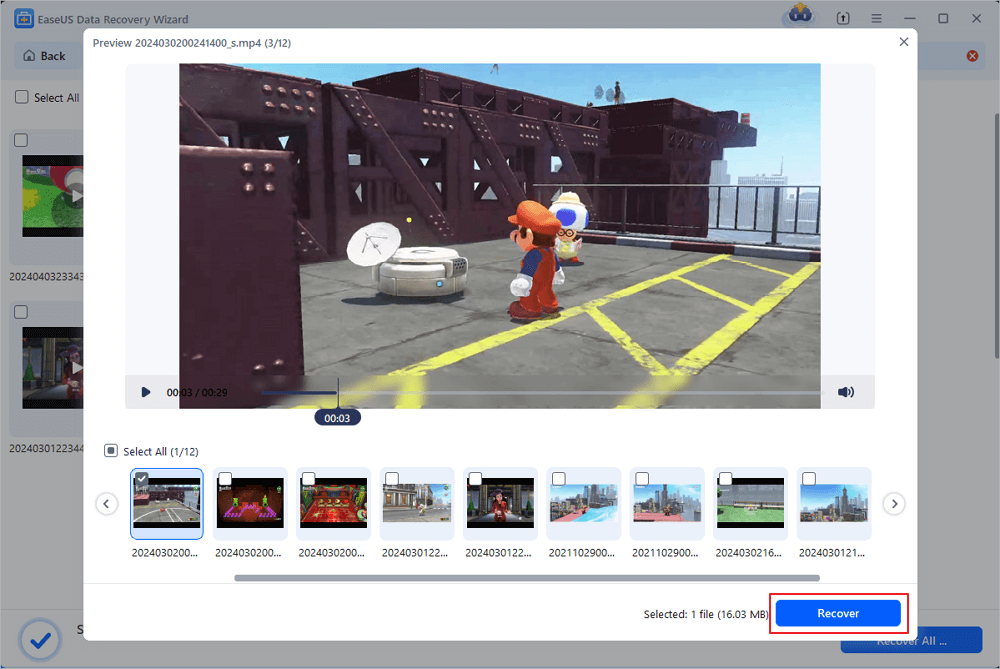
Recuerda guardar las capturas de pantalla recuperadas en otras unidades de almacenamiento en lugar de en la tarjeta SD de la NS. No olvides compartir esta publicación para ayudar a más personas cuyas capturas de pantalla de la NS se borraron por error.

Conclusión
Perder las capturas de pantalla de tus juegos, cuidadosamente seleccionadas, puede ser desalentador, pero recuperarlas suele estar al alcance. Empieza por investigar todas las posibles ubicaciones de las copias de seguridad vinculadas a tu Nintendo Switch 2, como tu dispositivo inteligente o servicios en la nube.
Si esto no da resultados, usar una herramienta confiable de recuperación de tarjetas SD como EaseUS Data Recovery Wizard ofrece una solución robusta para recuperar las capturas eliminadas directamente desde la tarjeta de almacenamiento. Recuerde, la clave es actuar con rapidez y evitar guardar datos nuevos en la tarjeta SD para maximizar las posibilidades de una recuperación completa.
Tasa de recuperación 99,7%
500MB gratis, 1.5GB extra vía compartir

¿Ha sido útil esta página? ¿Te gustaría recibir más trucos y ofertas? Síguenos en Facebook. Compartimos tutoriales informáticos, ofertas y promociones, sorteos de licencias periódicamente.

Sobre el autor
Luis es un entusiasta de la tecnología, cuyo objetivo es hacer que la vida tecnológica de los lectores sea fácil y agradable. Le encanta explorar nuevas tecnologías y escribir consejos técnicos.
Artículos Relacionados
