
Tabla de Contenido
 Sobre el autor
 Artículos Relacionados
-
-
-
-
Las tarjetas SD son un dispositivo de almacenamiento líder para smartphones, cámaras, tablets y otros dispositivos electrónicos. Sin embargo, también pueden dañarse con el tiempo. Si tiene una tarjeta SD Samsung para su smartphone, es fundamental realizar una comprobación del estado de la tarjeta.
Otra razón para comprobar el estado de la tarjeta SD es evitar la pérdida de datos. Si el problema persiste incluso después de comprobar y formatear la tarjeta, podría ser una señal de daño físico en el dispositivo. En ese caso, es necesario sustituir la tarjeta SD por una nueva.
Cómo comprobar el estado de la tarjeta SD de Samsung en Windows
Profundicemos en la sección principal de este artículo, donde le mostraremos tres maneras eficientes de verificar el estado de su tarjeta SD Samsung en su PC con Windows. Tanto si es un entusiasta de la tecnología experimentado como si es principiante, estos métodos le brindarán resultados confiables según el estado actual de su tarjeta SD Samsung.
💡Método 1. Utilice la herramienta de comprobación de errores para evaluar el estado de la tarjeta SD de Samsung.
La herramienta de evaluación de errores integrada en Windows puede ayudar a analizar el estado de las tarjetas SD Samsung. Este método se centra principalmente en errores del sistema de archivos y podría detectar solo algunos problemas con tu tarjeta SD Samsung. Sigue los pasos a continuación para evaluar el estado de tu tarjeta HD Samsung en Windows:
Paso 1. Conecte la tarjeta SD a su PC y asegúrese de que Windows la conecte e identifique correctamente.
Paso 2. Abra el Explorador de archivos haciendo clic en el icono de carpeta en la barra de tareas. A continuación, localice la tarjeta SD.
Paso 3. Ahora, haga clic con el botón derecho en la tarjeta SD y seleccione "Propiedades" en el menú contextual.
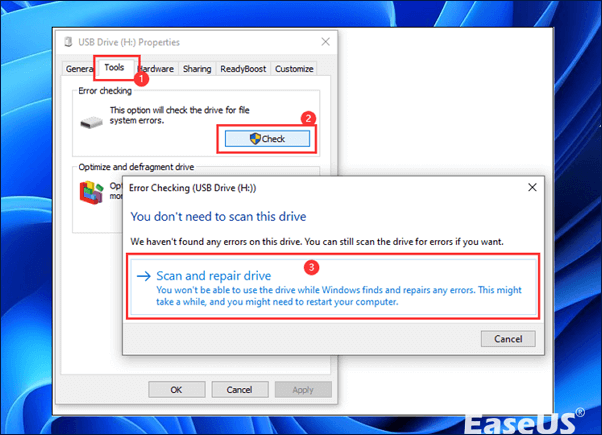
Paso 4. Vaya a la pestaña "Herramientas" en la ventana Propiedades y haga clic en el botón "Verificar" que se encuentra debajo de la sección "Comprobación de errores".
Paso 5. Aparecerá una nueva ventana con diferentes opciones para comprobar la unidad. Haz clic en "Escanear y reparar la unidad".
Paso 6. Windows analizará la unidad en busca de errores e identificará cualquier problema. Por lo tanto, espere un momento a que finalice el análisis.
💡Método 2. Utilice el símbolo del sistema para evaluar el estado de la tarjeta SD de Samsung en Windows.
El Símbolo del sistema es una función importante del sistema operativo Windows que permite evaluar el estado de la tarjeta SD. Este método evita la necesidad de software adicional y detecta rápidamente posibles problemas. Siga los pasos a continuación para determinar el estado de la tarjeta SD en Windows:
Paso 1. Conecte su tarjeta SD a su PC con Windows.
Paso 2. Presione "Windows + R", lo que abrirá el cuadro de diálogo Ejecutar. Ahora, escriba cmd y presione la tecla "Enter".
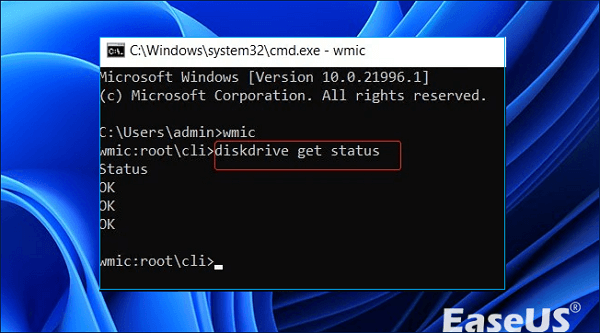
Paso 3. Escriba chkdsk en el Símbolo del sistema, seguido de la letra de la unidad junto a su tarjeta SD Samsung. Ahora, inserte dos puntos y termine con "/f". Por ejemplo, si su tarjeta SD Samsung está asignada a la unidad D, debe escribir chkdsk D: /f y presionar la tecla "Intro".
Paso 4. Ahora, la línea de comandos iniciará la evaluación de su tarjeta SD Samsung, detectando y corrigiendo cualquier error que presente.
Si estos métodos te han resultado útiles, comparte este texto con tus amigos en las redes sociales.
Método 3. Utilizar Check Flash
Este método implica usar Check Flash, una herramienta diseñada para evaluar eficazmente el estado de su tarjeta SD Samsung en Windows. Estos son los pasos para usar Check Flash para evaluar el estado de su tarjeta SD:
Paso 1. Obtenga "Check Flash" e instálelo en su PC con Windows.
Paso 2. Inserte su tarjeta SD de Samsung en su PC y abra la interfaz "Check Flash".
Paso 3. Localiza tu tarjeta SD en el menú desplegable de la interfaz de la herramienta.

Paso 4. Seleccione el tipo de prueba que desee de las opciones "Tipo de acceso"; se recomienda seleccionar la opción "Completa" para una prueba de salud exhaustiva.
Paso 5. Inicie el proceso de evaluación pulsando el botón "Iniciar".
Cómo comprobar el estado de la tarjeta SD Samsung en un teléfono
Monitorear minuciosamente el estado de tu tarjeta SD Samsung en un sistema Windows ofrece numerosos beneficios. Inicialmente, facilita la detección temprana, permitiéndote tomar medidas preventivas y evitar daños graves. Los errores inadvertidos pueden dañar los datos, haciendo que tus archivos protegidos sean inaccesibles.
Por otro lado, tu tarjeta SD es como una bomba de relojería, que puede fallar en cualquier momento y perder todo lo que contiene. Por lo tanto, cuando deje de funcionar, deberás reemplazarla por una nueva o crear una copia de seguridad.
Usar una tarjeta SD es una excelente opción para gestionar y ampliar tu almacenamiento. Puedes usar una PC para ver los archivos porque es económica, libera espacio y es fácil de extraer. Con unos sencillos pasos, la mayoría de los problemas con las tarjetas SD se pueden solucionar. Si no se detecta la tarjeta SD Samsung o está dañada, necesitas:
1️⃣Saca y vuelve a insertar la tarjeta microSD en tu teléfono .
En ocasiones, esto puede ayudar a solucionar el error. Debe asegurarse de que la tarjeta SD esté insertada correctamente en la bandeja o ranura.
2️⃣Analiza la tarjeta SD con otro dispositivo .
Utilice la tarjeta con otro dispositivo. Un PC tendrá la máxima compatibilidad con sistemas de archivos que no son compatibles con Android.
3️⃣Formatee la tarjeta SD .
Si los pasos anteriores no funcionan, deberá formatear la tarjeta SD con el teléfono.
4️⃣Utilice la tarjeta SD formateada
Si el dispositivo no puede formatear la tarjeta SD, puede utilizar los formateadores de tarjetas de memoria de la SD Association con un ordenador.
Comprobación del estado de la tarjeta SD de Samsung y recuperación de datos perdidos
Revisar el estado de su tarjeta SD o reparar una dañada puede provocar la pérdida de datos. Por lo tanto, debe instalar un potente software de recuperación de datos como EaseUS Data Recovery Wizard . Esta herramienta ofrece una solución eficaz para detectar problemas de pérdida de datos con tarjetas SD Samsung. Su tecnología de vanguardia le permite evaluar el estado de su tarjeta SD en Windows y ofrece una opción eficaz de recuperación de datos en caso de emergencia.
Tasa de Recuperación 99,7%
Calificación de Trustpilot 4,9
Lo que hace de EaseUS Data Recovery Wizard el mejor software es su compatibilidad, compatible con todo tipo de tarjetas SD y una amplia gama de formatos de archivo. Esto supone una gran diferencia, especialmente al gestionar tarjetas SD dañadas. La simplicidad e inmediatez de EaseUS son sus principales ventajas; puede recuperar sus datos de un borrado permanente . A continuación, se muestran las principales características de esta herramienta:
- ✅Funciona como un software versátil de recuperación de tarjetas SD .
- ✅Ayuda a recuperar archivos perdidos de tarjetas SD dañadas .
- ✅Restaura más de 1000 tipos de archivos desde más de 2000 dispositivos de almacenamiento.
¡Descarga ya este software profesional de recuperación de datos!
El programa de recuperación de tarjetas SD de EaseUS aprovecha la tecnología patentada de reconstrucción de fragmentos de video para reparar a fondo archivos de video perdidos por borrado accidental, formateo o corrupción. Diseñado específicamente para cámaras, cámaras de acción, drones y dashcams, restaura con precisión grabaciones preciadas, completas y reproducibles.
Paso 1. Seleccione la tarjeta SD que desea escanear
- Descarga e instala EaseUS Data Recovery Wizard en tu PC con Windows.
- Utilice la forma correcta de conectar su tarjeta SD SanDisk/Lexar/Transcend al ordenador.
- Abra el software de recuperación de tarjetas SD EaseUS y seleccione "Recuperación de tarjeta SD" en el panel izquierdo. Aquí se mostrarán todas las unidades conectadas. Seleccione su tarjeta SD y haga clic en "Buscar datos perdidos".

Paso 2. Verificar los resultados del escaneo
- Espere a que se complete el proceso de escaneo.
- Especifique uno o varios tipos de archivo que desea que se muestren, como imágenes o vídeos.
- Haz clic en "Vista previa" para comprobar si son los archivos que buscas.

Paso 3. Recuperar datos de la tarjeta SD
- Obtenga una vista previa de los archivos recuperados y haga clic en "Recuperar".
- Elija una ubicación diferente para guardar los archivos recuperados, en lugar de la tarjeta SD original.

¿Quieres saber más sobre la recuperación de datos de tarjetas SD? Por ejemplo, ¿cuál es el mejor software para recuperar datos de tarjetas SD? ¿Cómo recuperar una tarjeta SD dañada? ¿Cómo recuperar datos de una tarjeta SD ilegible? Consulta las preguntas frecuentes sobre recuperación de datos de tarjetas SD y recupera tus valiosos archivos perdidos.
Si esta información te resulta útil, compártela en las redes sociales para ayudar a otros a superar este desafío común.
Resumen
La tarjeta SD Samsung tiene capacidad para almacenar numerosas grabaciones, películas, documentos y otro contenido importante. Si la tarjeta SD deja de funcionar, estos archivos podrían borrarse permanentemente. Las inspecciones periódicas del estado de la tarjeta SD pueden ayudarle a detectar posibles problemas con prontitud y a tomar las medidas de seguridad adecuadas para proteger la integridad de los datos.
Revisar el estado de la tarjeta SD Samsung es un primer paso fundamental para proteger la confidencialidad de la información y prolongar su vida útil. Puede aumentar la seguridad de los datos importantes de la tarjeta SD eligiendo los métodos y herramientas de diagnóstico adecuados, supervisando su estado y siguiendo las precauciones mencionadas anteriormente. Si pierde datos durante la reparación de problemas con la tarjeta SD RAW, deberá descargar el software EaseUS Data Recovery.
Tasa de Recuperación 99,7%
Calificación de Trustpilot 4,9
Preguntas frecuentes sobre la comprobación del estado de la tarjeta SD de Samsung
Consulta las preguntas frecuentes a continuación para comprender mejor el tema:
1. ¿Cómo puedo verificar el estado de mi tarjeta SD en Android?
Puedes comprobar el estado de tu tarjeta de memoria con la aplicación de comprobación del estado de la tarjeta SD de Android. En tu teléfono, puedes descargar SD Insight, Phony SD Card Checkers, Counterfeit Device Test y otras aplicaciones, y seguir las instrucciones para medir la velocidad.
2. ¿Cómo se prueba el estado de una tarjeta SD?
También es sencillo usar Windows para examinar las tarjetas SD en busca de problemas. Abra "Mi PC" después de insertar la tarjeta SD en el sistema. Seleccione "Propiedades" con un clic derecho en la tarjeta de memoria. Para revisar los errores, haga clic en "Comprobar" después de seleccionar la opción "Herramientas" en la ventana que aparece.
3. ¿Cómo puedo probar mi tarjeta SD Samsung?
En ese caso, debes forzar el reinicio de tu dispositivo > Acceder a la tarjeta SD en modo seguro > Formatearla > Finalmente, puedes habilitar la protección del dispositivo.
4. ¿Cómo hago para que mi teléfono Samsung lea mi tarjeta SD?
Si la tarjeta SD no se reconoce o está dañada, tu teléfono Samsung no podrá leerla. En ese caso, debes usar una herramienta de diagnóstico para comprobar el estado de la tarjeta SD de Samsung.

¿Ha sido útil esta página? ¿Te gustaría recibir más trucos y ofertas? Síguenos en Facebook. Compartimos tutoriales informáticos, ofertas y promociones, sorteos de licencias periódicamente.

Sobre el autor
Luis es un entusiasta de la tecnología, cuyo objetivo es hacer que la vida tecnológica de los lectores sea fácil y agradable. Le encanta explorar nuevas tecnologías y escribir consejos técnicos.
Artículos Relacionados
-
Cómo solucionar el problema de reproducción de imágenes en Canon [Guía completa]
Luis 2026/10/14
-
¿Cómo solucionar el problema de la tarjeta SD de DJI no disponible? La guía definitiva aquí.
Luis 2026/10/14
-
Recuperación de archivos GoPro GPR: recupera archivos GoPro eliminados
Luis 2026/10/14
-
Recuperar fotos desaparecidas de la tarjeta SD de cámara
Luna 2026/10/14
