
Tabla de Contenido
 Sobre el autor
 Artículos Relacionados
-
-
-
-
¿Qué es el almacenamiento multimedia en Android?
El Almacenamiento Multimedia es un proceso del sistema necesario para ver, descargar, reproducir y transmitir imágenes, vídeos, archivos de audio y otros archivos multimedia. Al ser un servicio del sistema, no está disponible en el escritorio del teléfono. ¿Dónde está el Almacenamiento Multimedia en Android? Puedes acceder a él desde tu teléfono:
Paso 1. Vaya a "Configuración" > "Aplicaciones".
Paso 2. Haz clic en el botón "Más (tres puntos)" y selecciona "Mostrar procesos del sistema". (Las opciones pueden variar ligeramente según el modelo del teléfono).
Paso 3. Después de abrir "Almacenamiento multimedia", se muestran varias opciones, como Desactivar y Forzar detención (si aparece el error " Lamentablemente, la aplicación se ha detenido ", puedes intentar forzar su detención). Si haces clic en "Almacenamiento", verás otras dos opciones: Borrar datos y Borrar caché.
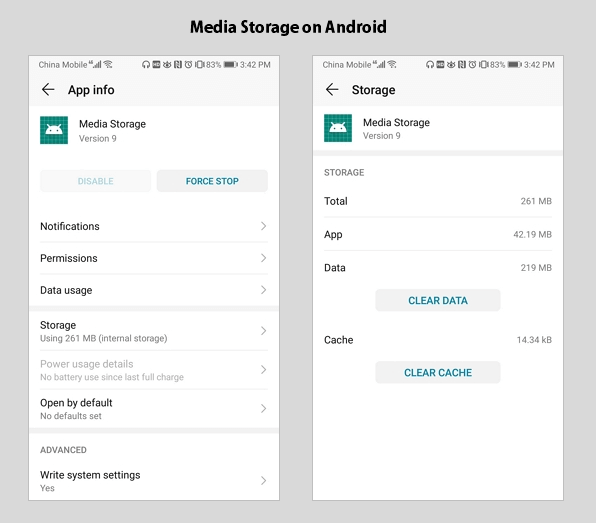
Sin conocer los detalles de estas opciones, algunos usuarios intentan desactivar el Almacenamiento Multimedia o borrar sus datos para liberar espacio en Android o ahorrar batería, pero descubren que su dispositivo no funciona correctamente o que faltan algunos archivos. ¿Se puede desactivar el Almacenamiento Multimedia? ¿Borrar datos eliminará tus fotos, vídeos o archivos de audio? Sigue leyendo para saber la respuesta.
Preguntas frecuentes sobre el almacenamiento de archivos multimedia en Android
Muchos usuarios se sienten confundidos con las opciones de almacenamiento multimedia; aquí explicaremos algunas de ellas en detalle.
1. ¿Puedes desactivar el almacenamiento multimedia?
No, no puedes. Como ya se mencionó, este proceso del sistema es necesario para descargar, reproducir o transmitir contenido multimedia, como vídeos y archivos de audio. Si desactivas las opciones, no podrás ver fotos/vídeos, reproducir vídeos/música ni tomar fotos. Por lo tanto, no puedes desactivar el almacenamiento multimedia para prolongar la duración de la batería de tu dispositivo.
2. ¿Cómo habilitar el almacenamiento multimedia en Android?
Si ha desactivado el almacenamiento multimedia en su teléfono Android, debe volver a activarlo para asegurarse de poder usar su dispositivo con normalidad.
Para habilitar el almacenamiento multimedia en Android:
Paso 1: Vaya a “Configuración” > “Aplicaciones” (> “Aplicaciones”).
Paso 2: Haga clic en los tres puntos de la esquina superior derecha y seleccione "Mostrar procesos del sistema".
Paso 3: Puedes buscar "Almacenamiento multimedia" y hacer clic en la opción.
Paso 4: Haga clic en "Habilitar" para volver a habilitar el servicio.
3. ¿Clear Data eliminará tus archivos multimedia?
No, no lo hará. Al hacer clic en "Borrar datos" en Almacenamiento multimedia, se eliminarán permanentemente todos los datos de la aplicación, incluyendo los archivos generados durante el uso del servicio, la configuración, las cuentas, la base de datos, etc. (Si desea recuperar los archivos eliminados, puede probar el software de recuperación de datos de Android EaseUS MobiSaver ). No se eliminarán los archivos multimedia almacenados en su dispositivo, como fotos, vídeos y audio. Si los archivos multimedia desaparecen después de seleccionar "Borrar datos", probablemente se deba a que desactivó accidentalmente el Almacenamiento multimedia. Compruebe la opción y asegúrese de que esté activado.
¿Cómo recuperar datos de almacenamiento multimedia eliminados en Android?
Si está seguro de que perdió sus archivos multimedia tras un error en el Almacenamiento Multimedia, no se preocupe. Aún puede recuperarlos. Aquí le presentamos cuatro métodos: pruébelos uno por uno para recuperar sus datos borrados de Android.
Método 1: Reinicia tu dispositivo Android
Si intentas recuperar todos los sonidos, simplemente reinicia el teléfono y se restaurarán todos los tonos de llamada y las imágenes de la galería. El sistema operativo Android restaura los metadatos durante el reinicio.
Método 2: Sincronizar los datos perdidos de tu cuenta de Google.
Pulsa "Ajustes" > "Aplicaciones" > "Cuentas" > "Cuenta de Google", desmarca las casillas de sincronización y vuelve a marcarlas. De esta forma, los datos borrados se sincronizarán de nuevo y volverán a aparecer en el Almacenamiento Multimedia.
Método 3: Encuentre datos borrados en la carpeta lost.dir
Si reiniciar su dispositivo Android no le ayuda a encontrar los archivos de datos perdidos, puede intentar ubicar la carpeta lost.dir y buscar los archivos perdidos allí.
Método 4: Descargar software de recuperación de datos de Android
¿Aún no encuentras tus archivos multimedia con ninguno de los métodos anteriores? Es hora de usar el mejor software de recuperación de datos de Android para recuperar archivos borrados del almacenamiento multimedia.
Opción 1: Recuperar archivos perdidos de la tarjeta SD de Android
Si los archivos perdidos están guardados en la tarjeta SD de tu dispositivo Android, puedes usar el Asistente de recuperación de datos de EaseUS para recuperarlos.
Tasa de Recuperación 99,7%
Calificación de Trustpilot 4,9
El programa de recuperación de tarjetas SD de EaseUS aprovecha la tecnología patentada de reconstrucción de fragmentos de video para reparar a fondo archivos de video perdidos por borrado accidental, formateo o corrupción. Diseñado específicamente para cámaras, cámaras de acción, drones y dashcams, restaura con precisión grabaciones preciadas, completas y reproducibles.
Paso 1. Conecte la tarjeta SD, la tarjeta de memoria o la tarjeta CF a su ordenador e inicie el software de recuperación de tarjetas de memoria EaseUS. La tarjeta SD aparecerá en la sección "Dispositivos". Seleccione la tarjeta SD y haga clic en "Buscar datos perdidos" para buscar los datos perdidos.

Paso 2. El software iniciará un análisis automático. El análisis es lo suficientemente potente como para encontrar todos los archivos perdidos, incluso los nombres de archivo perdidos. Tras el análisis, podrá encontrar los elementos eliminados en el panel de vista de árbol de la izquierda. A continuación, haga clic en "Filtrar" si busca un tipo de archivo específico, como fotos, documentos, vídeos o correos electrónicos.

Paso 3. Puede hacer doble clic directamente en los archivos para previsualizar el contenido. Después, puede seleccionar los archivos que desee y hacer clic en "Recuperar" para restaurarlos a una ubicación segura en su PC u otro dispositivo de almacenamiento externo.
Consejo: Puede restaurar datos en los discos locales, discos duros externos y también en el almacenamiento en la nube.

¿Quieres saber más sobre la recuperación de datos de tarjetas SD? Por ejemplo, ¿cuál es el mejor software para recuperar datos de tarjetas SD? ¿Cómo recuperar una tarjeta SD dañada? ¿Cómo recuperar datos de una tarjeta SD ilegible? Consulta las preguntas frecuentes sobre recuperación de datos de tarjetas SD y recupera tus valiosos archivos perdidos.
Opción 2: Recuperar archivos perdidos del almacenamiento interno de Android
Para recuperar fotos, vídeos o canciones perdidas del almacenamiento interno de tu teléfono Android, necesitarás el software de recuperación de datos de Android : EaseUS MobiSaver. (El requisito previo para recuperar datos de tu dispositivo Android es que el teléfono esté rooteado).
Paso 1. Conecta tu teléfono Android al ordenador.
Instale y ejecute EaseUS MobiSaver para Android y conecte su teléfono Android a la computadora con un cable USB. Luego, haga clic en el botón "Iniciar" para que el software reconozca y conecte su dispositivo.
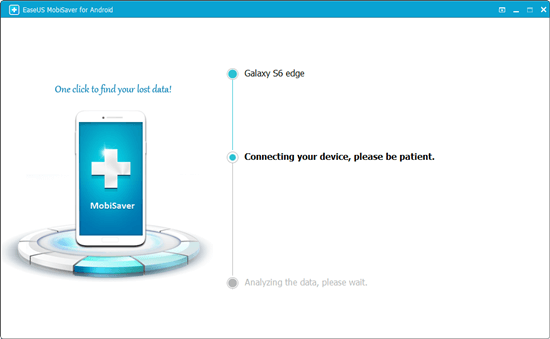
Paso 2. Escanee el teléfono Android para encontrar los datos perdidos
Tras conectar tu teléfono Android, el software escaneará rápidamente el dispositivo para encontrar todos los datos, tanto existentes como perdidos. Puedes encontrar fácilmente los archivos perdidos que buscas seleccionando los tipos de archivo correctos.
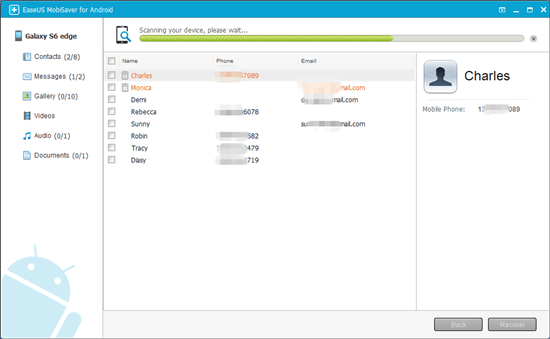
Paso 3. Obtenga una vista previa y recupere datos del teléfono Android
Previsualiza todos los archivos recuperables y selecciona los que quieras recuperar rápidamente. A continuación, haz clic en el botón "Recuperar" para obtener los archivos seleccionados una sola vez.
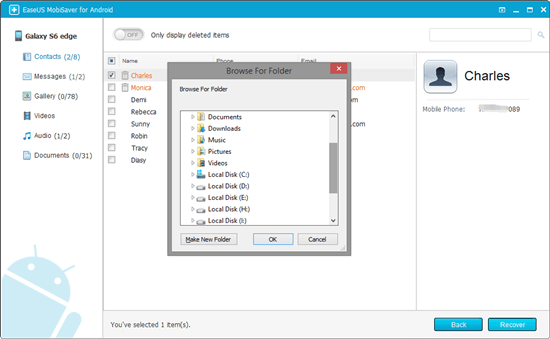
El resultado final
Conociendo la importancia del almacenamiento multimedia, no será fácil desactivar este proceso del sistema la próxima vez que quieras limpiar tu teléfono Android o ahorrar batería. Para evitar desactivar procesos del sistema necesarios, puedes ocultarlos en Ajustes. Esperamos que la información de este artículo te sea útil.

¿Ha sido útil esta página? ¿Te gustaría recibir más trucos y ofertas? Síguenos en Facebook. Compartimos tutoriales informáticos, ofertas y promociones, sorteos de licencias periódicamente.

Sobre el autor
Luis es un entusiasta de la tecnología, cuyo objetivo es hacer que la vida tecnológica de los lectores sea fácil y agradable. Le encanta explorar nuevas tecnologías y escribir consejos técnicos.
Artículos Relacionados
-
Cómo recuperar archivos de una tarjeta SD dañada
Luna 2026/10/14
-
Recuperación de datos eMMC: Cómo recuperar datos de eMMC
Luis 2026/10/14
