
Tabla de Contenido
 Sobre el autor
 Artículos Relacionados
-
-
-
-
Los archivos R3D son formatos de vídeo sin comprimir propietarios, desarrollados por RED Digital Cinema para sus cámaras de alta gama. Estos archivos contienen datos sin comprimir o mínimamente comprimidos, lo que preserva al máximo la calidad de imagen, el rango dinámico y la información de color. Debido a su gran tamaño (a menudo de gigabytes para un solo clip) y su compleja estructura, para recuperar archivos R3D eliminados se requieren métodos de recuperación especializados.
Para recuperar archivos .r3d eliminados , primero revise la Papelera de reciclaje. Si los archivos no están allí, utilice una herramienta de recuperación de datos específica como el software de recuperación de vídeo EaseUS. Para copias de seguridad antiguas, consulte el Historial de archivos de Windows o Time Machine de macOS .
¿Es posible recuperar archivos R3D eliminados?
Es posible recuperar los archivos R3D eliminados si no se sobrescribieron. En muchos casos, se pueden restaurar archivos borrados accidentalmente durante la posproducción o la gestión de archivos, por ejemplo, debido a la corrupción del sistema de archivos de la tarjeta de memoria de la cámara RED (algo común en sistemas FAT32, exFAT o NTFS), a un formateo inesperado, a interrupciones de energía durante la grabación o la transferencia de archivos, o a fallos en las matrices RAID utilizadas para los sistemas de almacenamiento R3D.
Sin embargo, los daños físicos a los dispositivos de almacenamiento o a las tarjetas de memoria, así como los ataques de virus o malware dirigidos a los archivos de vídeo, también pueden provocar la pérdida de datos, lo que dificultaría su recuperación.
Los archivos R3D presentan desafíos de recuperación únicos debido a varias razones:
- Utilizan formatos de alta resolución (4K, 6K, 8K) que crean tamaños de archivo masivos.
- Normalmente se almacenan en sistemas de archivos FAT32 en las cámaras RED.
- Generan una enorme fragmentación en las tarjetas de almacenamiento.
- El software de recuperación estándar a menudo tiene problemas con su formato especializado.
¡No te preocupes! Con herramientas especializadas como el software de recuperación de vídeo EaseUS, puedes recuperar fácilmente archivos R3D eliminados. Sigue leyendo para conocer los pasos detallados.
3 maneras efectivas de recuperar archivos R3D eliminados
Cuando se eliminan archivos R3D, se pierden los punteros a sus fragmentos, por lo que se necesitan herramientas especializadas para una recuperación efectiva. Analizaremos tres opciones de recuperación de datos, desde la más eficaz hasta la más restrictiva, para recuperar sus archivos .r3d eliminados accidentalmente.
Método 1. Restaurar archivos R3D eliminados de la Papelera de reciclaje
El método de recuperación más sencillo siempre debe ser su primera opción.
- Paso 1. Abra la Papelera de reciclaje en su escritorio de Windows o la Papelera en su Mac.
- Paso 2. Ordene los archivos por fecha de eliminación, nombre o busque archivos R3D utilizando la barra de búsqueda.
- Paso 3. Haga clic con el botón derecho en los archivos encontrados y seleccione la opción "Restaurar" (Windows) o "Recuperar" (Mac).
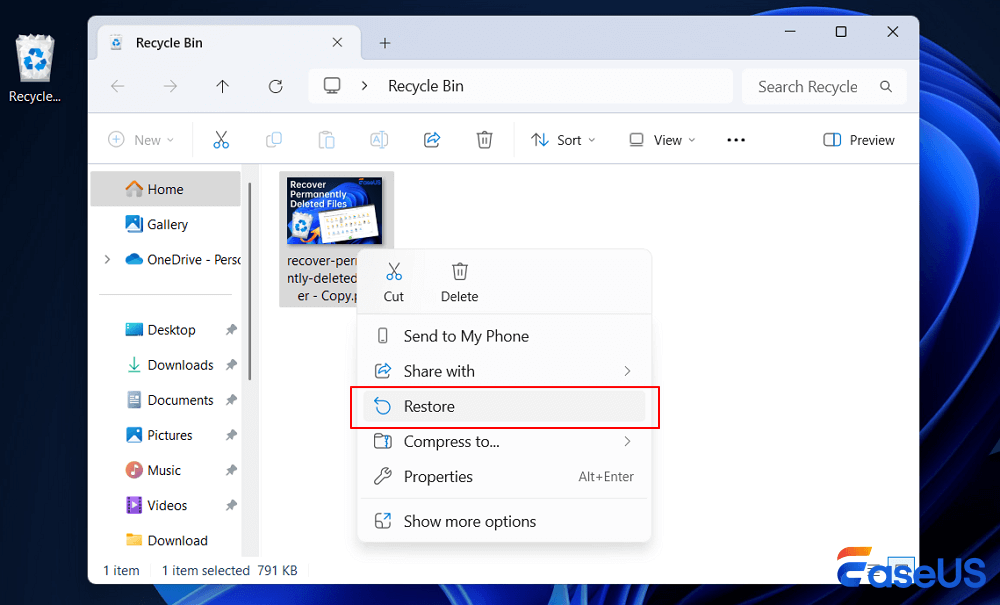
Si sus archivos R3D no se encuentran en la carpeta Papelera de reciclaje, es posible que se hayan eliminado permanentemente o que estén almacenados en un medio externo, lo que requiere métodos de recuperación más avanzados.
Método 2. Utilice el software de recuperación de datos EaseUS.
Cuando los archivos no están disponibles en la Papelera de reciclaje, un software de recuperación especializado como EaseUS Data Recovery Wizard ofrece la solución más fiable para recuperar archivos R3D eliminados, incluso si no dispone de copias de seguridad.
Tasa de Recuperación 99,7%
Calificación de Trustpilot 4,9
¿Por qué elegir EaseUS Data Recovery Wizard para la recuperación de datos R3D?
- Recupera archivos eliminados permanentemente , incluyendo fotos, vídeos, documentos, etc.
- Compatible con casi todos los dispositivos de almacenamiento, como cámaras, tarjetas, etc.
- Recupera tarjetas SD formateadas , unidades flash USB dañadas, discos duros/SSD que no se pueden montar y situaciones más complejas.
Instale este software confiable de recuperación de archivos y siga los pasos a continuación para recuperar archivos eliminados :
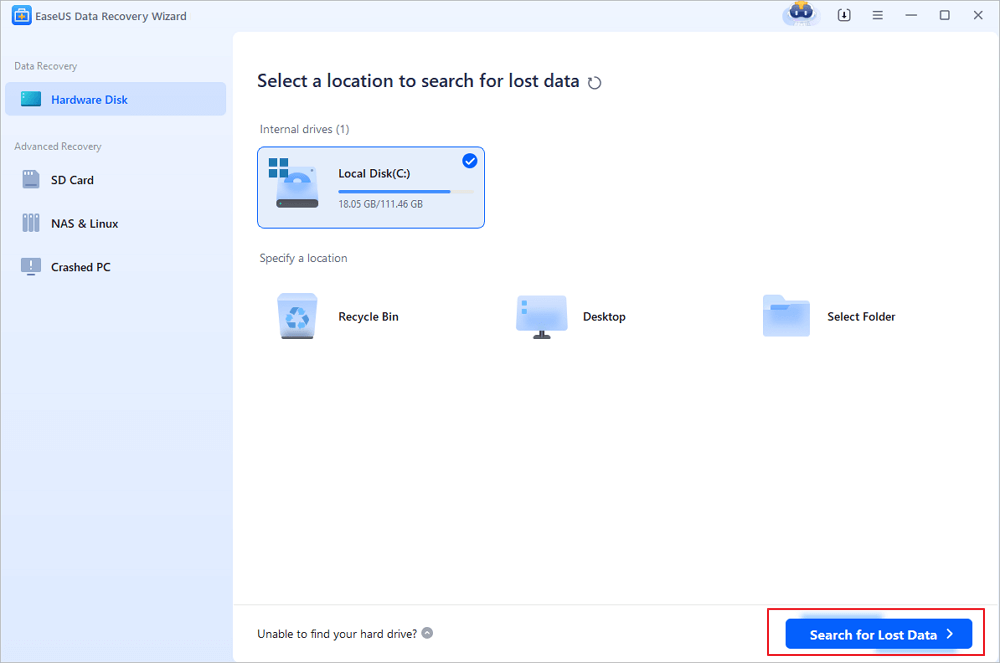
Paso 1. Ejecute el Asistente de Recuperación de Datos de EaseUS y seleccione la ubicación o el dispositivo donde perdió o eliminó los videos. Haga clic en "Buscar datos perdidos" para encontrarlos.
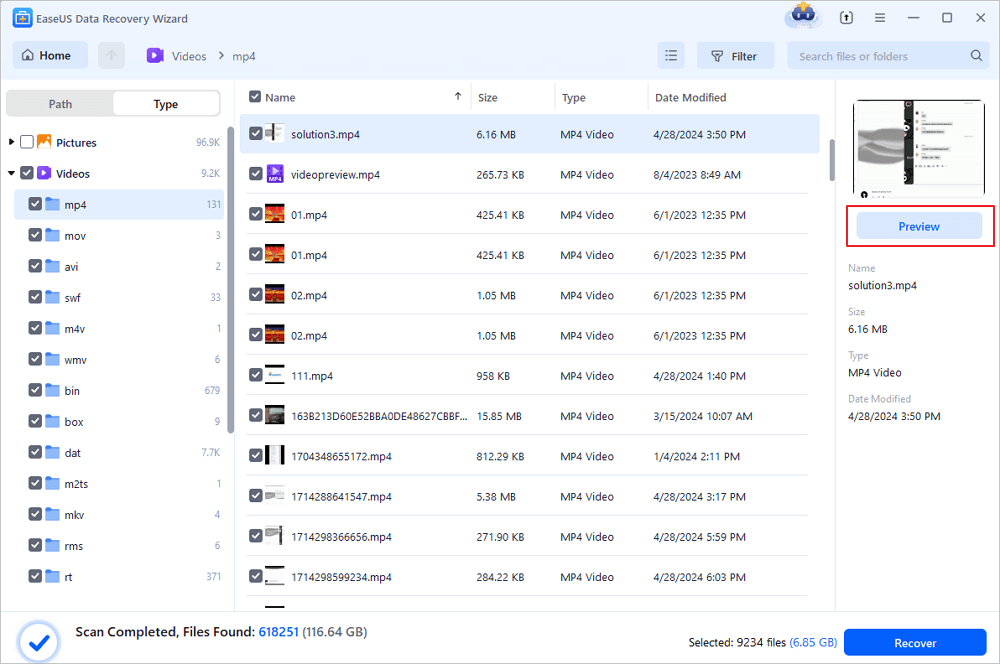
Paso 2. Después del escaneo, seleccione "Videos" en el panel izquierdo. Si lo recuerda, puede escribir el nombre del archivo directamente en la barra de búsqueda. Seleccione los videos encontrados y haga clic en "Vista previa".
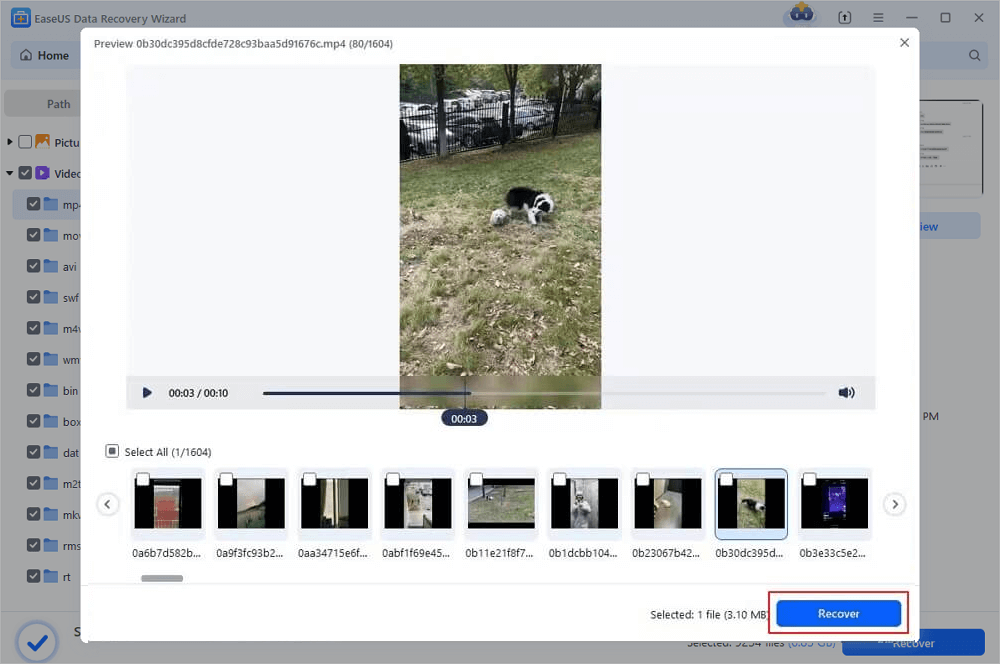
Paso 3. Seleccione los archivos de video que desea restaurar. Haga clic en "Recuperar" para guardarlos en una ubicación segura en su PC, dispositivo de almacenamiento externo o almacenamiento en la nube.
Si este artículo te ha resultado útil, compártelo para ayudar a otros a recuperar sus archivos eliminados de forma rápida y segura.

Método 3. Restaurar archivos R3D eliminados desde la copia de seguridad.
Los cineastas profesionales siempre deben mantener múltiples copias de seguridad de los archivos R3D debido a su naturaleza crítica y gran tamaño. No se preocupe si borra accidentalmente archivos R3D importantes; es posible que tenga copias de seguridad sin saberlo.
Estas son las ubicaciones comunes de copias de seguridad que puede consultar si tiene copias de seguridad de sus archivos R3D eliminados:
- Los discos duros externos se utilizan para la transferencia de vídeo.
- Sistemas de almacenamiento conectado a la red (NAS)
- Servicios de almacenamiento en la nube
- Las copias de seguridad en cinta LTO son habituales en los flujos de trabajo profesionales.
- Unidades de edición secundarias
Si encuentra copias de seguridad de archivos R3D disponibles, siga estos pasos:
- Paso 1. Identifique su fuente de copia de seguridad más reciente.
- Paso 2. Navegue hasta la carpeta del proyecto correspondiente.
- Paso 3. Copie los archivos R3D a una nueva ubicación (no a la ubicación de almacenamiento original).
- Paso 4. Verifique la integridad del archivo reproduciendo los clips en el software de reproducción RED.
Las copias de seguridad automáticas periódicas pueden ayudarle a eliminar el riesgo de pérdida de datos en el futuro. Pero si no dispone de ninguna copia de seguridad, es necesario utilizar el software de recuperación de datos de confianza de EaseUS.
Tasa de Recuperación 99,7%
Calificación de Trustpilot 4,9
Conclusión
Es posible recuperar archivos R3D eliminados mediante diversos métodos, desde simples comprobaciones de la papelera de reciclaje hasta la restauración de copias de seguridad, e incluso soluciones de software especializadas como EaseUS Data Recovery Wizard. La clave para una recuperación exitosa reside en actuar con rapidez y utilizar las herramientas adecuadas para estos formatos de archivo cinematográficos especializados.
Para los flujos de trabajo profesionales, invertir en sistemas de copia de seguridad completos proporciona la mejor protección contra la importante pérdida que supone la eliminación de material de archivo R3D.
Preguntas frecuentes sobre la recuperación de archivos R3D eliminados
Estas son algunas de las preguntas que la gente suele hacerse cuando se enfrenta a la pérdida de archivos R3D:
1. ¿Qué es un archivo R3D?
Un archivo R3D es un archivo de vídeo RAW propietario creado por las cámaras RED Digital Cinema. Estos archivos son muy valorados en la producción de vídeo profesional porque contienen datos RAW comprimidos o sin comprimir que permiten una gran flexibilidad en la postproducción, como el ajuste del color, el contraste y el rango dinámico sin dañar la calidad de la imagen.
2. ¿Cómo abro un archivo R3D?
Para abrir archivos R3D, necesitarás un visor de archivos R3D, que puedes descargar directamente desde el sitio web de RED. Se llama REDCINE-X PRO e incluye un reproductor R3D que puede abrir archivos R3D de forma nativa en ordenadores Windows y Mac.
3. ¿Los archivos borrados permanentemente se borran realmente?
Puede parecer que un archivo desaparece para siempre al borrarlo del ordenador, pero no es así. En realidad, borrar un archivo no lo elimina inmediatamente del disco duro. En cambio, el sistema simplemente marca ese espacio como disponible para nuevos datos.
4. ¿Todavía puedo recuperar archivos eliminados permanentemente?
Si eliminaste archivos permanentemente o vaciaste la papelera de reciclaje, aún podrías recuperarlos con herramientas de recuperación de datos. Evita usar la unidad donde se encontraban los archivos para prevenir la sobrescritura. Instala una herramienta de recuperación confiable, analiza la unidad y previsualiza los archivos recuperables.

¿Ha sido útil esta página? ¿Te gustaría recibir más trucos y ofertas? Síguenos en Facebook. Compartimos tutoriales informáticos, ofertas y promociones, sorteos de licencias periódicamente.

Sobre el autor
Luis es un entusiasta de la tecnología, cuyo objetivo es hacer que la vida tecnológica de los lectores sea fácil y agradable. Le encanta explorar nuevas tecnologías y escribir consejos técnicos.
Artículos Relacionados
-
Cómo recuperar archivos borrados de una tarjeta CFast🔥Nuevo
Luis 2026/10/14
-
¿Por qué mi cámara dice que la tarjeta de memoria está llena cuando no lo está? [Solucionado]
Luis 2026/10/14
-
SanDisk Ultra vs Extreme: ¿Cuál es mejor?
Luis 2026/10/14
-
Cómo recuperar fotos borradas de la tarjeta SD
Pedro 2026/10/14
