
Tabla de Contenido
 Sobre el autor
 Artículos Relacionados
-
-
-
-
¿Por qué mi cámara dice que la tarjeta de memoria está llena cuando no lo está?
Es posible que tu cámara muestre incorrectamente que la tarjeta de memoria está llena por diversas razones. Esto podría deberse a una tarjeta de memoria dañada, a la presencia de archivos ocultos o a problemas con el formato de la tarjeta. Otras posibles causas incluyen un mal funcionamiento del sistema de la cámara o del lector de tarjetas, o que la cámara esté configurada para guardar las imágenes en su memoria interna en lugar de en la tarjeta de memoria.
| Soluciones viables | Solución de problemas paso a paso |
|---|---|
| Solución 1. Exportar archivos ocultos de la tarjeta SD | Exporta datos y recupera archivos ocultos de la tarjeta SD Nikon o Canon con una herramienta de recuperación de datos... Pasos completos |
| Solución 2. Formatear la tarjeta SD de la cámara. | Conecta la tarjeta SD a tu PC. Abre el Explorador de archivos de Windows y localiza la tarjeta SD completa, haz clic derecho... Pasos completos |
Este artículo ofrece dos soluciones al problema de la tarjeta de memoria llena en la Nikon D3000. La tabla a continuación ofrece un resumen. Lea el contenido para obtener más detalles.
La cámara digital indica que la tarjeta está llena.
Caso 1. "Borré algunas imágenes de la tarjeta de memoria de mi portátil HP. Pero al volver a insertar la tarjeta en mi cámara Nikon D3000, aparece el mensaje de que la tarjeta está llena. Sin embargo, al reproducir las imágenes, no se muestra ninguna."
Caso 2. "Mi D3000 tiene un problema. Cada vez que la enciendo, me aparece el mensaje de error "Esta tarjeta de memoria no se puede usar. Puede que esté llena". He intentado conectar la tarjeta al ordenador, ¡pero no hay nada en ella! ¡Por favor, ayúdenme!"
Consejos de prevención:
- Siempre extraiga la tarjeta correctamente de los ordenadores.
- Formatee las tarjetas regularmente en la cámara en la que las vaya a utilizar.
- Evite llenar la tarjeta por completo (deje un espacio libre del 10-15%).
¿Por qué mi cámara dice que la tarjeta de memoria está llena cuando no lo está?
Si la tarjeta SD de tu cámara indica que está llena pero no contiene archivos, es posible que te preguntes por qué falla repentinamente. A continuación, se enumeran las posibles razones:
| 🗃️Corrupción de la tarjeta de memoria |
Cuando una tarjeta SD se corrompe , puede mostrar información de capacidad incorrecta. Esta corrupción generalmente se produce por:
|
| 📲 Acumulación de archivos ocultos |
Las tarjetas de almacenamiento pueden contener datos ocultos procedentes de:
|
| 📄Incompatibilidad del sistema de archivos |
|
| 💾Fallos de hardware |
Posibles problemas de hardware:
|
| ❎Errores de configuración de almacenamiento |
Los problemas de configuración pueden incluir:
|
Según las posibles causas, la solución al problema de la tarjeta de memoria de la cámara (que indica que está llena pero no contiene nada) es clara. Sigue las soluciones que se indican a continuación y resuelve el problema de la tarjeta SD llena de tu cámara ahora mismo.
Solución 1. Exportar y mostrar los archivos ocultos de la tarjeta SD de la cámara.
Para exportar y mostrar los archivos ocultos en su tarjeta SD, debe:
Exporta datos y restaura archivos ocultos de la tarjeta SD.
Si tienes muchas fotos y vídeos importantes guardados en la tarjeta SD, puedes exportarlos directamente a una ubicación segura en tu PC u otro dispositivo de almacenamiento siguiendo estos consejos:
Si no puedes mostrar los archivos ocultos , es recomendable recuperar y exportar los archivos de la tarjeta SD de tu cámara a otros dispositivos para evitar la pérdida de datos.

Recuperación de fotos de cámara: Restaure fotos perdidas de cualquier cámara o tarjeta SD.
En esta página, aprenderá sobre la recuperación de fotos de cámaras digitales y cómo recuperar fotos, imágenes y vídeos digitales perdidos de una tarjeta de memoria.

El software de recuperación de datos EaseUS es una excelente opción. Este programa profesional te permite recuperar y exportar archivos ocultos de tarjetas SD, memorias USB, discos duros, etc.
Tasa de recuperación 99,7%
500MB gratis, 1.5GB extra vía compartir
🏆EaseUS SD card recovery utiliza tecnología patentada de reconstrucción de fragmentos de vídeo para reparar a fondo los archivos de vídeo perdidos por eliminación accidental, formateo o corrupción. Diseñado específicamente para cámaras, cámaras de acción, drones y cámaras de salpicadero, restaura con precisión grabaciones valiosas, completas y reproducibles.
Paso 1. Seleccione la tarjeta SD para escanear.
- Descarga e instala EaseUS Data Recovery Wizard en tu PC con Windows.
- Utilice la forma correcta de conectar su tarjeta SD SanDisk/Lexar/Transcend al ordenador.
- Abra el software de recuperación de tarjetas SD EaseUS y seleccione "Recuperación de tarjeta SD" en el panel izquierdo. Aquí se mostrarán todas las unidades conectadas. Seleccione su tarjeta SD y haga clic en "Buscar datos perdidos".

Paso 2. Compruebe los resultados del escaneo.
- Espere a que finalice el proceso de escaneo.
- Especifique uno o varios tipos de archivo que desea que se muestren, como imágenes o vídeos.
- Haz clic en "Vista previa" para comprobar si son los archivos que buscas.

Paso 3. Recuperar los datos de la tarjeta SD
- Previsualice los archivos recuperados y haga clic en "Recuperar".
- Elija una ubicación diferente para guardar los archivos recuperados, en lugar de la tarjeta SD original.

¿Quieres saber más sobre la recuperación de datos de tarjetas SD? Por ejemplo, ¿cuál es el mejor software para recuperar datos de tarjetas SD? ¿Cómo recuperar una tarjeta SD dañada? ¿Cómo recuperar datos de una tarjeta SD ilegible? Consulta las preguntas frecuentes sobre recuperación de datos de tarjetas SD y recupera tus valiosos archivos perdidos.
Muchos usuarios de Windows 10/11 han comprobado la eficacia de la herramienta. Si te interesa recuperar tus archivos, ¡compártelo en Facebook, Twitter, Instagram y otras redes sociales!
Mostrar archivos ocultos en la tarjeta SD de la cámara
- Haz clic en Inicio > Escribe: panel de control en el cuadro de búsqueda.
- Cambia la vista a Categoría y haz clic en Apariencia y personalización.
- Haz clic en Opciones del Explorador de archivos > Pestaña Ver > Mostrar archivos, carpetas y unidades ocultos > Aplicar.
Solución 2. Formatear la tarjeta SD de la cámara de la manera correcta.
- Conecta la tarjeta SD a tu PC.
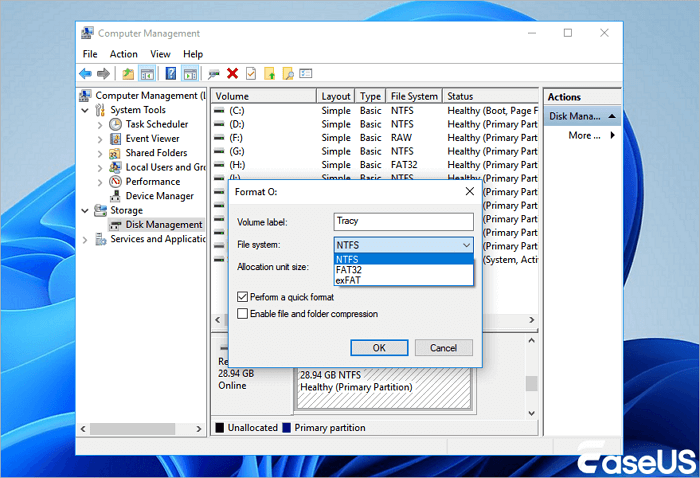
- Abra el Explorador de archivos de Windows y localice la tarjeta SD completa, haga clic con el botón derecho sobre ella y seleccione Formatear.
- Configure el sistema de archivos a NTFS y haga clic en Aceptar para confirmar que desea formatear la tarjeta SD.
Si necesitas una herramienta gratuita para saber cómo formatear una tarjeta SD, EaseUS Partition Master es una potente herramienta de gestión de discos que te permite formatear tarjetas SD y múltiples dispositivos de almacenamiento extraíbles.
Si ninguna de las soluciones anteriores te sirve, lo mejor es que lleves tu cámara a una tienda y dejes que un técnico la revise y la repare.
Conclusión
Si los problemas persisten tras probar estas soluciones, es posible que la tarjeta esté defectuosa y necesite ser reemplazada. Para situaciones críticas, existen servicios profesionales de recuperación de datos .
La cámara indica que la tarjeta SD está llena, pero no es cierto (Preguntas frecuentes).
Si aún tienes preguntas sobre la recuperación de tarjetas SD, consulta las respuestas rápidas a continuación para ayudarte:
1. ¿Cómo solucionar el problema de la tarjeta SD llena pero sin archivos?
- Comprueba si hay archivos ocultos: Utiliza un ordenador para ver los archivos ocultos de la tarjeta.
- Formatear la tarjeta en la cámara: Esto borra los datos y restablece el sistema de archivos.
- Prueba con otra tarjeta: si otra tarjeta funciona, es probable que la tarjeta original esté defectuosa.
2. ¿Puedo formatear la tarjeta SD cuando me dice que está llena?
Si el problema persiste, podría ser necesario un formateo de bajo nivel, pero debe hacerse con precaución, ya que podría dañar la tarjeta. Contacte al fabricante: Si sospecha que la cámara no funciona correctamente, póngase en contacto con el fabricante para obtener asistencia.

¿Ha sido útil esta página? ¿Te gustaría recibir más trucos y ofertas? Síguenos en Facebook. Compartimos tutoriales informáticos, ofertas y promociones, sorteos de licencias periódicamente.

Sobre el autor

Luis es un entusiasta de la tecnología, cuyo objetivo es hacer que la vida tecnológica de los lectores sea fácil y agradable. Le encanta explorar nuevas tecnologías y escribir consejos técnicos.
Artículos Relacionados

