
Tabla de Contenido
 Sobre el autor
 Artículos Relacionados
-
-
-
-
| Soluciones viables | Solución de problemas paso a paso |
|---|---|
| Parte 1. Formatear la tarjeta SD en Windows 10 | Método 1. Formatear usando el Explorador de Windows... Pasos completos Método 2. Formatear usando la Administración de discos... Pasos completos |
| Parte 2. Formatear la tarjeta SD en la cámara | Pulse el botón Menú de la cámara... Pasos completos |
| Parte 3. Formatear la tarjeta SD en un teléfono Android | Ve a Ajustes en tu teléfono, busca Cuidado del dispositivo... Pasos completos |
¿Qué significa "Formatear tarjeta SD"?
En general, formatear una tarjeta SD implica borrar todos los datos existentes, impidiendo que puedas encontrar y usar cualquier archivo en ella. Todos los archivos que hayas guardado en el dispositivo se perderán. Se le asignará un nuevo sistema de archivos (FAT32, exFAT o NTFS) a la tarjeta SD, preparándola para almacenar datos. En la mayoría de los casos, cuando compras una tarjeta SD nueva, viene preformateada y puedes usarla directamente para guardar archivos.
Parte 1. Cómo formatear una tarjeta SD en Windows 10
Esta sección trata principalmente sobre los pasos detallados para formatear una tarjeta SD en una computadora con Windows. Antes de comenzar, le recomendamos encarecidamente que haga una copia de seguridad de su tarjeta SD para evitar la pérdida de datos.
Preparativos:
- Lector de tarjetas USB: Para insertar la tarjeta SD en el puerto USB de su ordenador.
- Adaptador para tarjeta Micro SD : Para insertar la tarjeta micro SD en el puerto para tarjetas SD de su ordenador.
- Lector de tarjetas micro SD USB : Permite insertar la tarjeta micro SD directamente en el puerto USB.
Método 1. Formatear la tarjeta SD. Usar el Explorador de Windows.
Paso 1. Conecte la tarjeta SD a su computadora con el lector de tarjetas SD.
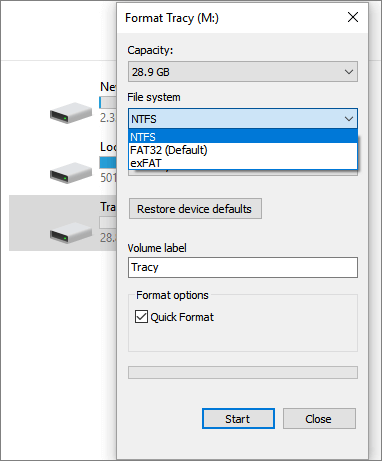
Paso 2. Vaya a "Este equipo" y abra el Explorador de Windows, haga clic con el botón derecho en su tarjeta SD y luego elija "Formatear".
Paso 3. Especifique el sistema de archivos y asigne una nueva etiqueta a su tarjeta SD. Haga clic en "Iniciar" y "Aceptar" para confirmar el formateo.
Nota: FAT32 para tarjetas SD de hasta 64 GB, exFAT para tarjetas SD de más de 64 GB.
Método 2. Formatear la tarjeta SD. Usar Administración de discos.
Paso 1. Inserte su tarjeta SD en un lector de tarjetas y conéctelo a su computadora.
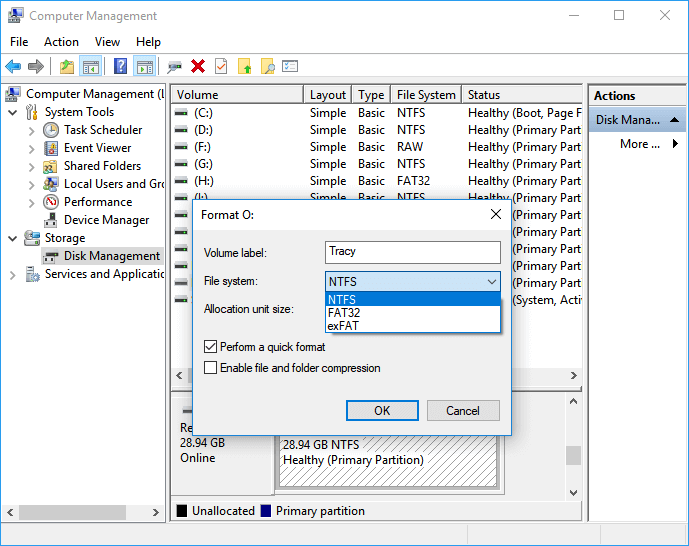
Paso 2. Haga clic con el botón derecho en "Este equipo", seleccione "Administrar" e ingrese "Administración de discos".
Paso 3. Localiza tu tarjeta SD, haz clic con el botón derecho y elige "Formatear".
Paso 4. Haga clic en "Sí" para continuar, asigne una nueva etiqueta y seleccione el sistema de archivos (exFAT, FAT32 o NTFS) para la tarjeta. A continuación, haga clic en "Aceptar" para formatear la tarjeta SD.
Parte 2. Cómo formatear la tarjeta SD en la cámara
Si tu tarjeta SD es para la cámara, puedes formatearla directamente dentro de ella. Aquí usamos una cámara Canon como ejemplo, pero la configuración será muy similar en otras marcas.
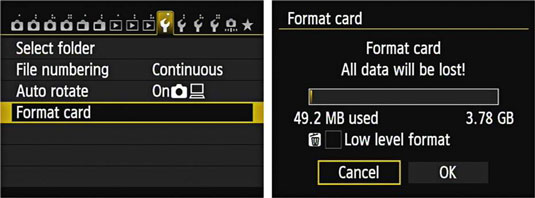
Paso 1. Presione el botón Menú de la cámara.
Paso 2. Pulse el controlador múltiple y diríjase a Ajustes de la cámara 1.
Paso 3. Con el controlador múltiple, seleccione la opción "Formatear tarjeta".
Paso 4. Seleccione "Aceptar" para iniciar el formato.
Parte 3. Cómo formatear la tarjeta SD en un teléfono Android
Si usas la tarjeta SD en un teléfono Android, puedes formatearla con tu teléfono. Pero antes de empezar, asegúrate de que tu teléfono esté configurado con esta función. Usamos un teléfono Samsung como ejemplo.
Paso 1. Ve a la aplicación Ajustes en tu teléfono y busca Cuidado del dispositivo.
Paso 2. Seleccione Almacenamiento y pulse la opción Avanzado.
Paso 3. En Almacenamiento portátil, seleccione Tarjeta SD.
Paso 4. Pulse "Formatear" y, a continuación, pulse "Formatear tarjeta SD" para confirmar.
Los distintos modelos de teléfonos móviles pueden requerir procedimientos diferentes. La clave de este método es encontrar la tarjeta SD en la aplicación de Ajustes de tu teléfono.
Cómo desformatear una tarjeta SD y restaurar datos
En caso de que formatees incorrectamente la tarjeta SD y quieras recuperar los datos que contiene, en esta sección te explicaremos cómo desformatearla.
Primero, debe saber que formatear una tarjeta de memoria no borra realmente sus datos. Si el área de datos no se sobrescribe con contenido nuevo, puede recuperarlos sin problemas. Por lo tanto, para maximizar las posibilidades de recuperar sus archivos, deje de usar el dispositivo y realice la recuperación de datos inmediatamente con cualquiera de los métodos a continuación.
Método 1. Ejecute el software de recuperación de datos de formato
Una forma eficaz de deshacer el formateo es usar un software profesional de recuperación de datos, como EaseUS Data Recovery Wizard . Este software puede analizar a fondo su dispositivo formateado y recuperar los archivos perdidos según sus necesidades.
Además de recuperar archivos formateados, EaseUS Data Recovery Wizard también le permite:
- Recuperar archivos después de reinstalar Windows, fallos del sistema operativo, ataques de virus y muchas otras situaciones difíciles de pérdida de datos.
- Recupera archivos eliminados en Windows 10 usando Mayús+Supr o vaciando la Papelera de reciclaje.
- Recupera fotos, vídeos, archivos de audio, archivos de Microsoft Office, archivos de Adobe, correos electrónicos y mucho más (más de 200) que hayas perdido.
Descarga el software y restaura los archivos de tu tarjeta SD formateada inmediatamente.
Tasa de Recuperación 99,7%
Calificación de Trustpilot 4,9
Paso 1. Conecte la unidad USB a su ordenador. Abra el Asistente de Recuperación de Datos de EaseUS. Seleccione la tarjeta SD, la unidad flash USB o la memoria USB formateada desde la que desea restaurar los archivos perdidos y haga clic en "Buscar datos perdidos".

Paso 2. Una vez finalizado el análisis, se mostrarán todos los resultados en pantalla. Utilice la función "Filtro" o "Tipo de archivo" para encontrar los archivos de destino. Si recuerda el nombre del archivo, también puede buscarlo en el cuadro de búsqueda, que es la forma más rápida de encontrarlo.

Paso 3. Seleccione los archivos que desea recuperar de su disco duro externo formateado y haga clic en "Recuperar". Aparecerá una nueva ventana donde deberá seleccionar un almacenamiento local o en la nube para guardar los archivos. Luego, haga clic en "Aceptar" para confirmar.

¿Quieres saber más sobre la recuperación de datos de tarjetas SD? Por ejemplo, ¿cuál es el mejor software para recuperar datos de tarjetas SD? ¿Cómo recuperar una tarjeta SD dañada? ¿Cómo recuperar datos de una tarjeta SD ilegible? Consulta las preguntas frecuentes sobre recuperación de datos de tarjetas SD y recupera tus valiosos archivos perdidos.
Mira el videotutorial a continuación para recuperar el contenido de tu tarjeta SD con EaseUS Data Recovery Wizard.
Consejos adicionales: Mejores prácticas para tarjetas SD
Además de saber qué significa "formatear una tarjeta SD", cómo formatearla y cómo desformatearla para recuperar tus datos, también es importante saber qué hacer para que tu tarjeta SD funcione mejor.
1. Formatear en lugar de borrar
Si desea borrar los datos de su tarjeta SD antigua para que funcione como nueva, elija siempre el método de formateo. Borrar o eliminar contenido de la tarjeta SD no elimina por completo los datos restantes.
2. Formatee las tarjetas nuevas antes de usarlas.
Cuando compres una tarjeta SD nueva, siempre es recomendable formatearla antes de usarla. Esto garantiza que la tarjeta esté lista para tu dispositivo.
3. Realiza copias de seguridad periódicas.
Realiza copias de seguridad periódicas de tu contenido importante con un software profesional de copia de seguridad de archivos .
Con los métodos y consejos que se proporcionan en esta página, debería poder formatear y desformatear su tarjeta SD de manera efectiva, así como lograr que funcione correctamente.

¿Ha sido útil esta página? ¿Te gustaría recibir más trucos y ofertas? Síguenos en Facebook. Compartimos tutoriales informáticos, ofertas y promociones, sorteos de licencias periódicamente.

Sobre el autor
Luis es un entusiasta de la tecnología, cuyo objetivo es hacer que la vida tecnológica de los lectores sea fácil y agradable. Le encanta explorar nuevas tecnologías y escribir consejos técnicos.
Artículos Relacionados
