
Tabla de Contenido
 Sobre el autor
 Artículos Relacionados
-
-
-
-
Para recuperar datos con software gratuito para FAT32, descarga una herramienta como EaseUS Data Recovery Wizard, instálala y escanea la unidad FAT32 en busca de archivos perdidos. Tras el escaneo, revisa los archivos encontrados, selecciona los que deseas recuperar y guárdalos en una unidad diferente a la de la que estás recuperando los datos. Para problemas menores, también puedes probar herramientas integradas de Windows como CHKDSK o ATTRIB.
Descripción general de la recuperación de archivos FAT32
Las tarjetas SD de marcas reconocidas como Samsung, SanDisk, PNY, Transcend, Sony, Kingston, Lexar y Toshiba mejoran nuestra vida y nuestro trabajo al proporcionar capacidad de almacenamiento adicional, desde 2 GB hasta 64 GB. Las tarjetas SD utilizan el sistema de archivos FAT32 y son compatibles con ordenadores, cámaras, smartphones, consolas de videojuegos, etc. La recuperación de datos de dispositivos FAT32 suele ser posible gracias a la estructura del sistema de archivos y a la disponibilidad de potentes herramientas de recuperación para usuarios de Windows y Mac.
Tengo una tarjeta SD de 4 GB con formato FAT32 que contiene fotos familiares. Al hacer doble clic en la tarjeta SD en Windows, aparece un error que indica que la tarjeta necesita formatearse. Antes de poder entender qué sucede, hago clic en "Sí" sin pensarlo dos veces y se borra todo el contenido. Necesito recuperar archivos de una tarjeta SD FAT32. ¿Tienen alguna sugerencia?
Tenga cuidado al usar tarjetas SD con formato FAT32. Como se muestra en el ejemplo anterior, la tarjeta de memoria puede dañarse. El sistema de archivos FAT32 puede convertirse en RAW. Una vez que la tarjeta SD se convierte en RAW, significa que no tiene sistema de archivos. Para restaurarla, debe formatearla a FAT32 en una computadora con Windows. En este caso, perderá todos los datos de la tarjeta de memoria.
Cómo recuperar datos de una unidad FAT32 en Windows 10
Si eres usuario de Windows 11/10/8/7, tienes dos maneras de recuperar datos de una tarjeta SD o disco duro con formato FAT32 . Una es usar un software de recuperación de datos de Windows, y la otra es consultar tu copia de seguridad. Sigue los pasos a continuación para recuperar datos de una tarjeta SD, unidad USB o disco duro con formato FAT32.
- Método 1. Recuperar datos de un disco duro FAT32 con software de recuperación de datos.
- Método 2. Recuperar datos de una tarjeta SD/disco duro FAT32 con historial de archivos.
Método 1. Recuperar datos de un disco duro FAT32 con software de recuperación de datos.
Además, la eliminación accidental, el formateo, la infección por virus y otras amenazas ponen en riesgo el contenido de la tarjeta SD. En la mayoría de los casos, se requiere una solución inmediata para la recuperación de datos de tarjetas SD con formato FAT32. Aquí aprenderá cómo recuperar archivos de datos en una tarjeta SD con formato FAT32 después de un accidente con un software gratuito de recuperación de tarjetas de memoria. EaseUS Data Recovery Wizard se destaca por las siguientes características:
| 👌 Fácil manejo: | Recuperar datos perdidos solo requiere tres pasos. No necesitas tener conocimientos técnicos. |
| 🗂️Amplia compatibilidad: | Compatible con FAT32/16/12, NTFS, EXT2/3, HFS+ y ReFS. |
| ⬆️Alta calidad: | EaseUS Data Recovery Wizard garantiza una recuperación de datos de alta calidad. Puede escanear completamente la unidad sin dañar los datos originales. |
| 📌Admite más de 250 archivos: | Recupera todo tipo de archivos perdidos: fotos, documentos, vídeos, audio, correos electrónicos, archivos comprimidos, etc. |
Tasa de Recuperación 99,7%
Calificación de Trustpilot 4,9
Te ofrecemos un video para que comprendas mejor el software gratuito de recuperación de tarjetas SD con formato FAT32. Primero, revisa los cinco puntos clave:
- 00:30 - Introducción al Asistente de Recuperación de Datos de EaseUS
- 01:10 - Recuperar archivos de tarjeta SD con EaseUS
- 02:17 - Introducción a la recuperación de archivos de Windows
- 03:34 - Introducción a TestDisk
- 04:15 - Introducción a PhotoRec
Si prefiere una guía paso a paso, siga los pasos a continuación para recuperar usted mismo los datos de su tarjeta SD con formato FAT32 :
🏆 La recuperación de tarjetas SD de EaseUS utiliza tecnología patentada de reconstrucción de fragmentos de video para reparar a fondo los archivos de video perdidos debido a eliminación accidental, formateo o corrupción. Diseñada específicamente para cámaras, cámaras de acción, drones y cámaras de salpicadero, restaura con precisión grabaciones valiosas completas y reproducibles.
Paso 1. Conecte la tarjeta SD, la tarjeta de memoria o la tarjeta CF a su computadora e inicie el software de recuperación de tarjetas de memoria EaseUS en su PC. La tarjeta SD aparecerá en la sección Dispositivos. Seleccione la tarjeta SD y haga clic en "Buscar datos perdidos" para comenzar la búsqueda.

Paso 2. El software iniciará un escaneo automáticamente. Este escaneo es lo suficientemente potente como para encontrar todos los archivos perdidos, incluso aquellos cuyos nombres se hayan borrado. Tras el escaneo, podrá encontrar los elementos eliminados en el panel de vista de árbol de la izquierda. A continuación, haga clic en "Filtrar" si busca un tipo de archivo específico, como fotos, documentos, vídeos o correos electrónicos.

Paso 3. Puede hacer doble clic directamente en los archivos para previsualizar su contenido. A continuación, seleccione los archivos que desee y haga clic en "Recuperar" para restaurarlos en una ubicación segura de su PC u otro dispositivo de almacenamiento externo.
Consejo: Puede restaurar los datos en los discos locales, discos duros externos y también en el almacenamiento en la nube.

¿Quieres saber más sobre la recuperación de datos de tarjetas SD? Por ejemplo, ¿cuál es el mejor software para recuperar datos de tarjetas SD? ¿Cómo recuperar una tarjeta SD dañada? ¿Cómo recuperar datos de una tarjeta SD ilegible? Consulta las preguntas frecuentes sobre recuperación de datos de tarjetas SD y recupera tus valiosos archivos perdidos.
🔆¿Por qué es posible la recuperación de datos FAT32?
FAT32 (Tabla de Asignación de Archivos 32) es uno de los sistemas de archivos más antiguos y con mayor compatibilidad. Si bien tiene limitaciones (por ejemplo, un tamaño máximo de archivo de 4 GB), almacena los metadatos de los archivos de forma que los datos eliminados o perdidos se pueden recuperar, siempre y cuando no se hayan sobrescrito.
Cuando eliminas un archivo o formateas una unidad FAT32:
- El sistema de archivos marca el espacio como "disponible".
- Los datos originales permanecen en la unidad hasta que nuevos datos los sobrescriben.
Este periodo de tiempo es cuando las herramientas de recuperación de datos pueden escanear y restaurar sus archivos .
Si esta información te resulta útil, compártela en las redes sociales para ayudar a otros a superar este desafío común.
Método 2. Recuperar datos de una tarjeta SD/disco duro FAT32 con historial de archivos.
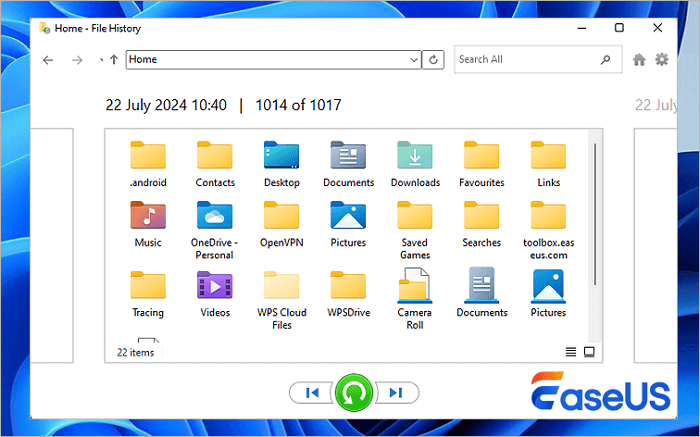
Los usuarios de Windows 11/10/8.1 disponen de una función de copia de seguridad integrada llamada Historial de archivos . Esta función guarda copias de seguridad de los archivos de las carpetas Documentos, Música, Imágenes, Vídeos y Escritorio, así como de los archivos de OneDrive, en las unidades que se deseen. Si ha activado esta función, puede recuperar datos FAT32 con Historial de archivos.
Paso 1. Haga clic en el cuadro de búsqueda y escriba "historial de archivos".
Paso 2. Haga clic en "Restaurar archivos personales" en los resultados de la búsqueda.
Paso 3. Seleccione los archivos que necesita restaurar y previsualícelos.
Paso 4. Haga clic en el botón verde "Restaurar".
Cómo recuperar datos de una unidad FAT32 en Mac
El proceso para recuperar datos de una tarjeta SD o disco duro con formato FAT32 puede variar ligeramente si eres usuario de Mac. Existen dos maneras de restaurar los datos de macOS: una es mediante EaseUS Data Recovery Wizard para Mac y la otra, con Time Machine. Sigue leyendo para obtener más información.
- Método 1. Recuperar datos de una tarjeta SD FAT32 con software de recuperación de datos para Mac.
- Método 2. Recuperar datos de una tarjeta SD FAT32 con Time Machine.
Método 1. Recuperar datos de una tarjeta SD FAT32 con software de recuperación de datos para Mac.
EaseUS ofrece una versión para Mac de su herramienta de recuperación de datos. Con ella, puedes recuperar archivos borrados en macOS Ventura, Monterey, Big Sur, Catalina y otras versiones. Además, permite recuperar datos de discos duros, SSD, unidades flash USB, pendrives, tarjetas SD, tarjetas de memoria y más. Descarga esta herramienta confiable y recupera los datos de tu tarjeta SD ahora.
Tasa de Recuperación 99,7%
Calificación de Trustpilot 4,9
Paso 1. Seleccione la tarjeta SD.
- Conecta correctamente tu tarjeta de memoria a tu Mac. Inicia EaseUS Data Recovery Wizard para Mac.
- Ve a "Recuperación de tarjeta SD", localiza tu tarjeta SD Canon/Nikon/Go Pro/DJI/Sony y haz clic en "Buscar archivos perdidos".
Nota: Antes de recuperar los datos, es recomendable hacer clic en "Copia de seguridad del disco" en la barra lateral izquierda para crear una copia de seguridad de la tarjeta SD y evitar así una mayor pérdida de datos. Tras realizar la copia de seguridad, el software podrá recuperar los datos y, a continuación, extraer la tarjeta SD y volver a utilizarla.

Paso 2. Filtrar los datos perdidos de la tarjeta SD
Tras el escaneo, todos los archivos se mostrarán en el panel izquierdo de los resultados. Encuentra las fotos, vídeos y demás archivos que buscas.

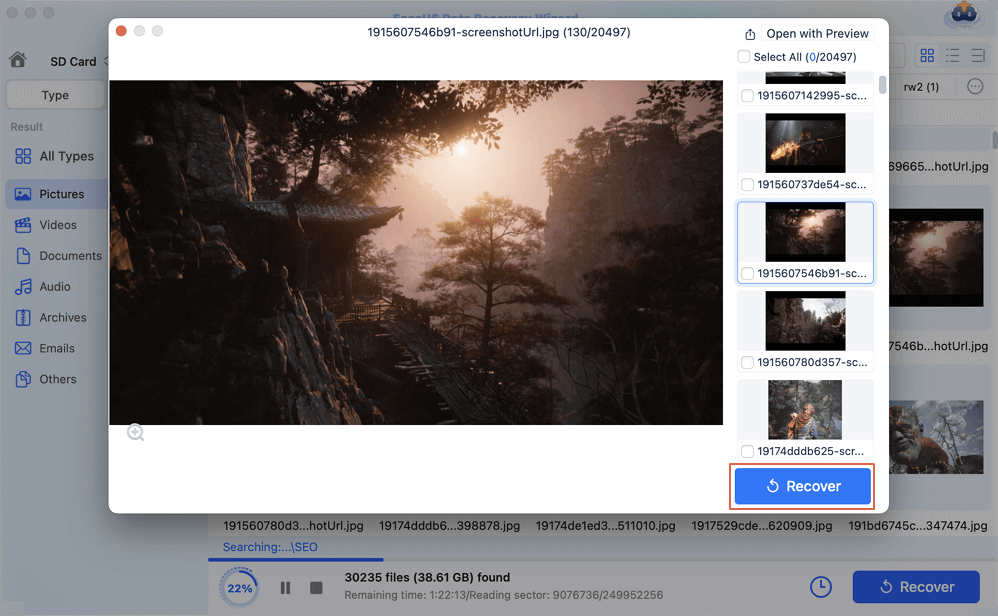
Paso 3. Previsualizar y recuperar datos
Previsualiza los datos de la tarjeta SD y selecciona los archivos que desees. A continuación, haz clic en el botón "Recuperar". No guardes los archivos recuperables en la propia tarjeta SD para evitar que se sobrescriban los datos.
Método 2. Recuperar datos de una tarjeta SD FAT32 con Time Machine.
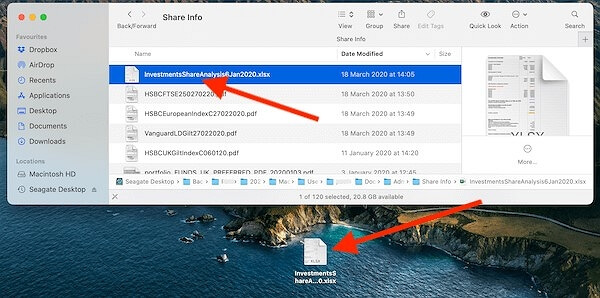
Los usuarios de Mac también cuentan con una herramienta integrada de copia de seguridad y recuperación llamada Time Machine. Esta herramienta les permite realizar copias de seguridad de aplicaciones, música, fotos, correos electrónicos y documentos. Sigue los pasos que se indican a continuación para ejecutar una recuperación de datos de Time Machine .
Paso 1. Conecte la unidad que contiene la copia de seguridad de Time Machine.
Paso 2. Verás la unidad de copia de seguridad de Time Machine. Ábrela y haz clic en el archivo de base de datos para ver la copia de seguridad.
Paso 3. Copie los archivos que desea restaurar y péguelos en la nueva unidad.
📒 Consejos de expertos y estadísticas de recuperación de datos
- Tasa de éxito: Los estudios demuestran que más del 70 % de los archivos eliminados en unidades FAT32 se pueden recuperar si no se escriben nuevos datos (Fuente: Journal of Digital Forensics, 2024).
- El tiempo es crucial: las probabilidades de recuperación disminuyen en aproximadamente un 15 % por cada día de uso continuado del dispositivo tras la pérdida de datos.
- Consejo sobre copias de seguridad en la nube: Realice siempre copias de seguridad de los datos importantes en Google Drive, iCloud o OneDrive para evitar pérdidas futuras.
Conclusión
Ya sea que uses Windows o macOS, puedes recuperar datos de una tarjeta SD, disco duro o unidad flash USB con formato FAT32. Se recomienda usar un software de recuperación de datos, ya que el proceso es sencillo y rápido. Incluso sin una copia de seguridad, podrás recuperar los datos de la tarjeta SD.
Preguntas frecuentes sobre la recuperación de datos de tarjetas SD con formato FAT32
Si aún tiene problemas, puede leer las preguntas y respuestas a continuación para obtener ayuda adicional.
1. ¿Cómo recupero datos de FAT32?
Puedes recuperar datos de la unidad FAT32 siguiendo los pasos que se indican a continuación:
- Descarga e instala EaseUS Data Recovery Wizard
- Seleccione la partición FAT32 y haga clic en Escanear.
- Después del escaneo, encuentre los datos perdidos a través del tipo de archivo.
- Seleccione los archivos que desee y haga clic en Recuperar para recuperar los datos perdidos de la unidad FAT32.
2. ¿Puedo recuperar datos de una tarjeta SD formateada?
¿Es posible recuperar datos de una tarjeta SD formateada ? Sí. Si bien formatear una tarjeta SD provoca la pérdida de archivos en el dispositivo, no significa que los datos se borren por completo. El formateo solo altera la estructura de datos de la tarjeta. De hecho, los datos siguen ahí.
3. ¿Cómo puedo reparar una tarjeta SD dañada?
Puedes reparar una tarjeta SD dañada y ejecutar una recuperación de tarjeta SD dañada con las soluciones que se indican a continuación:
- Cambiar la letra de la unidad de la tarjeta SD
- Reparar sistema de archivos dañado
- Actualizar el controlador de la tarjeta SD
- Formatear tarjeta SD dañada
4. ¿Cuál es la mejor herramienta de recuperación FAT32?
Existen muchas herramientas de recuperación de datos fiables y gratuitas. Para Mac y Windows, el software de recuperación de datos EaseUS es la mejor opción. Para Linux, PhotoRec es la mejor alternativa.

¿Ha sido útil esta página? ¿Te gustaría recibir más trucos y ofertas? Síguenos en Facebook. Compartimos tutoriales informáticos, ofertas y promociones, sorteos de licencias periódicamente.

Sobre el autor

Luis es un entusiasta de la tecnología, cuyo objetivo es hacer que la vida tecnológica de los lectores sea fácil y agradable. Le encanta explorar nuevas tecnologías y escribir consejos técnicos.
Artículos Relacionados
-
Cómo recuperar archivos 3FR | Recuperación de datos 3FR
![Luis]() Luis
2026/06/18
Luis
2026/06/18 -
Solucionar error "No hay acceso a la tarjeta Canon" y recuperar archivos
![Pedro]() Pedro
2026/06/18
Pedro
2026/06/18

-
Guía completa para la recuperación de tarjetas CFexpress en 2026
![Luis]() Luis
2026/06/18
Luis
2026/06/18 -
¿Cómo Recuperar Datos desde Tarjetas de Memoria Micro SD?
![Luna]() Luna
2026/06/29
Luna
2026/06/29

