
Tabla de Contenido
 Sobre el autor
 Artículos Relacionados
-
-
-
-
Muchas personas se han encontrado con este problema y no saben por qué no se cargan las fotos correctamente en la tarjeta SD ni cómo solucionarlo. En esta página, analizaremos este problema y ofreceremos soluciones completas para que pueda solucionarlo por su cuenta.
No se pudo cargar la foto en la tarjeta SD. ¡Ayuda!
¿Te sorprende que al insertar la tarjeta SD de tu teléfono o cámara en un ordenador no se carguen las fotos desde la tarjeta SD en el ordenador?
Si no puedes ver ni cargar tus fotos desde la tarjeta SD en una cámara, teléfono móvil o incluso en una computadora, es posible que la tarjeta SD tenga un problema. Generalmente, es la tarjeta SD la que no carga las imágenes en tu dispositivo. Para solucionar este problema, primero debes copiar las fotos de la tarjeta SD a otra ubicación segura y luego aplicar un método práctico para repararla.
Sigue este tutorial y solucionarás el error "No se pudo cargar la foto en la tarjeta SD" y harás que la tarjeta vuelva a ser válida para guardar y cargar imágenes y archivos:
¿Por qué no se pudo cargar la foto en la tarjeta SD?
Para encontrar el método correcto para solucionar el error "Las imágenes no se cargan desde la tarjeta SD", primero debe determinar las causas del problema. A continuación, enumeramos algunos factores que pueden causar que las imágenes no se carguen en la tarjeta SD:
- 🔌Mala conexión entre la tarjeta SD y la computadora
- 🗂️Incompatibilidad de formato de archivo de imagen
- 🗃️Algo va mal con tu tarjeta SD (está dañada o ilegible)
- 🦠Ataque de virus
- El controlador de la tarjeta SD está desactualizado
- ❌No se ha asignado ninguna letra de unidad a la tarjeta SD.
Las razones mencionadas pueden causar este problema, y puedes solucionarlo fácilmente con los siguientes métodos. Sigue los tutoriales a continuación y solucionarás el problema fácilmente.
- #1. Verificar y cambiar la conexión de la tarjeta SD
- #2. Verificar la compatibilidad del formato de archivo de imagen
- #3. Cambiar la letra de la unidad de la tarjeta SD
- #4. Desinstalar el controlador de disco
- #5. Ejecute CHKDSK para reparar una tarjeta SD ilegible
- #6. Formatear la tarjeta SD
- #7. Ejecutar antivirus
- Consejo
- Tenga en cuenta que, dado que algunas de las soluciones mencionadas anteriormente pueden provocar la pérdida de datos, asegúrese de haber seguido los pasos de la Parte 1 y de haber restaurado todas las imágenes de la tarjeta SD con antelación.
Parte 1. Recuperar imágenes de una tarjeta SD que no se pudo cargar.
No te preocupes si no puedes ver las fotos de tu tarjeta SD desde un teléfono móvil, una cámara o incluso una computadora. En ese caso, no te apresures a repararla. Lo más importante son tus fotos y archivos.
EaseUS Data Recovery Wizard utiliza el algoritmo más sofisticado que le permite escanear completamente la tarjeta SD problemática y recuperar fotos de la tarjeta SD en tan solo unos pocos clics.
Tasa de Recuperación 99,7%
Calificación de Trustpilot 4,9
Este software de recuperación de fotos incluso permite restaurar y reparar imágenes dañadas, por ejemplo, recuperar fotos parcialmente en gris , reparar archivos JEGP dañados, etc., en todo tipo de dispositivos de almacenamiento.
Puedes consultar primero este videotutorial para obtener más información sobre la recuperación de datos de tarjetas SD:
- 00:30 Introducción a la recuperación de la tarjeta SD
- 02:58 Conecte la tarjeta SD al PC
- 04:15 Recuperación con el software de recuperación de datos EaseUS
Ahora, conecta correctamente tu tarjeta SD a tu ordenador y utiliza este software para recuperar primero tus fotos:
El programa de recuperación de tarjetas SD de EaseUS aprovecha la tecnología patentada de reconstrucción de fragmentos de video para reparar a fondo archivos de video perdidos por borrado accidental, formateo o corrupción. Diseñado específicamente para cámaras, cámaras de acción, drones y dashcams, restaura con precisión grabaciones preciadas, completas y reproducibles.
Paso 1. Seleccione la tarjeta SD que desea escanear
- Descarga e instala EaseUS Data Recovery Wizard en tu PC con Windows.
- Utilice la forma correcta de conectar su tarjeta SD SanDisk/Lexar/Transcend al ordenador.
- Abra el software de recuperación de tarjetas SD EaseUS y seleccione "Recuperación de tarjeta SD" en el panel izquierdo. Aquí se mostrarán todas las unidades conectadas. Seleccione su tarjeta SD y haga clic en "Buscar datos perdidos".

Paso 2. Verificar los resultados del escaneo
- Espere a que se complete el proceso de escaneo.
- Especifique uno o varios tipos de archivos para que se muestren, como imágenes o vídeos.
- Haz clic en "Vista previa" para comprobar si son los archivos que buscas.

Paso 3. Recuperar los datos de la tarjeta SD
- Previsualice los archivos recuperados y haga clic en "Recuperar".
- Elija una ubicación diferente para guardar los archivos recuperados, en lugar de la tarjeta SD original.

¿Quieres saber más sobre la recuperación de datos de tarjetas SD? Por ejemplo, ¿cuál es el mejor software para recuperar datos de tarjetas SD? ¿Cómo recuperar una tarjeta SD dañada? ¿Cómo recuperar datos de una tarjeta SD ilegible? Consulta las preguntas frecuentes sobre recuperación de datos de tarjetas SD y recupera tus valiosos archivos perdidos.
Si cree que EaseUS Data Recovery Wizard es útil, puede hacer clic en el botón de abajo para compartir este fragmento en redes sociales. También puede consultar la reseña de EaseUS Data Recovery Wizard Pro de PC Magazine haciendo clic en el enlace.
Ahora que EaseUS Data Recovery Wizard ha recuperado todas las imágenes de la tarjeta SD, puede seguir los tutoriales de la siguiente parte para solucionar el error de la tarjeta SD que no carga las imágenes.
Parte 2. Solucionar el error de carga de imágenes desde la tarjeta SD
Para solucionar problemas de fotos que no se cargan desde la tarjeta SD u otros dispositivos de almacenamiento extraíbles, extrae la tarjeta SD de tu cámara o teléfono móvil y conéctalo a tu ordenador. Después, puedes probar las 7 soluciones que se indican aquí para obtener ayuda.
Método 1. Comprobar y cambiar la conexión de la tarjeta SD.
La primera forma en que debes intentar solucionar el problema de que la tarjeta SD no carga imágenes o archivos es verificar la conexión de la tarjeta SD y volver a conectarla a la PC a través de una conexión adecuada:
- ⭐Desconecta la tarjeta SD de tu antiguo dispositivo y vuelve a conectarla a tu ordenador.
- ⭐Cambia el lector de tarjetas SD y vuelve a conectarlo a tu ordenador.
- ⭐Desconecta la tarjeta SD y vuelve a conectarla a otro puerto USB de tu ordenador.
- ⭐Desconecte la tarjeta SD y vuelva a conectarla a otro ordenador.
Comprueba si la tarjeta SD aparece en el Explorador de archivos de Windows. Si aparece, continúa con el Método 2.
Si no aparece en el Explorador de archivos, pase al Método 3 y continúe solucionando este problema, o lea el siguiente párrafo para solucionar el problema de la tarjeta SD que no aparece:

La tarjeta SD no aparece ni funciona en Windows 10/8/7
¿Tu tarjeta SD no aparece o no funciona en la PC? Aquí encontrarás una lista de soluciones para solucionar el problema. Leer más >>
Método 2. Comprobar la compatibilidad del formato del archivo de imagen.
Después de cambiar la conexión de la tarjeta SD, si puede verla y abrirla, siga los pasos a continuación para comprobar si los formatos de archivo de imagen son incompatibles con su dispositivo:
Paso 1. Mantenga la tarjeta SD conectada a su computadora.
Paso 2. Localice y abra la tarjeta SD en el Explorador de archivos de Windows.
Paso 3. Compruebe el formato del archivo de imagen y verifique si su computadora con Windows u otro dispositivo admite dicho formato.
En general, los formatos PNG, JPG, JPEG, GIF, AVI, etc., son ampliamente compatibles con los sistemas operativos Windows y los teléfonos móviles.
Si tus fotos o imágenes tienen una extensión única, es posible que tengan un problema de compatibilidad con el formato de archivo. Debes cambiar el formato de archivo a uno compatible con tu dispositivo.
Método 3. Cambiar la letra de la unidad de la tarjeta SD
Si no ve la tarjeta SD en el Explorador de archivos de Windows, puede ir a Administración de discos para comprobar si contiene una letra de unidad. Si no la tiene o si está marcada como *, el equipo con Windows no la detectará.
Para cargar las imágenes en tu tarjeta SD, necesitas cambiar la letra de la unidad para que tu tarjeta SD aparezca:
Paso 1. Haga clic con el botón derecho en Este equipo/Mi PC y seleccione "Administrar".
Paso 2. Seleccione Administración de discos en el Administrador de dispositivos.
Paso 3. Localice la tarjeta SD, haga clic con el botón derecho en la partición y seleccione "Cambiar letra de unidad y ruta...".
Paso 4. En la ventana emergente, haga clic en "Agregar" para asignar la letra de unidad a su tarjeta SD.
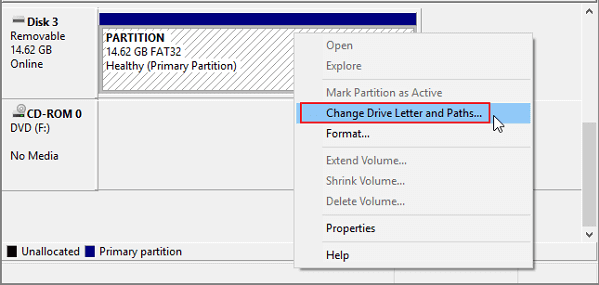
Paso 5. Haga clic en "Aceptar" para confirmar y cerrar la Administración de discos.
Después de esto, puedes intentar abrir la tarjeta SD de nuevo para ver si carga tus fotos o no.
Si has solucionado el problema de carga de la tarjeta SD, ¡no olvides compartir esta página en las redes sociales para ayudar a más usuarios!
Método 4. Desinstalar el controlador de disco.
Otra causa que puede provocar que la tarjeta SD no cargue la imagen es el controlador de la tarjeta SD. Si el controlador de la tarjeta SD está desactualizado, es posible que no se cargue o no se muestre en el ordenador. Para solucionar este problema, desinstale y vuelva a instalar el controlador de la tarjeta SD:
Paso 1. Conecte la tarjeta SD al PC.
Paso 2. Haga clic con el botón derecho en Este equipo/Mi PC, seleccione "Administrar". Haga clic en "Administrador de dispositivos" y expanda "Controladores de disco".
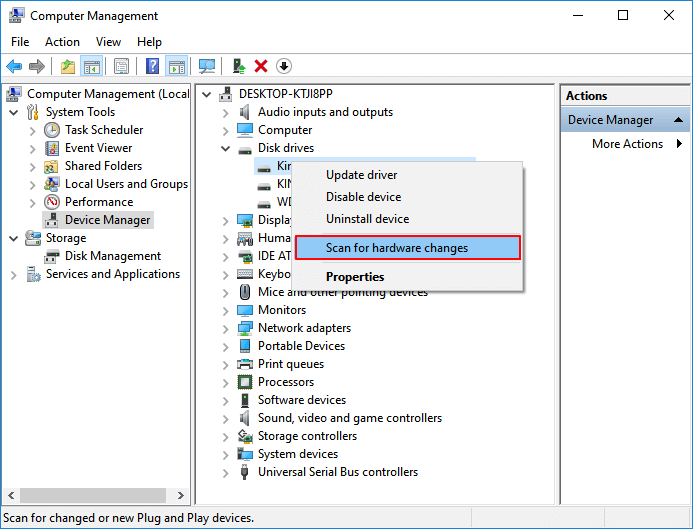
Paso 3. Localice la tarjeta SD, haga clic con el botón derecho y, a continuación, seleccione "Desinstalar".
Paso 4. A continuación, seleccione "Buscar cambios de hardware" para actualizar los controladores.
Método 5. Ejecutar CHKDSK para solucionar el problema de la tarjeta SD ilegible.
A veces, cuando la tarjeta SD contiene sectores defectuosos, errores internos o un sistema de archivos dañado, es posible que el equipo Windows, la cámara, etc., no pueda leerla. Para que la tarjeta SD vuelva a ser legible, puede ejecutar el comando CHKDSK para corregir este error:
- Advertencia
- Ejecutar chkdsk puede, en teoría, solucionar los errores del sistema de archivos; sin embargo, también puede provocar la pérdida total de datos. Por lo tanto, realice una recuperación de datos con antelación y, a continuación, proceda con el método de la línea de comandos.
Paso 1. Presione las teclas Windows + R para abrir "Ejecutar". Escriba cmd y presione la tecla Enter.
Paso 2. Haga clic con el botón derecho en Símbolo del sistema y seleccione "Ejecutar como administrador".
Paso 3. Escriba chkdsk f: /f /r /x (reemplace f con la letra de unidad de su tarjeta SD).
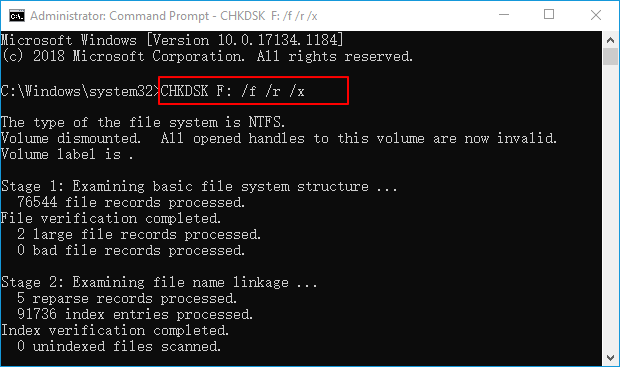
Paso 4. Escriba exit para cerrar la ventana cuando el indicador complete el comando.
Método 6. Formatear la tarjeta SD
Si la tarjeta SD se daña, al detectarla, Windows mostrará el mensaje de error "Tarjeta SD no formateada, formatéela ahora". Formatear una tarjeta SD dañada solucionará eficazmente el problema .
Independientemente de si su tarjeta SD se muestra en formato RAW o contiene un sistema de archivos no compatible, formatearla puede solucionar por completo el error de que la tarjeta SD no carga imágenes o archivos. A continuación, se explica cómo formatear una tarjeta SD con el Explorador de archivos de Windows:
Paso 1. Presione "Tecla de Windows + E" para abrir el Explorador de Windows .
Paso 2. Haga clic derecho en la tarjeta SD conectada y seleccione "Formatear".
Paso 3. En la ventana de formato, seleccione el sistema de archivos deseado, que está configurado en NTFS o FAT32 para tarjetas SD de 32 GB y exFAT para tarjetas SD de 64 GB.
Paso 4. Marque la casilla "Formato rápido" y haga clic en "Iniciar".
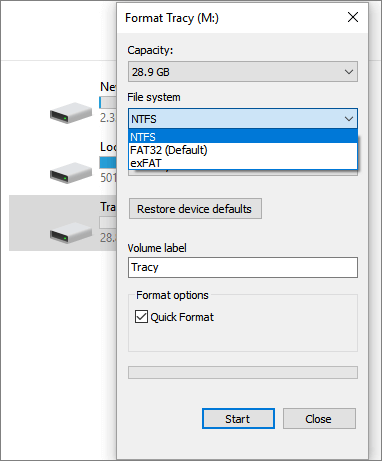
Si desea obtener más información sobre cómo formatear una tarjeta SD, el siguiente artículo puede resultarle útil:
Método 7. Ejecutar el antivirus
Si es un virus o un programa malicioso lo que impide que tu tarjeta SD cargue las imágenes, tendrás que recurrir a un software antivirus para obtener ayuda.
Paso 1. Descargue e instale el software antivirus en su computadora.
Paso 2. Conecte la tarjeta SD a su computadora y ejecute el software antivirus.
Paso 3. Seleccione para borrar la tarjeta SD.
Consulta el siguiente texto para aprender cómo eliminar virus sin antivirus:

Eliminar virus sin antivirus
Este tutorial muestra cómo eliminar virus de una laptop. Puedes eliminar virus de tu computadora sin antivirus. Leer más >>
Conclusión
Después de seguir los pasos de esta página, habrás solucionado el problema de la tarjeta SD que no carga las imágenes. Ahora puedes guardar las imágenes recuperadas en tu tarjeta SD y seguir usándolas en tu teléfono o cámara. Las imágenes se cargarán inmediatamente al abrir la tarjeta SD en tu dispositivo.
Tenga en cuenta que, además de ayudarlo a solucionar el error "La imagen no se carga desde la tarjeta SD", también nos gustaría sugerirle que siga los consejos aquí para proteger las fotos de su tarjeta SD:
- Realice copias de seguridad de los datos de la tarjeta SD con regularidad.
- Conecte y desconecte la tarjeta SD correctamente.
- Actualizar el controlador de la tarjeta SD a tiempo.
- Ejecuta el software antivirus con frecuencia.
- Si pierde el archivo, recurra a un software de recuperación de tarjetas SD como EaseUS Data Recovery Wizard.
Tasa de Recuperación 99,7%
Calificación de Trustpilot 4,9
Preguntas frecuentes sobre problemas con la tarjeta SD al cargar imágenes
A continuación se presentan algunas preguntas adicionales para ayudarle a obtener información:
1. ¿Por qué mi tarjeta SD no carga las fotos?
Hay muchas razones que pueden provocar que una tarjeta SD no cargue fotos:
- Problemas de conexión
- Problemas con el formato de los archivos de imagen
- Corrupción de la tarjeta SD
- Ataque de virus
- Controlador de tarjeta SD obsoleto
- Problemas con las cartas de Drive
2. ¿Cómo puedo recuperar las fotos perdidas de mi tarjeta SD?
Puede restaurar fotos perdidas de la tarjeta SD con EaseUS Data Recovery Wizard:
- Inicie el software de recuperación de datos y seleccione la tarjeta SD que desea escanear.
- Encuentra las fotos eliminadas que quieras recuperar.
- Obtenga una vista previa de las fotos y recupérelas en un destino seguro.
3. ¿Cómo solucionar el problema de la tarjeta SD que no carga las imágenes en un PC con Windows?
Puede solucionar el problema de la tarjeta SD que no carga imágenes en una PC con Windows con los siguientes métodos:
- Comprobar y cambiar la conexión de la tarjeta SD
- Comprobar la compatibilidad del formato de archivo de imagen
- Cambiar la letra de la unidad de la tarjeta SD
- Desinstalar el controlador de disco
- Ejecuta CHKDSK para solucionar el problema de la tarjeta SD ilegible.
- Formatear tarjeta SD
- Ejecutar antivirus

¿Ha sido útil esta página? ¿Te gustaría recibir más trucos y ofertas? Síguenos en Facebook. Compartimos tutoriales informáticos, ofertas y promociones, sorteos de licencias periódicamente.

Sobre el autor
Luis es un entusiasta de la tecnología, cuyo objetivo es hacer que la vida tecnológica de los lectores sea fácil y agradable. Le encanta explorar nuevas tecnologías y escribir consejos técnicos.
Artículos Relacionados
-
Recuperación de tarjetas SD RAW: ¡Repara tu tarjeta SD RAW ahora!
Luis 2026/10/14
-
Software gratuito para recuperar archivos eliminados de Tarjeta CF
Luna 2026/10/14
-
Cómo recuperar fotos de una tarjeta SD dañada en 2026 (6+ soluciones)
Pedro 2026/10/14
-
Recupera ahora las fotos de tu tarjeta de memoria SanDisk.
Luis 2026/10/14
