
Tabla de Contenido
 Sobre el autor
 Artículos Relacionados
-
-
-
-
Si tu tarjeta SD aparece como RAW y se vuelve ilegible, puedes usar una herramienta profesional de recuperación de tarjetas SD RAW como EaseUS Data Recovery Wizard para recuperar tus archivos. Primero, conecta la tarjeta a tu computadora e instala el software. Abre EaseUS, selecciona la tarjeta SD RAW y comienza el escaneo. Este software te ayudará a recuperar diversos archivos de una tarjeta de memoria RAW ilegible.
Si tienes problemas con una tarjeta SD en formato RAW y no puedes acceder a tus datos esenciales, estás en el lugar correcto. Normalmente, en el caso de una tarjeta SD RAW, los datos siguen estando físicamente presentes, pero el sistema de archivos está dañado o falta. El sistema de archivos permite que el sistema operativo lea y escriba datos en la tarjeta. Cuando el sistema de archivos está dañado, el sistema operativo ya no puede ver los datos, pero estos siguen estando ahí.
Aquí hay algunas posibles razones que podrían causar que una tarjeta SD se convierta en RAW :
- ⚠️Sistema de archivos dañado. Un sistema de archivos dañado puede ocurrir cuando la tarjeta no se expulsa correctamente, el dispositivo pierde energía repentinamente o se produce un fallo del sistema.
- ⚠️Formato incorrecto. Interrumpir el proceso de formateo de una tarjeta SD a la mitad o usar un sistema de archivos no compatible puede causar errores RAW y hacer que la tarjeta SD sea ilegible .
- ⚠️Usar una tarjeta SD en varios dispositivos. Los distintos dispositivos de almacenamiento pueden admitir diferentes sistemas de archivos; cambiar la tarjeta entre ellos puede provocar este problema.
- ⚠️Daños físicos. Ciertos tipos de daños, como daños por agua, conectores rotos o desgaste general, pueden impedir que se lea la tarjeta.
Además de estos motivos, podrías encontrarte con virus informáticos o malware que pueden causar pérdida de datos y corrupción del sistema de archivos. Sea cual sea tu situación, te ofreceremos soluciones para reparar tarjetas SD RAW y recuperarlas , así que lee el artículo hasta el final.
Solución 1. Recuperar datos con software de recuperación de tarjetas SD RAW.
Si no tienes mucha experiencia con la tecnología, necesitas recuperar archivos importantes de una tarjeta SD en formato RAW con urgencia, la única solución es usar un software confiable de recuperación de datos . Te recomendamos usar EaseUS Data Recovery Wizard . Esta potente herramienta ofrece una alta tasa de éxito, un escaneo rápido y una recuperación de datos avanzada.
Tasa de Recuperación 99,7%
Calificación de Trustpilot 4,9
Este software permite recuperar tarjetas SD dañadas , incluyendo fotos, documentos, archivos de audio y correos electrónicos. Si formateaste la tarjeta SD en formato RAW, esta herramienta también te ayudará a recuperarla . Para comprender su funcionamiento, sigue los pasos que se indican a continuación.
Paso 1. Conecte la unidad USB a su computadora. Inicie el Asistente de recuperación de datos de EaseUS. Seleccione la tarjeta SD formateada, la unidad flash USB o la unidad pendrive desde la que desea restaurar los archivos perdidos y, a continuación, haga clic en "Buscar datos perdidos".

Paso 2. Una vez finalizado el escaneo, todos los resultados se mostrarán en la pantalla. Utilice la función "Filtro" o "Tipo de archivo" para encontrar los archivos que busca. Si recuerda el nombre del archivo, también puede buscarlo en el cuadro de búsqueda, que es la forma más rápida de encontrarlo.

Paso 3. Seleccione los archivos que desea recuperar de su disco externo formateado y haga clic en "Recuperar". Aparecerá una nueva ventana; deberá elegir un almacenamiento local o en la nube para guardar los archivos. A continuación, haga clic en "Aceptar" para confirmar.

¿Quieres saber más sobre la recuperación de datos de tarjetas SD? Por ejemplo, ¿cuál es el mejor software para recuperar datos de tarjetas SD? ¿Cómo recuperar una tarjeta SD dañada? ¿Cómo recuperar datos de una tarjeta SD ilegible? Consulta las preguntas frecuentes sobre recuperación de datos de tarjetas SD y recupera tus valiosos archivos perdidos.
Puedes consultar las reseñas de usuarios reales de EaseUS a continuación para ver sus experiencias:
- Tuve una experiencia fantástica con EaseUS. Recuperé mi disco duro, que no funcionaba, no sé por qué. Mostraba formato RAW. Recuperé todos mis datos en mi nuevo disco duro 😊. Por eso, recomiendo EaseUS a todo el mundo. - de Trustpilot
- Mi portátil dañó la tarjeta SD de mi cámara y pensé que había perdido todos mis vídeos. ¡EaseUS Data Recovery me salvó! El software fue muy fácil de usar. Lo recomiendo totalmente, incluso si no eres un experto en tecnología. - de Trustpilot
Descarga esta herramienta únicamente desde su portal oficial por motivos de seguridad. Si esta publicación te resulta útil, compártela con tus amigos y en otras redes sociales.

Solución 2. Reparar tarjeta SD RAW dañada y recuperar datos.
Cuando se trata de acceder a los datos RAW de una tarjeta SD reparándola, aquí analizaremos los tres mejores métodos para repararla y permitirte acceder a los datos.
Aquí tienes un vídeo que te puede ayudar a aprender más sobre cómo recuperar una tarjeta SD dañada:
- 00:53 Pruebe con otro adaptador o lector de tarjetas.
- 01:10 Cómo reparar una tarjeta SD dañada sin perder datos
- 02:22 Reparar tarjeta SD dañada con comprobación de errores
- 03:01 Ejecute CHKDSK para reparar la tarjeta SD dañada.
- 03:50 Ejecutar el comando DiskPart Attributes Disk Clear Read-Only
✨Método 1. Reparar tarjetas SD RAW con TestDisk
Puedes reparar rápidamente una tarjeta SD RAW con la herramienta de recuperación gratuita de TestDisk. Esta herramienta de recuperación, fiable y de código abierto, puede reparar tarjetas SD RAW. Recuerda que, tras la recuperación, es posible que se restaure la partición de la tarjeta SD junto con los datos que contiene. Veamos cómo funciona.
Paso 1. Descargue y extraiga TestDisk. Abra "testdisk_win.exe".
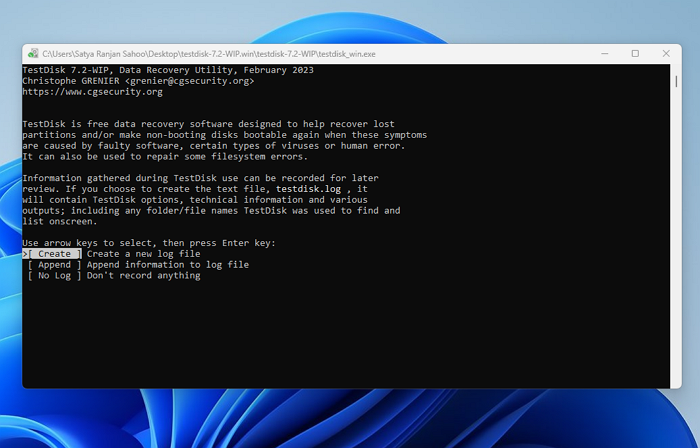
Paso 2. Pulse Intro para crear un registro.
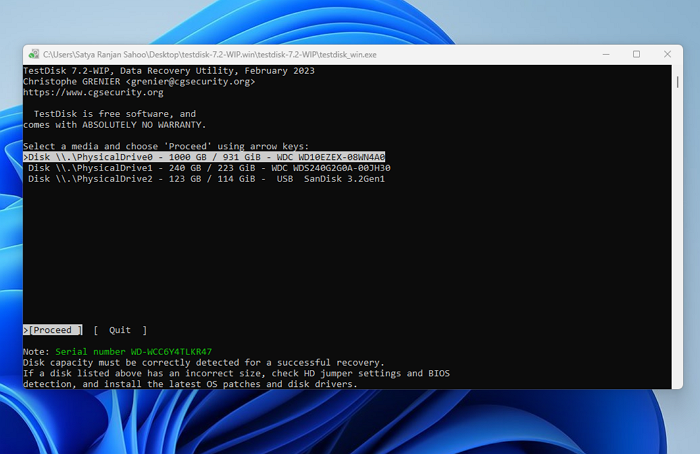
Paso 3. Ahora seleccione la tarjeta SD RAW y pulse Intro.
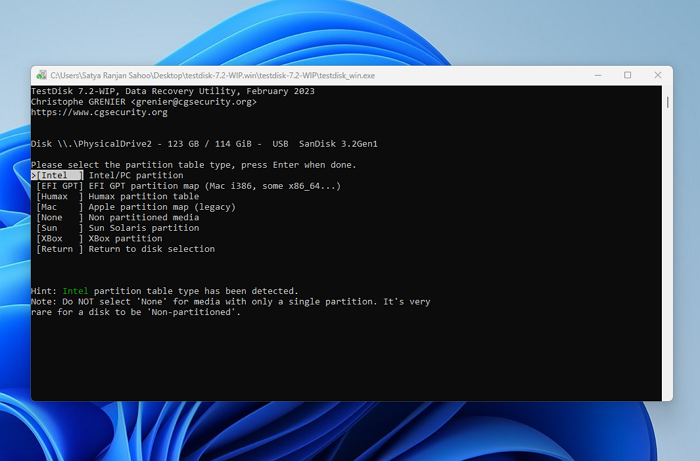
Paso 4. Seleccione un sistema de archivos y pulse Intro.
Paso 5. Pulse Intro para comenzar a analizar la estructura de partición.
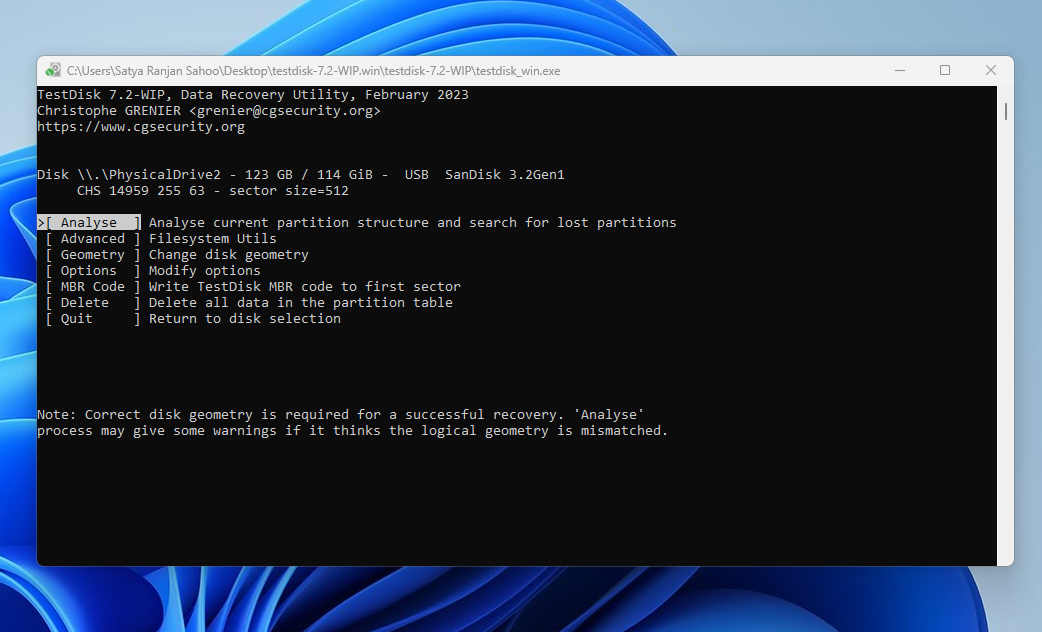
Paso 6. Pulse Intro para iniciar la búsqueda rápida.
Paso 7. Seleccione la partición perdida y pulse Intro.
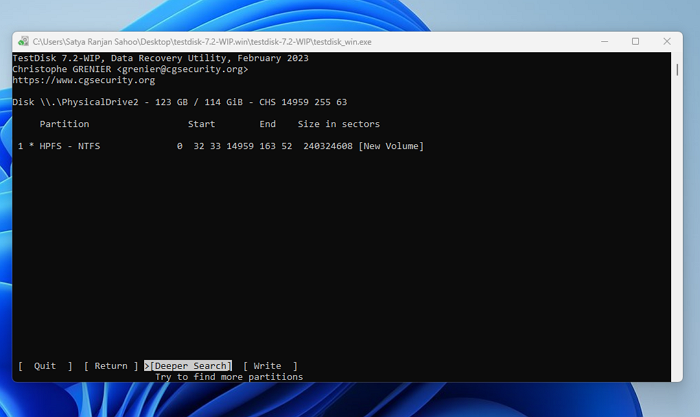
Paso 8. Resalte la opción Escribir y pulse Intro.
Paso 9. Pulse Y para confirmar.
Reinicia el ordenador con Windows 10 tras finalizar TestDisk y comprueba si el problema se ha solucionado.
✨Método 2. Formatear la tarjeta SD con el comando DiskPart
Puedes administrar fácilmente las diferentes particiones de tu sistema con el comando Diskpart . Esta herramienta permite formatear dispositivos de almacenamiento y configurarlos en formatos legibles como NTFS, FAT32, etc. Aquí aprenderemos a formatear tarjetas SD con el comando Diskpart.
Paso 1. Conecte la tarjeta SD a su computadora. Presione la tecla de clic derecho en el teclado y seleccione Símbolo del sistema (Administrador).
Paso 2. En la ventana de CMD, escriba el comando DISKPART y presione la tecla Intro. Se abrirá la ventana de la consola de administración de discos.
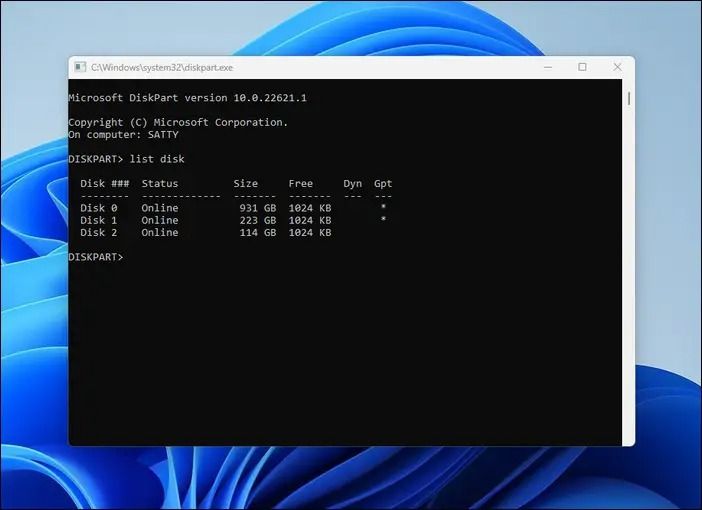
Paso 3. Supongamos que tu tarjeta SD es la unidad P: y quieres formatearla y convertir el formato RAW al sistema de archivos FAT32 . Entonces, debes escribir Disk P format fs=FAT32 y presionar la tecla Intro.
Esto formateará la tarjeta SD y la reconfigurará al sistema de archivos FAT32. Una vez finalizado el proceso, desconecte la tarjeta SD y vuelva a conectarla para comprobar si el problema se ha resuelto. Tras formatear la tarjeta SD, es posible que desee recuperar los datos.
✨Método 3. Reparar el sistema de archivos con el comando CHKDSK
Puedes reparar el sistema de archivos con el comando CHKDSK y recuperar el acceso a tu tarjeta SD RAW. Sigue los pasos que se indican a continuación.
Paso 1. Busque el símbolo del sistema utilizando la barra de búsqueda.
Paso 2. Para abrir el Símbolo del sistema con privilegios de administrador, simplemente haga clic con el botón derecho sobre él y seleccione "Ejecutar como administrador".
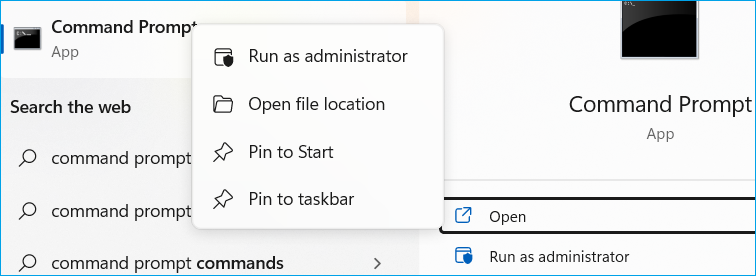
Paso 3. Escriba chkdsk y pulse la tecla Intro. Analizará el sistema en busca de problemas sin realizar ningún cambio.
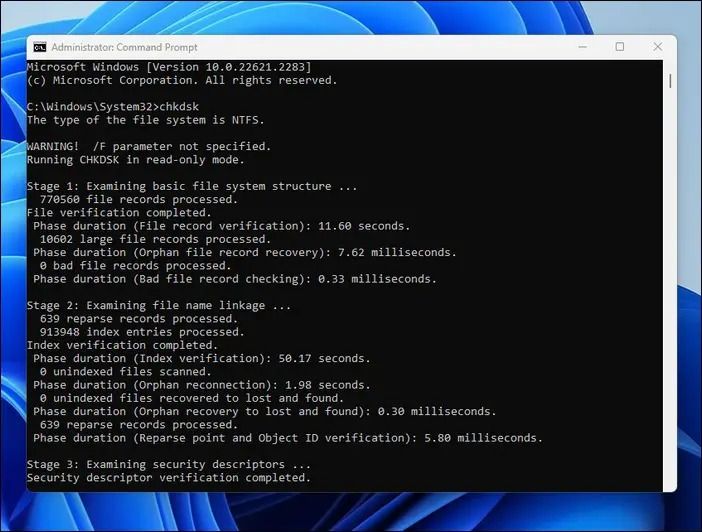
Paso 4. Para ejecutar CHKDSK en una unidad, escriba el volumen después del comando CHKDSK. Por ejemplo, compruebe su unidad P escribiendo chkdsk P: /f .
Paso 5. Escriba chkdsk /r para que CHKDSK repare los archivos dañados si encuentra algún problema.
Si esta publicación te resulta útil, compártela con tus amigos y en tus redes sociales. Gracias.
Solución 3. Recuperar datos RAW de la tarjeta SD con servicios de recuperación de datos.
Puedes recuperar datos de una tarjeta SD en formato RAW con los servicios de recuperación de datos de cualquier herramienta confiable. Te recomendamos usar los servicios de recuperación de datos de EaseUS. A continuación, te contamos más sobre los sólidos servicios de recuperación de datos de EaseUS.
Sin embargo, supongamos que no logra recuperar sus datos incluso después de usar EaseUS Data Recovery Wizard Pro varias veces. En ese caso, es mejor usar los servicios profesionales de recuperación de datos de EaseUS. Con este servicio, profesionales se encargan de todos los problemas complejos de la tarjeta SD y le ayudan a recuperar sus datos.
Servicios de recuperación de datos de EaseUS
Haga clic aquí para contactar con nuestros expertos y obtener una evaluación gratuita.
Consulte con los expertos en recuperación de datos de EaseUS para obtener un servicio de recuperación manual personalizado. Podemos ofrecerle los siguientes servicios después de un diagnóstico GRATUITO.
- Reparar la estructura RAID dañada, el sistema operativo Windows que no arranca y el archivo de disco virtual dañado.
- Recuperar/reparar particiones perdidas y unidades reparticionadas.
- Desformatear el disco duro y reparar la unidad RAW (unidad cifrada con Bitlocker).
- Reparar discos que se convierten en particiones protegidas por GPT.
Conclusión
En esta publicación, analizamos algunas soluciones para resolver el problema de las tarjetas SD RAW y cómo recuperar los datos. Pruebe todas las soluciones y experiencias que le presentamos para ver cuál le funciona mejor. Le recomendamos usar el avanzado EaseUS Data Recovery Wizard Pro para recuperar datos de unidades RAW .
Descarga esta herramienta exclusivamente desde su sitio web oficial y no desde sitios web de apariencia similar, ya que podrían no ser legítimos.
Tasa de Recuperación 99,7%
Calificación de Trustpilot 4,9
Preguntas frecuentes sobre la recuperación de datos de tarjetas SD RAW
Estas son algunas preguntas que te ayudarán a comprender mejor el tema y a aclarar cualquier duda que puedas tener al respecto.
1. ¿Cómo reparar una tarjeta SD RAW?
Puedes reparar rápidamente una tarjeta SD RAW de tres maneras diferentes, como
- Simplemente dándole formato
- Ejecutar el comando CHKDSK
- con la ayuda del comando DiskPart
2. ¿Puedo recuperar archivos de una tarjeta SD en formato RAW?
Sí, es posible recuperar archivos de una tarjeta SD en formato RAW; aunque el sistema de archivos esté dañado en la tarjeta SD, los datos siguen estando ahí y se pueden recuperar rápidamente con la ayuda de cualquier herramienta de recuperación de terceros fiable.
3. ¿Puedo recuperar datos después de formatear una tarjeta SD RAW?
Es posible recuperar datos incluso después de formatear una tarjeta SD RAW con la ayuda de una herramienta de recuperación de datos fiable y avanzada. Sin embargo, la tasa de éxito depende de diversos factores, como el tiempo transcurrido desde que se formateó la tarjeta, el tipo de sistema de archivos utilizado y si se escribieron nuevos datos desde entonces.
4. ¿Cómo puedo recuperar datos de una tarjeta SD RAW sin el software?
Puedes recuperar datos de una tarjeta SD RAW sin ningún software de muchas maneras, como
- Reinstalación de los controladores de la tarjeta SD
- Asignación de una nueva letra de unidad
- Utilizar un dispositivo diferente (En ocasiones, algunos dispositivos pueden no reconocer la tarjeta SD RAW, así que intente conectar la tarjeta a otro dispositivo para ver si puede acceder a los datos).
- Al usar el comando CHKDSK (chkdsk [letra de unidad:] /r, Reemplace [letra de unidad] con la letra de unidad de su tarjeta SD RAW.

¿Ha sido útil esta página? ¿Te gustaría recibir más trucos y ofertas? Síguenos en Facebook. Compartimos tutoriales informáticos, ofertas y promociones, sorteos de licencias periódicamente.

Sobre el autor

Luis es un entusiasta de la tecnología, cuyo objetivo es hacer que la vida tecnológica de los lectores sea fácil y agradable. Le encanta explorar nuevas tecnologías y escribir consejos técnicos.
Artículos Relacionados
-
![Luis]() Luis
2026/06/18
Luis
2026/06/18 -
Cómo recuperar archivos R3D eliminados [incluso vaciando la papelera de reciclaje]
![Luis]() Luis
2026/06/18
Luis
2026/06/18
-
Cómo recuperar fotos borradas de la cámara Panasonic Lumix
![Luis]() Luis
2026/06/18
Luis
2026/06/18 -
Arreglar datos corruptos y recuperar archivos de PSP Memory Stick | 2026
![Luis]() Luis
2026/06/29
Luis
2026/06/29
