
Tabla de Contenido
 Sobre el autor
 Artículos Relacionados
-
-
-
-
Una tarjeta TransFlash (TF) es una tarjeta de memoria pequeña que se usa comúnmente en teléfonos inteligentes, cámaras y tabletas. También se conoce como tarjeta microSD.
Las tarjetas TF de SanDisk ofrecen una forma compacta y práctica de almacenar y transferir datos. Si bien son similares a las tarjetas SD en cuanto a capacidad de almacenamiento, las tarjetas TF son ligeramente más pequeñas y ligeras.
Si pierdes datos de tu tarjeta TF, aquí tienes métodos de recuperación eficaces para recuperar los datos perdidos de la tarjeta TF .
Recuperación de tarjetas TransFlash: Recupere datos perdidos de tarjetas TF con software.
EaseUS Data Recovery Wizard es una de las mejores opciones para recuperar datos de tarjetas SD y tarjetas TF.
Reconocido por sus funciones de recuperación robustas y fiables, este software permite a los usuarios restaurar fotos, vídeos y documentos perdidos de sus tarjetas TF.
Tasa de Recuperación 99,7%
Calificación de Trustpilot 4,9
Estas son algunas situaciones en las que puede utilizar EaseUS Data Recovery Wizard:
- Cuando la tarjeta TF está etiquetada como "ilegible" o "dañada".
- Cuando borras archivos de la tarjeta TF por accidente.
- Si su tarjeta TF ha sufrido pérdida de datos debido a un ataque de virus.
- En caso de que formateaste tu tarjeta TF y necesitas recuperar archivos de tarjetas formateadas .
A continuación se detallan los pasos que le ayudarán a recuperar archivos eliminados de su tarjeta TransFlash utilizando el Asistente de Recuperación de Datos de EaseUS.
El programa de recuperación de tarjetas SD de EaseUS aprovecha la tecnología patentada de reconstrucción de fragmentos de video para reparar a fondo archivos de video perdidos por borrado accidental, formateo o corrupción. Diseñado específicamente para cámaras, cámaras de acción, drones y dashcams, restaura con precisión grabaciones preciadas, completas y reproducibles.
Paso 1. Conecte la tarjeta SD, la tarjeta de memoria o la tarjeta CF a su ordenador e inicie el software de recuperación de tarjetas de memoria EaseUS. La tarjeta SD aparecerá en la sección "Dispositivos". Seleccione la tarjeta SD y haga clic en "Buscar datos perdidos" para buscar los datos perdidos.

Paso 2. El software iniciará un análisis automático. El análisis es lo suficientemente potente como para encontrar todos los archivos perdidos, incluso los nombres de archivo perdidos. Tras el análisis, podrá encontrar los elementos eliminados en el panel de vista de árbol de la izquierda. A continuación, haga clic en "Filtrar" si busca un tipo de archivo específico, como fotos, documentos, vídeos o correos electrónicos.

Paso 3. Puede hacer doble clic directamente en los archivos para previsualizar el contenido. Después, puede seleccionar los archivos que desee y hacer clic en "Recuperar" para restaurarlos a una ubicación segura en su PC u otro dispositivo de almacenamiento externo.
Consejo: Puede restaurar datos en los discos locales, discos duros externos y también en el almacenamiento en la nube.

¿Quieres saber más sobre la recuperación de datos de tarjetas SD? Por ejemplo, ¿cuál es el mejor software para recuperar datos de tarjetas SD? ¿Cómo recuperar una tarjeta SD dañada? ¿Cómo recuperar datos de una tarjeta SD ilegible? Consulta las preguntas frecuentes sobre recuperación de datos de tarjetas SD y recupera tus valiosos archivos perdidos.
Muchos usuarios de Windows 10/11 han comprobado la eficacia de la herramienta. Si te interesa resolver el problema de recuperación de archivos, ¡compártelo en Facebook, Twitter, Instagram y otras redes sociales!
Recupera archivos eliminados de una tarjeta TransFlash con métodos integrados.
Aquí tienes tres métodos que te ayudarán a recuperar tus datos perdidos:
- Solución 1. Recuperar archivos eliminados usando CMD
- Solución 2. Pruebe con un lector de tarjetas, puerto USB o adaptador diferente.
- Solución 3. Utilice la herramienta de reparación de Windows.
Solución 1. Recuperar archivos eliminados usando CMD
El Símbolo del sistema de Windows (CMD) puede ser útil para recuperar tarjetas TF, especialmente al solucionar problemas de archivos dañados. CHKDSK, un comando dentro del CMD, puede analizar y reparar errores menores del sistema de archivos, lo que podría restaurar el acceso a archivos perdidos.
A continuación se detallan los pasos para recuperar archivos eliminados de la tarjeta TF mediante la línea de comandos (CMD):
Paso 1. Inserte la tarjeta TF en su computadora utilizando un lector de tarjetas compatible.
Paso 2. Abra CMD escribiendo cmd en la barra de búsqueda de Windows y seleccionando "Ejecutar como administrador".
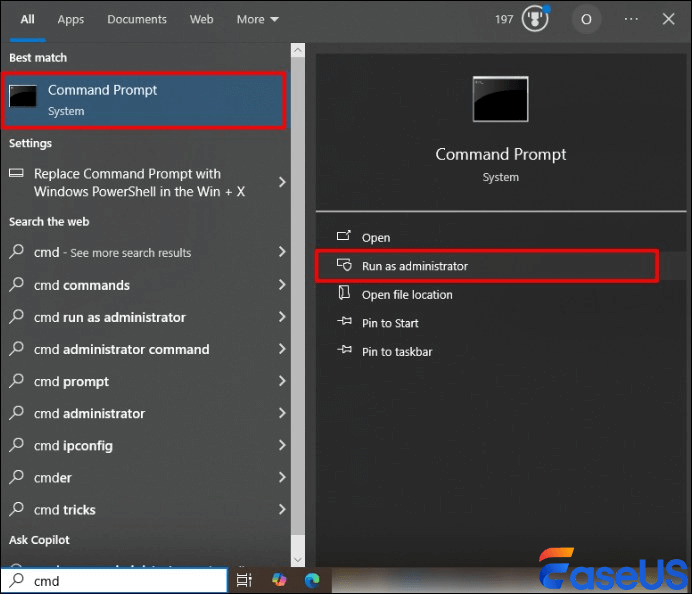
Paso 3. En la ventana CMD, escriba chkdsk X: /f , reemplazando "X" por la letra de la unidad de su tarjeta TF, y luego presione "Enter".
Paso 4. Espere a que CHKDSK analice y corrija los errores detectados.
Paso 5. Una vez finalizado el proceso, compruebe la tarjeta TF para ver si se han restaurado los archivos.
La línea de comandos puede ser especialmente eficaz si su tarjeta TF está dañada pero no presenta daños físicos. Sin embargo, para la recuperación de datos complejos, puede ser más conveniente utilizar software o servicios profesionales de recuperación de datos.
Solución 2. Pruebe con un lector de tarjetas, puerto USB o adaptador diferente.
En ocasiones, los problemas de conexión o de alimentación pueden provocar fallos en la tarjeta gráfica. El primer paso para solucionar el problema es descartar estos factores externos.
Para identificar la causa principal, vuelva a conectar su tarjeta TF a una computadora, adaptador o puerto USB diferente.
Una conexión débil podría ser la causa del problema, y después de algunos intentos, es posible que su tarjeta TF vuelva a funcionar.
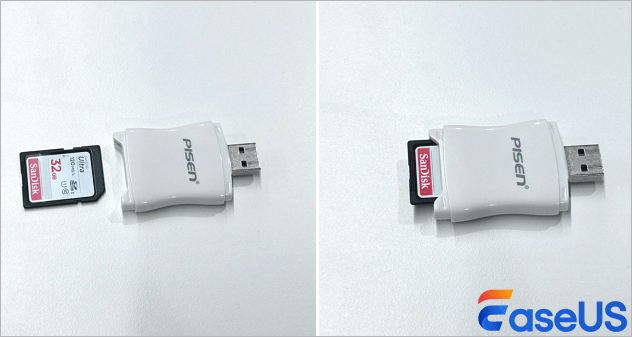
Para garantizar la seguridad de sus datos, considere transferir sus archivos a una ubicación segura, como el almacenamiento en la nube, tan pronto como tenga acceso a la tarjeta.
Solución 3. Utilice la herramienta de reparación de Windows.
Si su tarjeta TF presenta errores, la herramienta de reparación de Windows integrada puede ayudarle a solucionar problemas comunes sin necesidad de software adicional. Esta herramienta analiza la tarjeta en busca de problemas e intenta repararlos automáticamente.
Siga estos pasos para ejecutar la herramienta de reparación de Windows:
Paso 1. Conecte su tarjeta TF y presione "Windows + E" para abrir el Explorador de archivos.
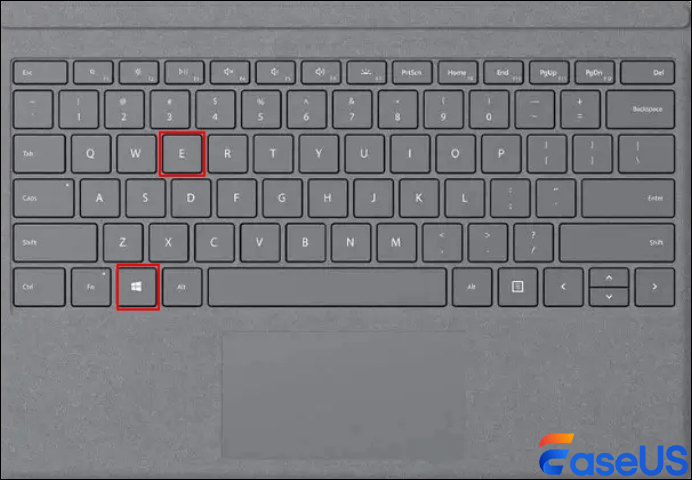
Paso 2. Haga clic con el botón derecho en la tarjeta TF.
Paso 3. Seleccione "Propiedades".
Paso 4. Ve a la pestaña "Herramientas".
Paso 5. Haga clic en "Comprobar".
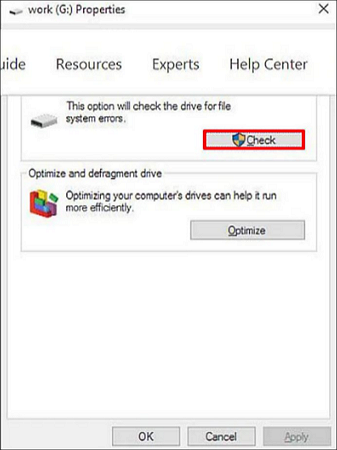
El sistema comenzará a escanear la tarjeta. Espere a que finalice el proceso, cierre la ventana y compruebe si el problema se ha resuelto.
Si este tutorial te resulta útil, no olvides compartirlo en tus redes sociales para ayudar a otros a recuperar archivos eliminados de tarjetas TransFlash.
Pruebe los servicios de recuperación de datos para recuperar datos de su tarjeta TF.
Si ni el software de recuperación de datos ni la línea de comandos (CMD) logran recuperar los archivos de una tarjeta TF dañada, los servicios profesionales de recuperación de datos como EaseUS Data Recovery Services ofrecen una solución alternativa.
Si bien un software como EaseUS Data Recovery Wizard es ideal para situaciones de pérdida de datos habituales, los servicios de recuperación profesionales son mejores para casos graves, como daños físicos a la tarjeta TF o archivos profundamente dañados.
Servicios de recuperación de datos de EaseUS
Haga clic aquí para contactar a nuestros expertos para una evaluación gratuita
Consulte con los expertos en recuperación de datos de EaseUS para obtener un servicio de recuperación manual personalizado. Ofrecemos los siguientes servicios tras un diagnóstico GRATUITO.
- Reparar estructuras RAID dañadas, sistemas operativos Windows que no arrancan y archivos de discos virtuales dañados
- Recuperar/reparar particiones perdidas y unidades re-particionadas
- Desformatear discos duros y reparar unidades RAW (unidades cifradas con Bitlocker)
- Reparar discos que se convierten en particiones protegidas con GPT
En resumen
En resumen, la pérdida de datos en una tarjeta TF puede ocurrir por varias razones, pero existen opciones de recuperación. Usar software como EaseUS Data Recovery Wizard ofrece una forma sencilla de recuperar archivos perdidos, mientras que CMD puede ayudar con errores básicos del sistema de archivos.
Los servicios de recuperación de datos de EaseUS constituyen un último recurso para los casos más graves, especialmente cuando hay daños físicos.
Es posible recuperar archivos de una tarjeta TF con las herramientas y los métodos adecuados, lo que le permitirá recuperar archivos y recuerdos importantes de su tarjeta TF.
Tasa de Recuperación 99,7%
Calificación de Trustpilot 4,9
Preguntas frecuentes sobre la recuperación de tarjetas TF
Esta sección aborda las preguntas más frecuentes sobre la recuperación de datos de tarjetas TF, incluyendo soluciones para tarjetas dañadas, ilegibles o que ya no funcionan. ¡Échale un vistazo!
1. ¿Puedo recuperar datos de una tarjeta SD dañada?
Sí, es posible recuperar datos de una tarjeta SD dañada con servicios profesionales de recuperación. Las tarjetas SD dañadas pueden tener problemas físicos o lógicos que pueden solucionarse con herramientas especializadas. Sin embargo, evite usar la tarjeta SD hasta que un profesional la evalúe para obtener los mejores resultados.
2. ¿Cómo recuperar datos de una tarjeta SD ilegible?
Puedes intentar ejecutar el comando CHKDSK utilizando el Asistente de recuperación de datos de EaseUS, la Herramienta de reparación de Windows o servicios profesionales de recuperación de datos.
3. ¿Cómo puedo recuperar datos de una tarjeta SD dañada sin formatearla?
Puedes usar software de recuperación de datos como EaseUS Data Recovery Wizard. Esta potente herramienta es un excelente ejemplo, ya que puede escanear la tarjeta y recuperar archivos incluso si están dañados.

¿Ha sido útil esta página? ¿Te gustaría recibir más trucos y ofertas? Síguenos en Facebook. Compartimos tutoriales informáticos, ofertas y promociones, sorteos de licencias periódicamente.

Sobre el autor
Luis es un entusiasta de la tecnología, cuyo objetivo es hacer que la vida tecnológica de los lectores sea fácil y agradable. Le encanta explorar nuevas tecnologías y escribir consejos técnicos.
Artículos Relacionados
-
Cómo recuperar fotos borradas de Nikon Coolpix (2026)
Luna 2026/10/14
-
Cómo solucionar el problema de la tarjeta CF que no se lee/reconoce/detecta
Luis 2026/10/14
