
Tabla de Contenido
 Sobre el autor
 Artículos Relacionados
-
-
-
-
| Soluciones viables | Solución de problemas paso a paso |
|---|---|
| 1. Reinicia tu dispositivo. | Mantén pulsado el botón de volumen o el botón lateral hasta que se apague... Pasos completos |
| 2. Elimine la aplicación conflictiva. | Ve a la pantalla de inicio de tu iPhone. Simplemente mantén presionado y toca el ícono de la aplicación. Cuando la aplicación se inicie... Pasos completos |
| 3. Comprobar los permisos de la cámara | Desde la aplicación Ajustes, pulsa Privacidad para ver todos los permisos disponibles en tu... Pasos completos |
| 4. Entrar en modo seguro | Apaga tu iPhone. Cuando el dispositivo esté completamente apagado, enciéndelo siguiendo estos pasos: |
La cámara no funciona, por favor ayúdenme
Cada vez que abro la cámara, me aparece un mensaje que dice que no se puede conectar. ¿Cómo puedo solucionar este error? Asegúrate de cerrar otras aplicaciones que puedan estar usando la cámara o la linterna.
¿Por qué no funciona tu cámara?
Es posible que encuentres este error si usas un teléfono Android, un iPhone o una cámara digital. Generalmente, este error ocurre en teléfonos móviles. A continuación, se enumeran las principales razones por las que aparece el mensaje "No se pudo encender la cámara. Cierra las aplicaciones en segundo plano".
- Tu dispositivo tiene poco espacio de almacenamiento.
- Hay errores del sistema en el dispositivo.
- Algunos componentes virales han afectado el funcionamiento normal de las aplicaciones de cámara.
- Otro software o aplicación consume la lente y el módulo de flash en segundo plano.
Cómo solucionar el error: No se puede conectar a la cámara.
Sin importar el tipo de dispositivo que uses, si te encuentras con el error "No se puede conectar a la cámara", buscarás una solución. Dependiendo de la causa del error, deberás determinar qué hacer a continuación. ¡Aprende cómo solucionar el problema de "No se puede conectar a la cámara" en tu dispositivo siguiendo los pasos que se indican a continuación!
Solución 1. Reinicia tu dispositivo.
Cuando reciba el mensaje "No se puede conectar a la cámara", asegúrese de cerrar las demás aplicaciones que puedan estar usando la cámara y reinicie completamente el dispositivo para que se desactiven todos los programas en ejecución. Luego, compruebe si se ha solucionado el error.
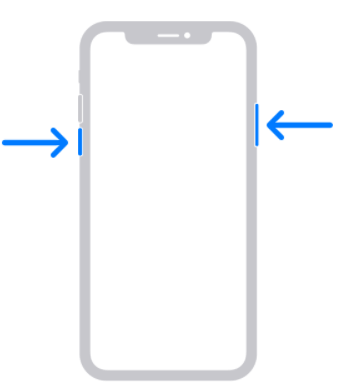
Aquí tienes un ejemplo de cómo reiniciar un iPhone 12:
Paso 1. Mantén pulsado el botón de volumen o el botón lateral hasta que aparezca el control deslizante de apagado.
Paso 2. Arrastra el control deslizante y espera 30 segundos a que el dispositivo se apague.
Paso 3. Mantén pulsado el botón lateral (en el lado derecho de tu iPhone) hasta que veas el logotipo de Apple.
Solución 2. Elimine la aplicación de terceros que genera conflicto.
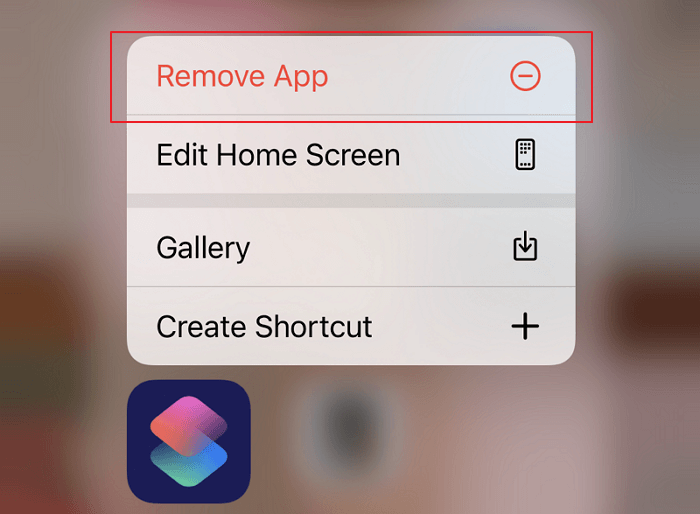
Una vez que hayas identificado la aplicación que causa el mal funcionamiento de tu cámara, desinstala aquellas que tengan acceso a ella, como WhatsApp, Snapchat, etc. Sigue los pasos para desinstalar las aplicaciones problemáticas.
- Ve a la pantalla de inicio de tu iPhone.
- Simplemente mantén pulsado y toca el icono de la aplicación.
- Cuando la aplicación empiece a temblar, puedes pulsar el botón de eliminar en la parte superior.
Solución 3. Comprobar los permisos de la aplicación de la cámara.
Si aparece el error "la cámara no funciona en tu dispositivo", debes comprobar las aplicaciones a las que has otorgado permisos. Para comprobar los permisos de la aplicación de cámara de iOS:
Paso 1. Desde la aplicación Ajustes, pulsa Privacidad para ver todos los permisos disponibles en tu teléfono.
Paso 2. Toca cualquier entrada para ver las aplicaciones a las que se les han otorgado esos permisos y para desactivarlos.
Solución 4. Inicie en modo seguro para solucionar el error "No se puede conectar a la cámara".
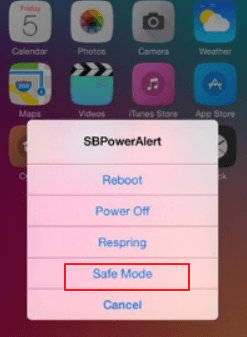
También puedes intentar solucionar el error entrando en el Modo seguro . Al reiniciar el dispositivo en este modo, solo tendrás acceso a las aplicaciones y funciones básicas. Esta es una herramienta útil para solucionar problemas, ya que las aplicaciones que hayas descargado se desactivarán temporalmente.
Paso 1. Apaga tu iPhone.
Paso 2. Cuando el dispositivo esté completamente apagado, enciéndalo manteniendo pulsado el botón de encendido.
Paso 3. Una vez que tu dispositivo iOS se ilumine, mantén presionado el botón de bajar volumen hasta que veas el logotipo de Apple.
Paso 4. Una vez que el dispositivo iOS se haya iniciado, estará en modo seguro. Ahora puedes eliminar cualquier modificación o tema que esté causando el problema.
Si la cámara aún no funciona, debe llevar su teléfono o cámara digital a un centro de reparación profesional de inmediato.
Consejos adicionales: Cómo recuperar fotos perdidas de tu cámara
Aquí encontrará ayuda adicional si ha perdido fotos y vídeos de su cámara. Puede recuperar fotos de su teléfono y obtener imágenes de su cámara digital. Solo necesita EaseUS Data Recovery Wizard . Este programa facilita la recuperación de archivos perdidos. Solo se necesitan tres pasos para recuperar fotos eliminadas o perdidas.
Tasa de Recuperación 99,7%
Calificación de Trustpilot 4,9
🏆 La recuperación de tarjetas SD de EaseUS utiliza tecnología patentada de reconstrucción de fragmentos de video para reparar a fondo los archivos de video perdidos debido a eliminación accidental, formateo o corrupción. Diseñada específicamente para cámaras, cámaras de acción, drones y cámaras de salpicadero, restaura con precisión grabaciones valiosas completas y reproducibles.
Paso 1. Abra el Asistente de recuperación de datos de EaseUS. Localiza la partición de tu tarjeta SD, cámara o disco duro donde borraste o perdiste las fotos y, a continuación, haz clic en "Buscar datos perdidos".
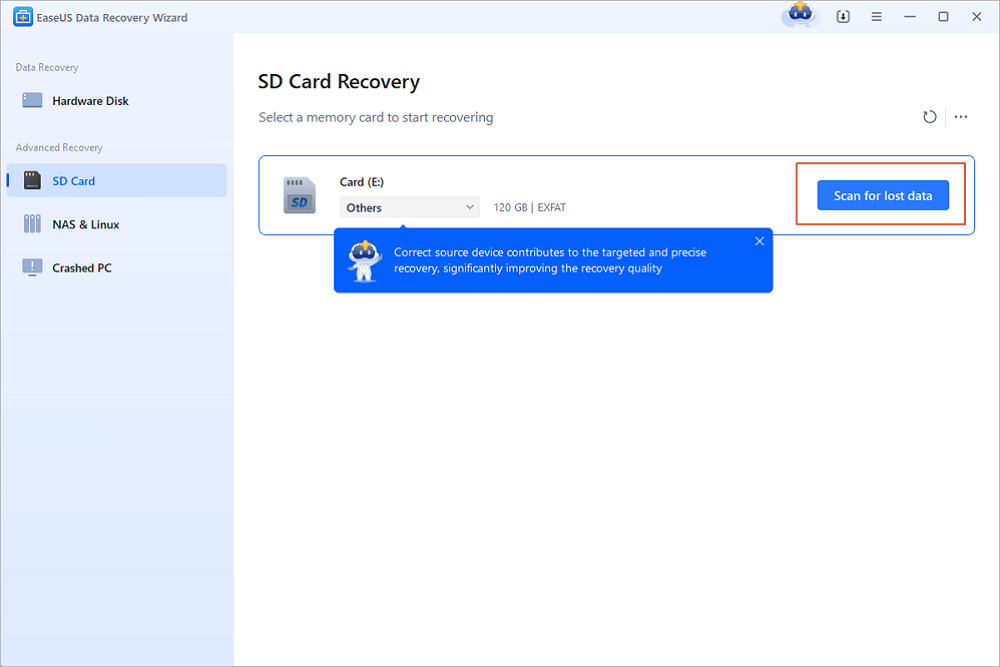
Paso 2. Una vez finalizado el escaneo, seleccione "Imágenes" en el panel izquierdo para filtrar rápidamente las fotos.

Paso 3. Puedes previsualizar las imágenes que deseas recuperar. A continuación, haz clic en "Recuperar" y elige otra ubicación para guardar los datos recuperados. Puedes guardar los datos en tu disco duro local o en un servicio de almacenamiento en la nube como OneDrive, Google Drive o Dropbox.

¿Quieres saber más sobre la recuperación de datos de tarjetas SD? Por ejemplo, ¿cuál es el mejor software para recuperar datos de tarjetas SD? ¿Cómo recuperar una tarjeta SD dañada? ¿Cómo recuperar datos de una tarjeta SD ilegible? Consulta las preguntas frecuentes sobre recuperación de datos de tarjetas SD y recupera tus valiosos archivos perdidos.
Conclusión
Eso es todo sobre cómo solucionar el error "No se puede conectar a la cámara. Asegúrate de cerrar otras aplicaciones que puedan estar usando la cámara". Recuerda que la forma más segura de evitar que una aplicación en la que no confías acceda a tus archivos es, simplemente, no descargarla.

¿Ha sido útil esta página? ¿Te gustaría recibir más trucos y ofertas? Síguenos en Facebook. Compartimos tutoriales informáticos, ofertas y promociones, sorteos de licencias periódicamente.

Sobre el autor

Luis es un entusiasta de la tecnología, cuyo objetivo es hacer que la vida tecnológica de los lectores sea fácil y agradable. Le encanta explorar nuevas tecnologías y escribir consejos técnicos.
Artículos Relacionados
-
¿La tarjeta XQD no aparece en la PC? ¡Aquí tienes soluciones!
![Luis]() Luis
2026/06/18
Luis
2026/06/18 -
Reparar tarjeta de memoria SanDisk que no funciona sin perder datos
![Pedro]() Pedro
2026/06/18
Pedro
2026/06/18


