
Tabla de Contenido
 Sobre el autor
 Artículos Relacionados
-
-
-
-
| Soluciones viables | Solución de problemas paso a paso |
|---|---|
| Solución 1. Otorgar permiso a la cámara. | Ve a la configuración de Windows y otorga permiso para usar la cámara. Haz clic en Inicio de Windows > Configuración. Escribe webcam ... Pasos completos |
| Solución 2. Actualizar el controlador de la cámara del portátil. | Presione Windows + X y haga clic en Administrador de dispositivos. Vaya a Dispositivos de imagen y haga clic en él. Haga clic con el botón derecho en el controlador... Pasos completos |
| Solución 3. Aplicar la solución de problemas | Escriba Panel de control en el cuadro de búsqueda y haga clic para comenzar. Desplácese hacia abajo en la página y seleccione Solución de problemas... Pasos completos |
| Solución 4. Revertir el controlador de la cámara. | Escribe Administrador de dispositivos en el cuadro de búsqueda y haz clic para abrirlo. Haz clic en el dispositivo Imagen. Tu cámara web mostrará... Pasos completos |
| Soluciones más útiles | Desinstale y vuelva a instalar el controlador de la cámara en el Administrador de dispositivos; desactive la protección de la cámara... Pasos completos |
"Mi cámara ha dejado de funcionar, no puedo desinstalarla ni reinstalarla... No la encuentro en la configuración del administrador de dispositivos. Agradecería que alguien pudiera solucionar este problema sin tener que comprar un portátil nuevo... Por favor, ayúdenme."
Por algún motivo, tu cámara no funciona cuando la necesitas para realizar ciertas tareas. ¡Qué fastidio! Es hora de solucionar el problema. Acompáñanos para aprender cómo arreglar la cámara de tu portátil si no funciona o no se detecta.

Recuperación de fotos de cámara: Restaure fotos perdidas de cualquier cámara o tarjeta SD.
En esta página, aprenderá sobre la recuperación de fotos de cámaras digitales y cómo recuperar fotos, imágenes y vídeos digitales perdidos de una tarjeta de memoria.

Solución 1: Permitir el acceso a la cámara (Configuración de Windows)
Una de las razones más comunes por las que la cámara no funciona en tu portátil es que tú mismo has restringido los permisos de la cámara. Ve a la configuración de Windows y habilita los permisos de la cámara.
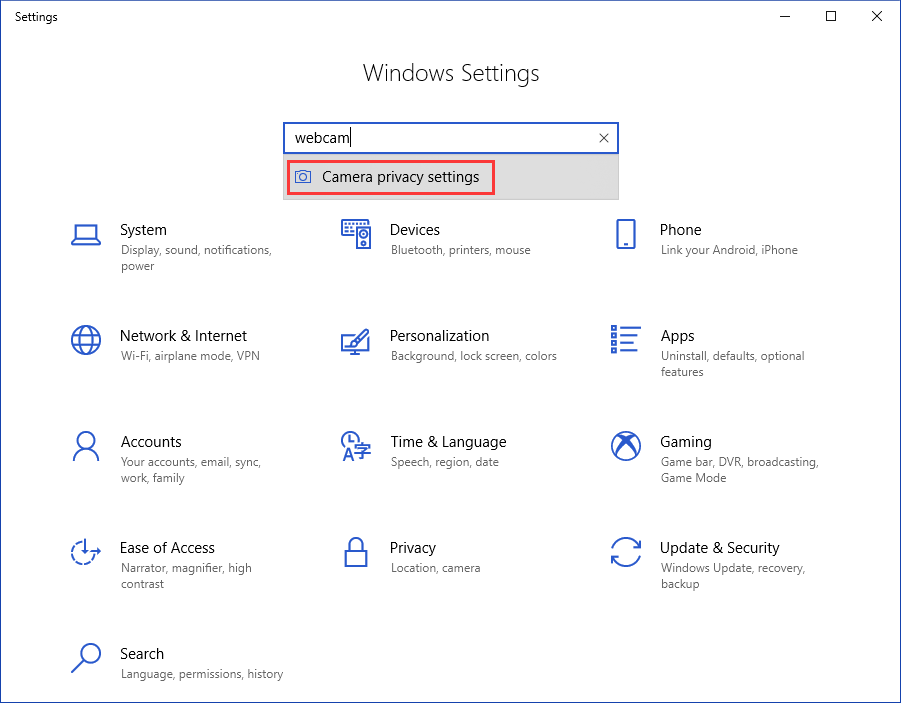
Paso 1. Haga clic en Inicio de Windows > Configuración.
Paso 2. Escribe "cámara web" en el cuadro de búsqueda.
Paso 3. Elija la configuración de privacidad de la cámara.
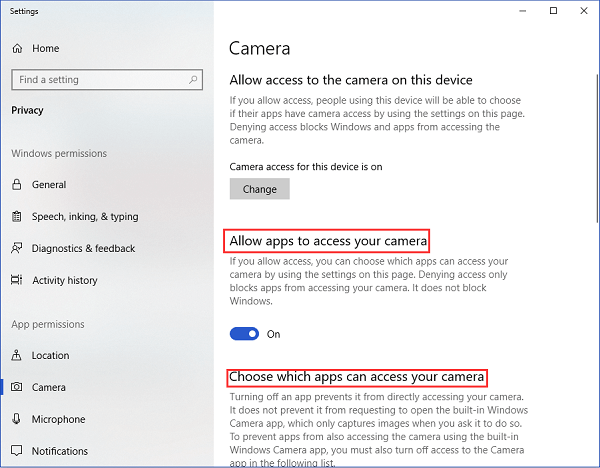
Paso 4. Asegúrate de que la opción "Permitir que las aplicaciones accedan a la cámara" esté activada o elige las aplicaciones que deseas que accedan a la cámara.
Solución 2: Actualizar el controlador de la cámara del portátil (Administrador de dispositivos).
Paso 1. Presione Windows + X y haga clic en Administrador de dispositivos .
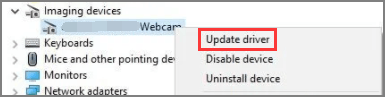
Paso 2. Vaya a Dispositivos de imagen y haga clic en él.
Paso 3. Haga clic con el botón derecho en el controlador de la cámara del portátil.
Paso 4. Seleccione Actualizar controlador .
Paso 5. Elija Buscar automáticamente software de controlador actualizado > Seleccione "Permitirme elegir de una lista de controladores de dispositivo en mi equipo".
Paso 6. Seleccione el dispositivo de vídeo USB.
Paso 7. Reinicie su PC.
Solución 3: Aplicar la solución de problemas (Panel de control)
Paso 1. Escriba "Panel de control" en el cuadro de búsqueda y haga clic para comenzar.
Paso 2. Desplácese hacia abajo en la página y seleccione Solución de problemas .
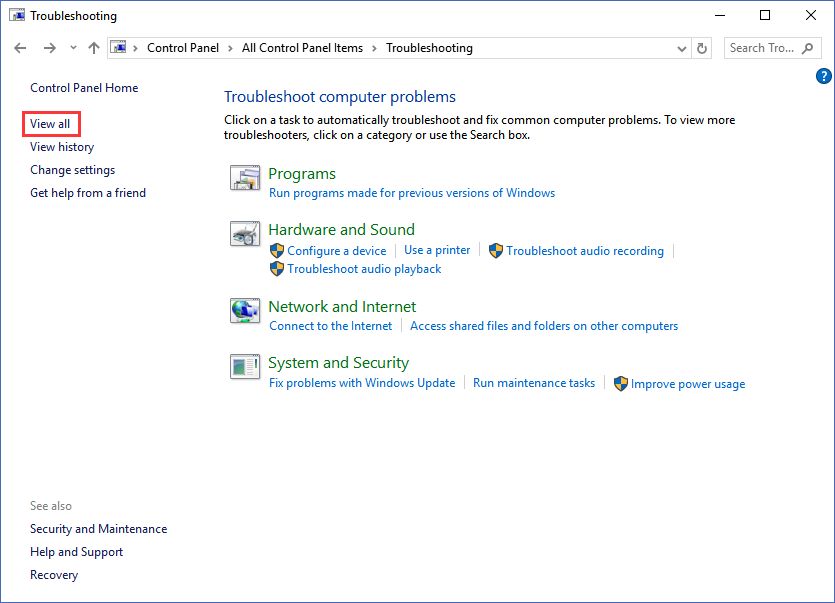
Paso 3. Haga clic en Ver todo en el panel izquierdo.
Paso 4. Seleccione Hardware y Dispositivos .
Paso 5. Haga clic en Siguiente .
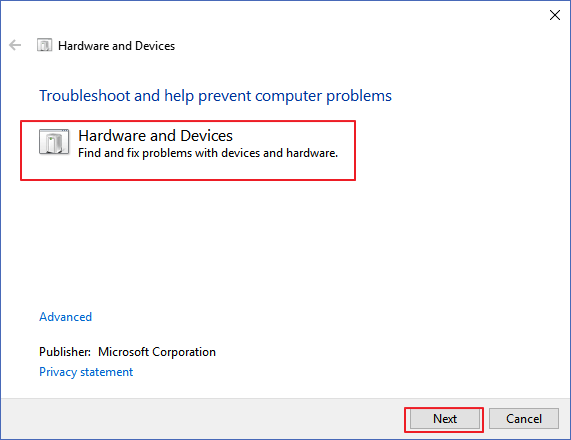
La herramienta de solución de problemas detectará cualquier problema, ya sea común o grave, con el hardware.
Solución 4: Revertir el controlador de la cámara (Administrador de dispositivos)
Paso 1. Escribe Administrador de dispositivos en el cuadro de búsqueda y haz clic para abrirlo.
Paso 2. Haga clic en el dispositivo de imagen . Su cámara web aparecerá debajo del dispositivo de imagen.
Paso 3. Haga clic con el botón derecho y seleccione Propiedades .
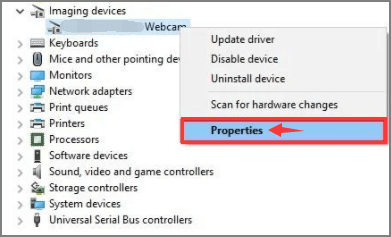
Paso 4. Vaya a la pestaña Controlador , haga clic en Revertir controlador y luego en Aceptar . (Si Revertir controlador no funciona, puede probar otra opción en la siguiente sección. Si está disponible, continúe).
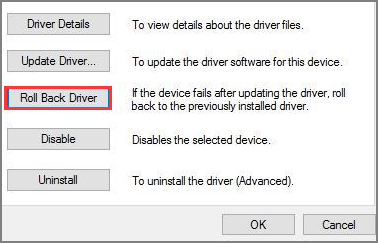
Paso 5. A continuación, aparecerá la opción para revertir el paquete de controladores , donde se indicarán algunos motivos para la reversión. Elija la respuesta que mejor se ajuste a su situación.
Paso 6. Haga clic en Sí y reinicie su computadora.
Solución 5: Desinstalar y reinstalar el controlador de la cámara (Administrador de dispositivos).
Paso 1. Presione Windows + X , seleccione Administrador de dispositivos .
Paso 2. Desplácese hacia abajo para expandir Dispositivos de imagen , haga clic con el botón derecho en el controlador de la cámara web y elija Desinstalar dispositivo .
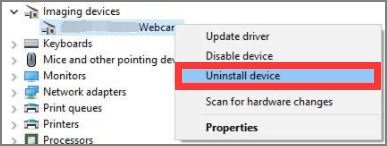
Paso 3. A continuación, verá la ventana "Desinstalar dispositivo". Marque la casilla para eliminar el software del controlador de este dispositivo . Haga clic en el botón Desinstalar .
Paso 4. Haga clic en la pestaña Acción y seleccione Buscar cambios de hardware.
Paso 5. El ordenador reinstalará el controlador de la cámara. Podrá comprobar si la cámara funciona correctamente.
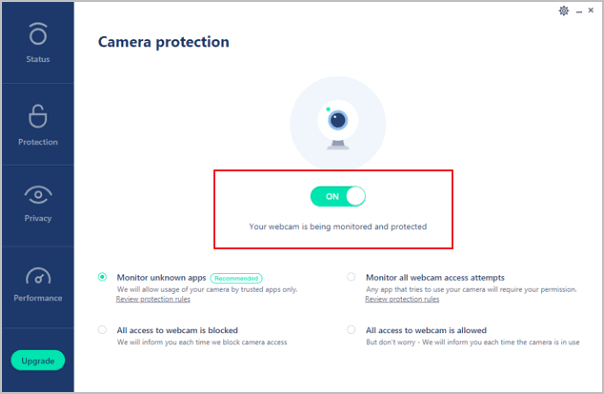
Solución 6: Desactivar la protección de la cámara (software antivirus).
Por lo general, la mayoría de los programas antivirus incluyen ajustes de privacidad para limitar el acceso de algunas aplicaciones a la cámara. Puedes modificar la configuración de protección de la cámara para solucionar el problema de que no funcione.
Paso 1. Abra su software antivirus.
Paso 2. Encuentra tu "Protección de privacidad".
Paso 3. Desactive la protección de la cámara. Como se muestra en las imágenes:
Solución 7: Desactive la aplicación que está utilizando la cámara.
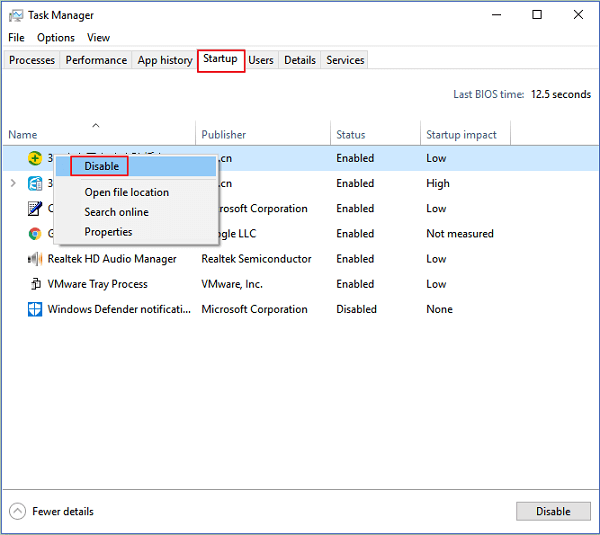
Si su cámara no funciona, es posible que la esté utilizando otro programa.
Paso 1. Escribe Administrador de tareas en el cuadro de búsqueda y haz clic para abrirlo.
Paso 2. Seleccione la pestaña Inicio y elija el proceso que está utilizando la cámara web.
Paso 3. Haga clic con el botón derecho en el proceso y elija deshabilitar .
Solución 8: Restablecer los programas de la cámara (Configuración de Windows)
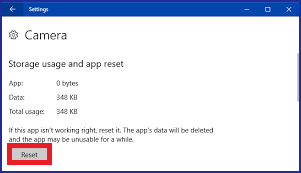
Si ninguno de los siete métodos anteriores soluciona el problema de la cámara, puede restablecer la aplicación de la cámara. Su ordenador la reinstalará y restaurará la configuración predeterminada.
Paso 1. Haz clic en Ajustes > Aplicaciones > Aplicaciones y características > Cámara
Paso 2. Desplázate hacia abajo para encontrar la aplicación Cámara o busca "Cámara" en el cuadro de búsqueda.
Paso 3. Haga clic en Cámara y seleccione Opciones avanzadas .
Paso 4. Seleccione Reiniciar .
¿Por qué no funciona la cámara de mi portátil?
- No se ha concedido permiso a la cámara para los programas que se están ejecutando.
- Controlador de cámara web obsoleto.
- Tu software antivirus bloquea la función de la cámara para proteger tu privacidad.
- Tu aplicación de cámara está siendo utilizada por otro programa desconocido.
- ......
¡Obtén tu respuesta aquí! ¡Disponible en los modelos de portátiles mejor valorados!
No importa qué portátil estés usando ahora, como Lenovo , HP , ASUS o Dell , puedes usar los ocho métodos que mencionamos en el cuerpo del texto para solucionar el problema de la cámara que no funciona.
Si encuentra algún problema técnico con nuestro producto, envíe un correo electrónico a [email protected] o póngase en contacto con nuestro equipo de soporte técnico a través del chat en línea.
Tasa de Recuperación 99,7%
Calificación de Trustpilot 4,9

¿Ha sido útil esta página? ¿Te gustaría recibir más trucos y ofertas? Síguenos en Facebook. Compartimos tutoriales informáticos, ofertas y promociones, sorteos de licencias periódicamente.

Sobre el autor

Luis es un entusiasta de la tecnología, cuyo objetivo es hacer que la vida tecnológica de los lectores sea fácil y agradable. Le encanta explorar nuevas tecnologías y escribir consejos técnicos.
Artículos Relacionados

